Jak uruchomić Calendesk Chat na stronie w 15 minut?
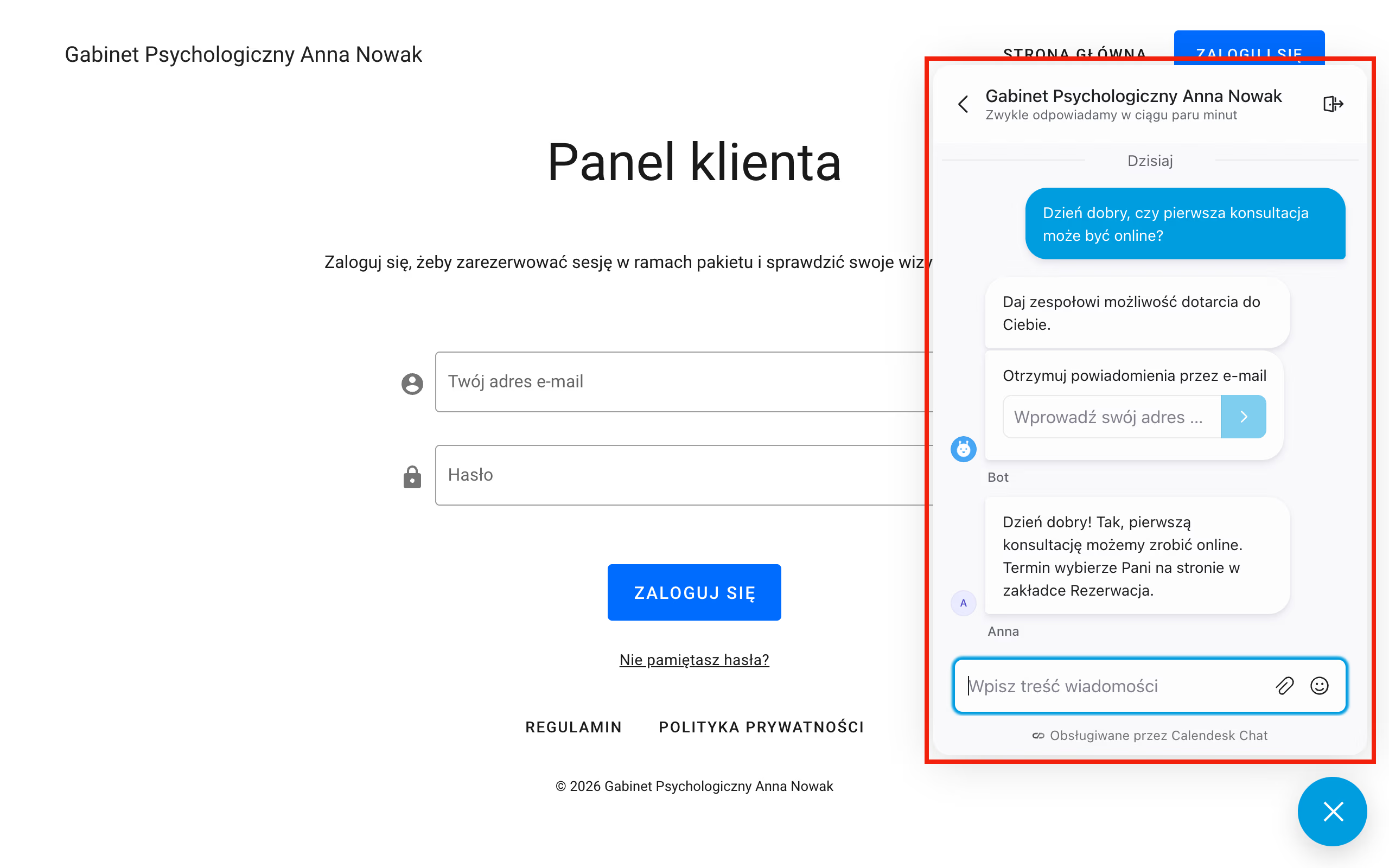
Tak będzie wyglądał czat na Twojej stronie po tych pięciu krokach. Całość zajmie około 15 minut. Zakładamy, że masz już kupiony i skonfigurowany pakiet. Jeśli nie, zacznij od artykułu Czym jest Calendesk Chat i jak go włączyć?
Krok 1. Otwórz panel czatu
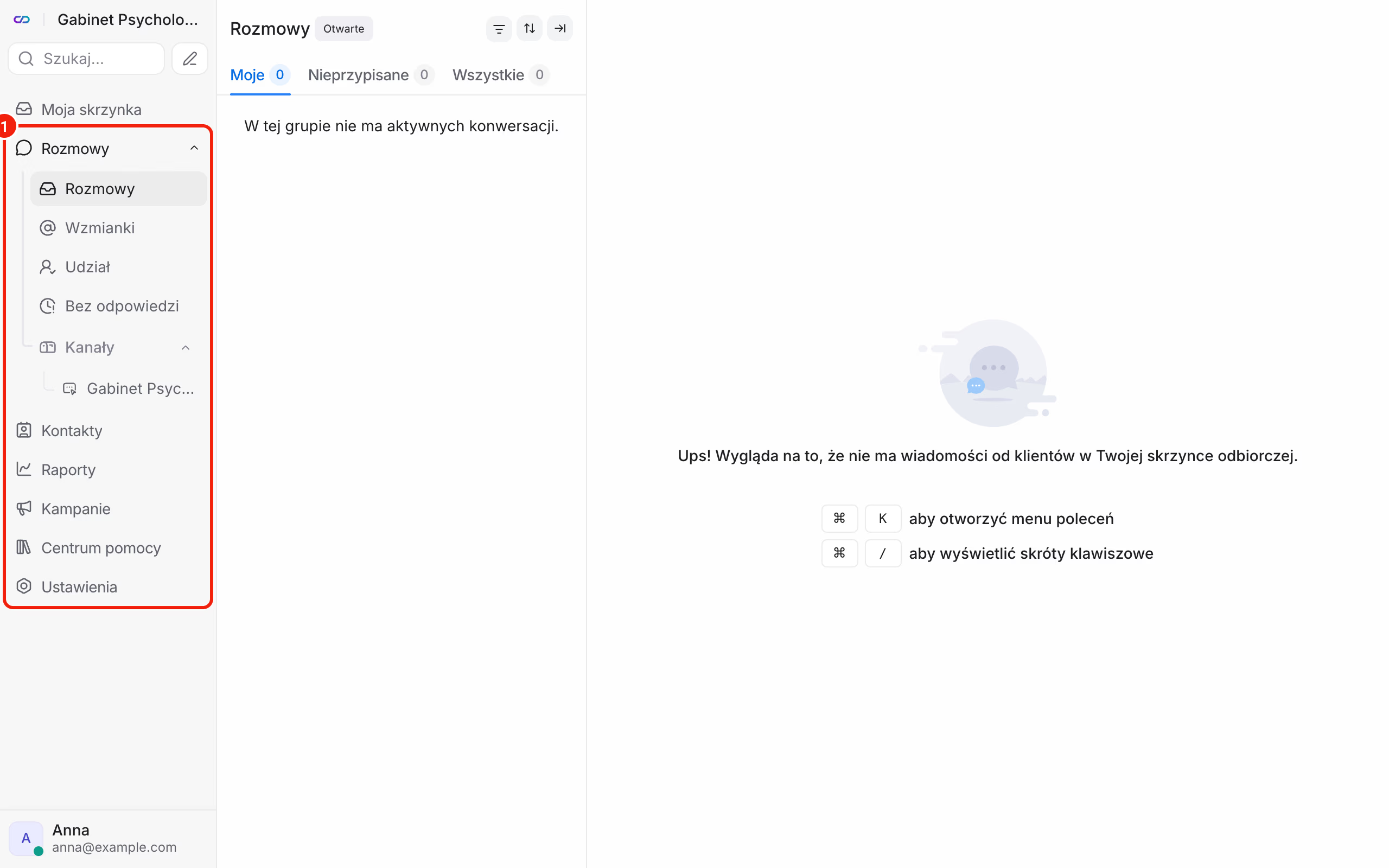
W panelu Calendesk kliknij Calendesk Chat w menu. Panel czatu otworzy się w nowej karcie, od razu zalogowany. Na start lista rozmów jest pusta.
Nazwę firmy i e-mail obsługi wpisałeś już w formularzu w Calendesk. Jeśli chcesz je zmienić, wejdź w Ustawienia → Ustawienia konta.
Krok 2. Włącz powiadomienia
Kliknij swoje zdjęcie profilowe w lewym dolnym rogu i wybierz Ustawienia profilu. W sekcji Preferencje powiadomień zaznacz, o czym chcesz dostawać e-mail, a o czym powiadomienie w przeglądarce. Kliknij Włącz powiadomienia push i zgódź się w oknie przeglądarki. Szczegóły znajdziesz w artykule Jak ustawić profil i powiadomienia w Calendesk Chat?
Krok 3. Utwórz czat dla swojej strony
Wejdź w Ustawienia → Skrzynki odbiorcze i kliknij Dodaj skrzynkę odbiorczą. Wybierz Strona internetowa, wpisz nazwę i adres strony, wybierz kolor. Na końcu dostaniesz skrypt czatu, czyli krótki kod do wklejenia na stronę. Skopiuj go.
Krok 4. Wklej skrypt na stronę
Gdzie go wkleić, zależy od strony:
- strona zrobiona w Calendesk: kreator stron, zakładka Ogólne, pole Skrypty niestandardowe,
- strona z Google Tag Manager: osobny tag ze skryptem, opisany w artykule Jak dodać Calendesk Chat do strony www za pomocą Google Tag Manager?,
- inna strona (WordPress, Wix i podobne): miejsce na własny kod w ustawieniach strony.
Masz na stronie baner cookies? Wtedy czat może czekać na zgodę gościa. Kroki 3 i 4 razem z ustawieniem banera opisujemy dokładnie w artykule Jak dodać Calendesk Chat do swojej strony www?
Krok 5. Wyślij wiadomość testową
Otwórz swoją stronę w oknie prywatnym przeglądarki. W prawym dolnym rogu zobaczysz dymek czatu. Kliknij go i napisz coś. Wiadomość pojawi się w panelu czatu w Rozmowy. Odpowiedz z panelu, a odpowiedź od razu pokaże się na stronie.
Jeśli nie masz włączonego formularza przed rozmową, czat sam poprosi gościa o adres e-mail, żeby mógł dostać Twoją odpowiedź także wtedy, gdy zamknie stronę.
Na koniec zaproś współpracowników
Jeśli na czacie ma odpowiadać ktoś jeszcze, dodaj go w Ustawienia → Agenci i dołącz do skrzynki Twojej strony. Każda osoba zajmuje jedno miejsce w pakiecie. Jak to zrobić, przeczytasz w artykule Jak dodać agentów do Calendesk Chat?
Co ustawić w następnej kolejności?
- Powitanie, kolor i godziny pracy czatu: Jak ustawić wygląd czatu, powitanie i godziny pracy?
- Szablony odpowiedzi na pytania, które słyszysz codziennie: Jak korzystać z gotowych odpowiedzi w Calendesk Chat?
- Odpowiadanie, notatki i zamykanie rozmów: Jak obsługiwać rozmowy w Calendesk Chat na co dzień?