Jak ustawić profil i powiadomienia w Calendesk Chat?
Każdy agent ma w panelu czatu własny profil: imię, zdjęcie, podpis i powiadomienia. Ustawia go sam, administrator nie musi tego robić za niego. W tym artykule pokazujemy, co warto ustawić pierwszego dnia.
Gdzie jest profil?
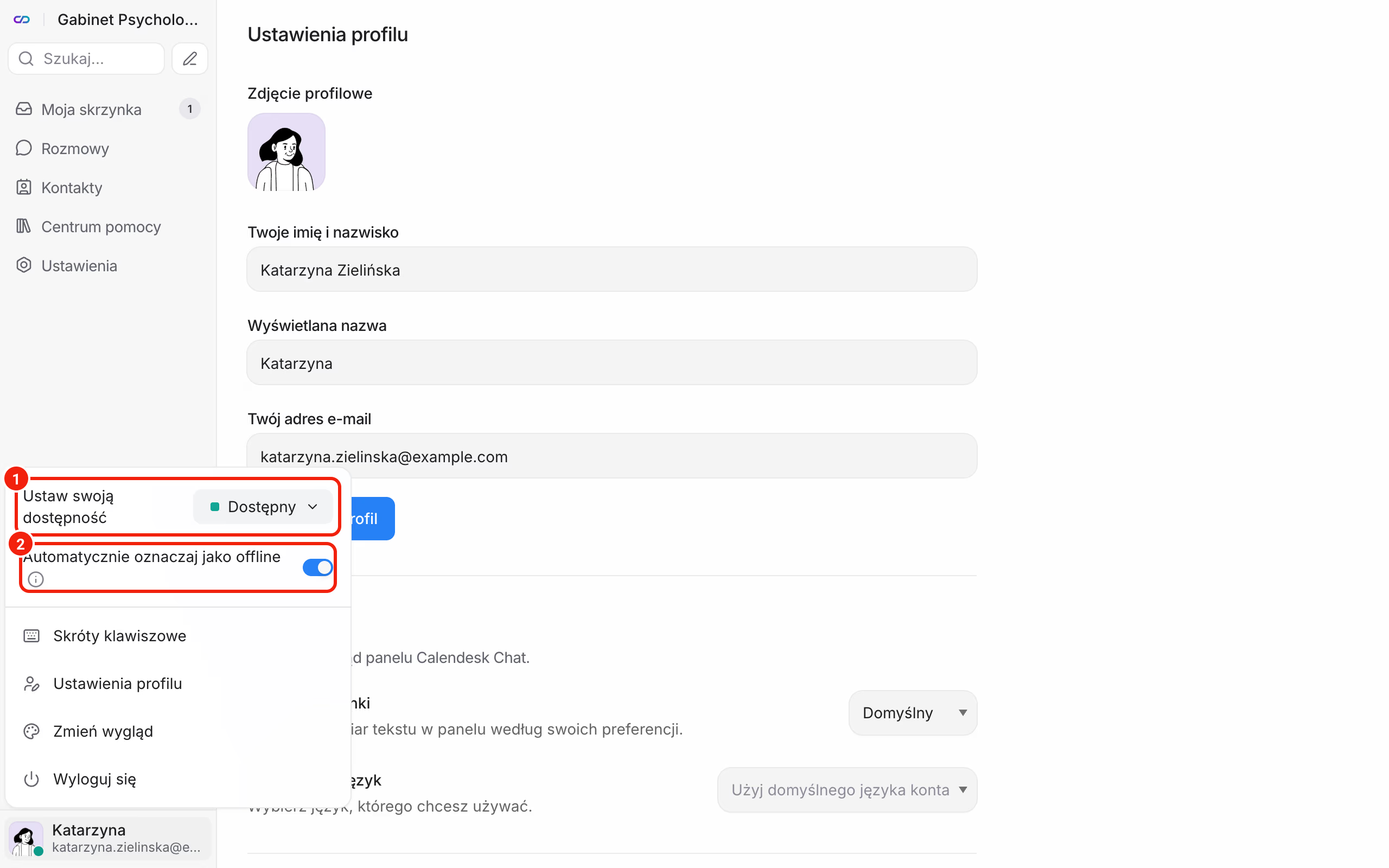
Kliknij swoje zdjęcie profilowe albo inicjały w lewym dolnym rogu panelu czatu i wybierz Ustawienia profilu.
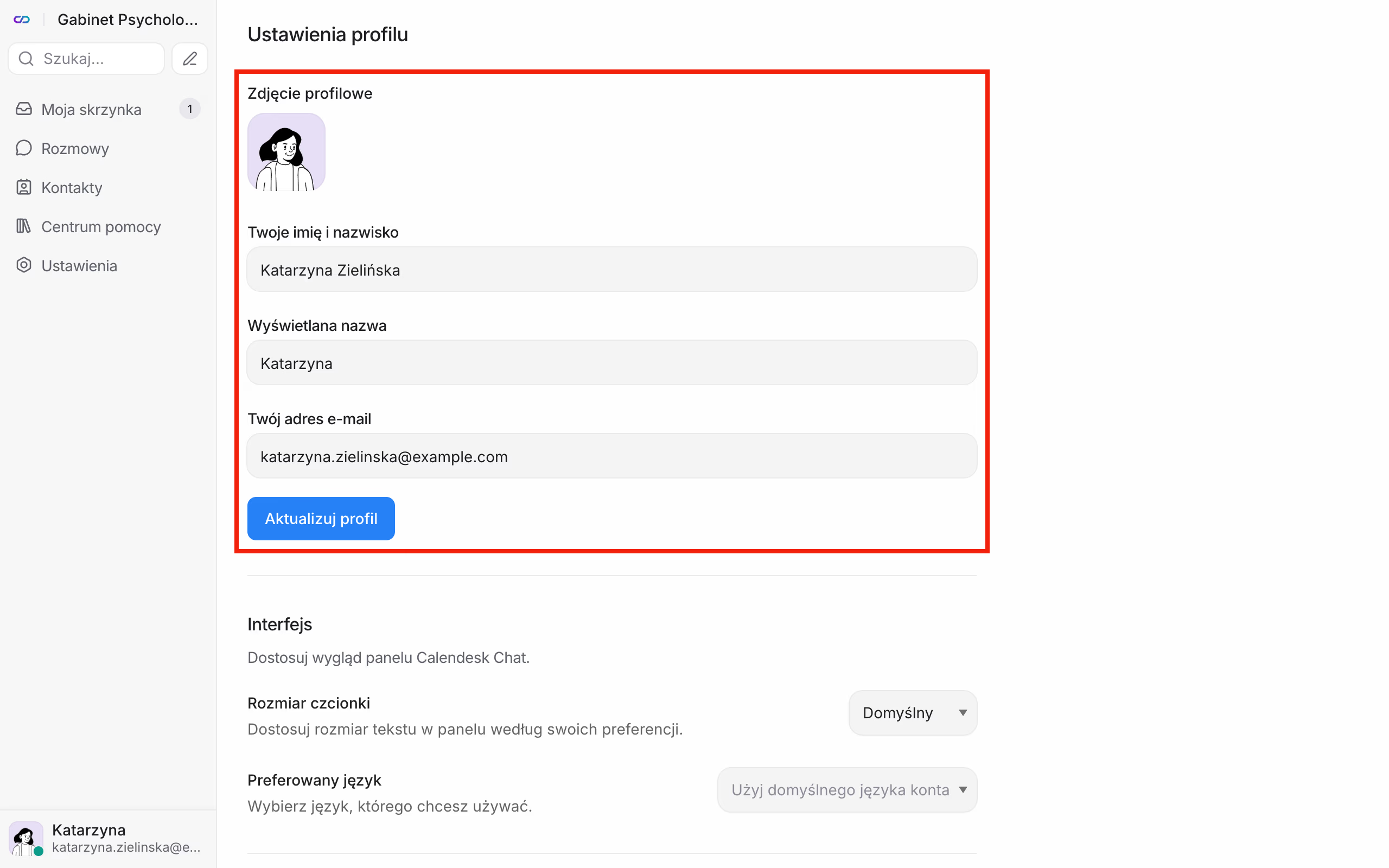
Imię, zdjęcie i e-mail
W sekcji Profil ustawisz:
- Zdjęcie profilowe: klient zobaczy je przy Twoich wiadomościach. Zwykłe, wyraźne zdjęcie twarzy buduje zaufanie lepiej niż logo,
- Twoje imię i nazwisko oraz Wyświetlana nazwa: wyświetlana nazwa to podpis przy Twoich wiadomościach, na przykład „Anna”,
- Twój adres e-mail: to Twój login do panelu czatu.
Zapisz przyciskiem Aktualizuj profil.
Podpis pod wiadomościami
W sekcji Osobisty podpis wiadomości wpisz tekst, który może pojawiać się na końcu Twoich wiadomości, na przykład „Katarzyna Zielińska, psycholog”. Zapisz przyciskiem Zapisz podpis wiadomości.
Język, rozmiar tekstu i wysyłanie Enterem
- Preferowany język: język panelu czatu tylko dla Ciebie,
- Rozmiar czcionki: większy tekst, jeśli długo pracujesz na czacie,
- Skrót klawiszowy do wysyłania wiadomości: wysyłanie Enterem albo Cmd/Ctrl + Enter.
Hasło
Agent, który loguje się na chat.calendesk.com, zmieni hasło w sekcji Hasło, przyciskiem Zmień hasło. Administrator, który wchodzi do czatu z menu Calendesk, hasła nie potrzebuje.
Jak ustawić powiadomienia?
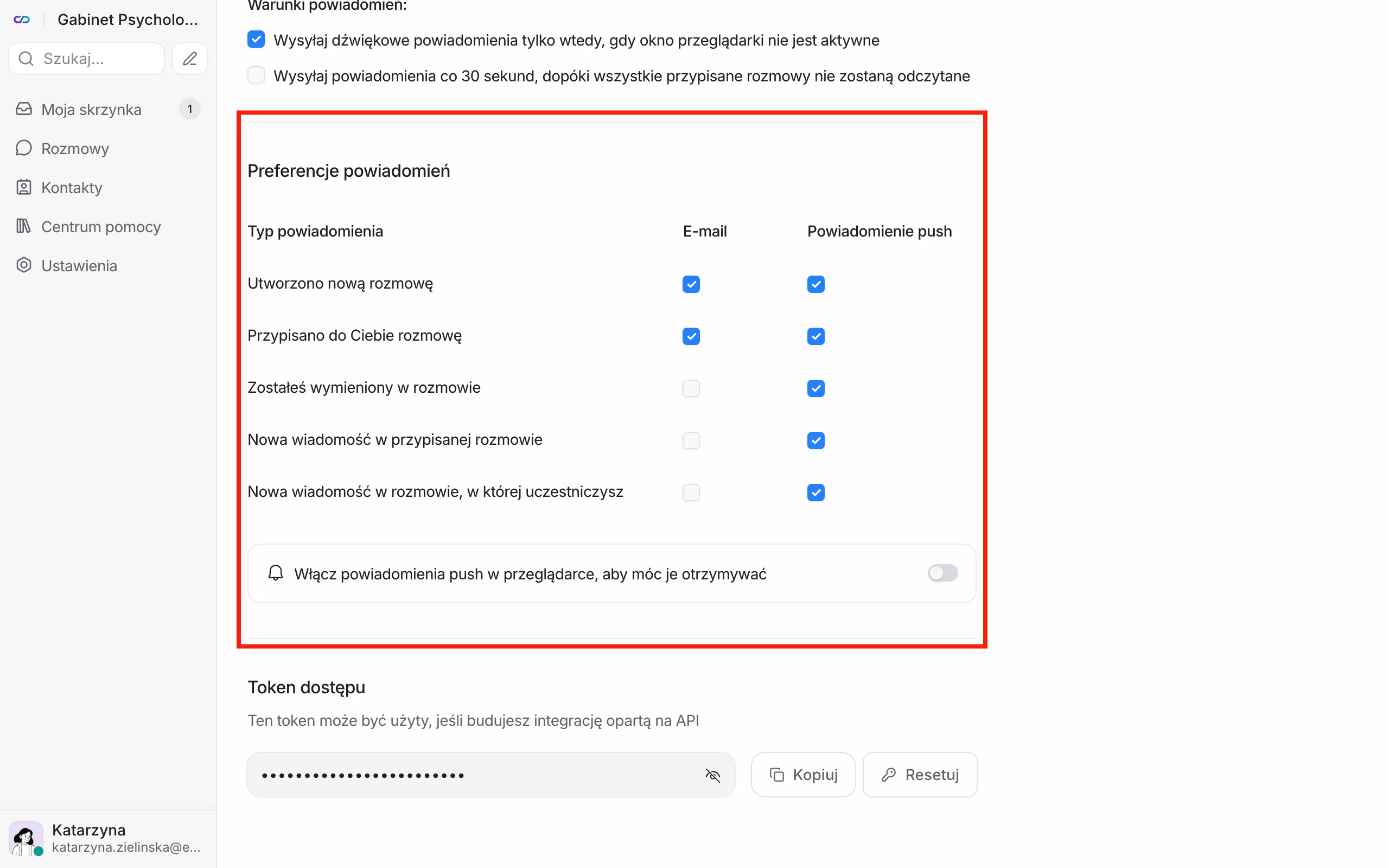
W sekcji Preferencje powiadomień jest tabela. W wierszach są zdarzenia, w kolumnach dwa sposoby powiadomienia: E-mail i Powiadomienie push (w przeglądarce). Zdarzenia to:
- Utworzono nową rozmowę,
- Przypisano do Ciebie rozmowę,
- Zostałeś wymieniony w rozmowie, czyli ktoś oznaczył Cię w notatce,
- Nowa wiadomość w przypisanej rozmowie,
- Nowa wiadomość w rozmowie, w której uczestniczysz.
Na początek polecamy: e-mail przy nowej rozmowie i przypisaniu, push przy wszystkim. Powiadomienia push zadziałają, gdy klikniesz Włącz powiadomienia push i zgodzisz się w oknie przeglądarki.
W sekcji Powiadomienia dźwiękowe włączysz dźwięk w otwartym panelu: dla wszystkich rozmów albo tylko przypisanych do Ciebie. Możesz też wybrać, żeby dźwięk grał tylko wtedy, gdy karta z panelem nie jest aktywna.
Jak ustawić swoją dostępność?
Kliknij zdjęcie profilowe w lewym dolnym rogu. W menu ustawisz status:
- Dostępny: odpowiadasz na bieżąco,
- Zajęty: jesteś w panelu, ale odpowiesz później,
- Niedostępny: nie ma Cię przy czacie.
Status zobaczą inni agenci. Gdy nikt nie jest dostępny, klient zobaczy w okienku czatu „W tej chwili jesteśmy niedostępni”. Opcja Automatycznie oznaczaj jako offline sama zmieni Twój status, gdy nie korzystasz z panelu.