Jak działają makra w Calendesk Chat?
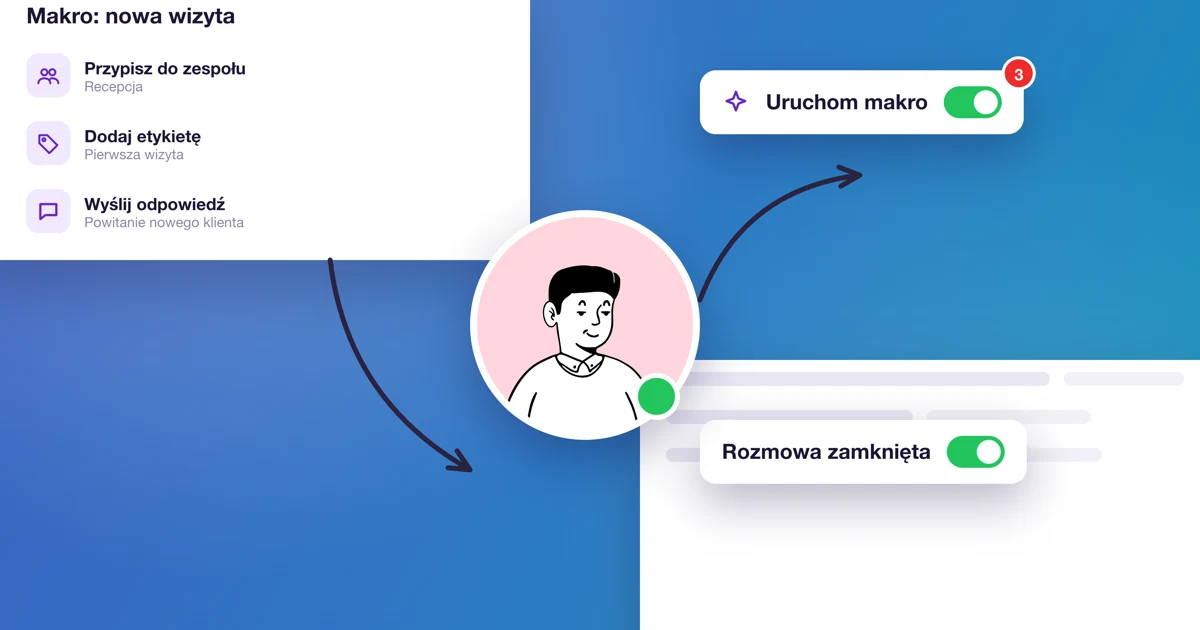
Makro to kilka czynności, które wykonujesz jednym kliknięciem w rozmowie. Przykład: klient odwołuje wizytę. Zamiast pisać odpowiedź, dodawać etykietę i zamykać rozmowę, klikasz jedno makro „Odwołanie wizyty” i wszystko dzieje się samo.
Makra różnią się od gotowych odpowiedzi tym, że robią więcej niż wstawienie tekstu. Jeśli potrzebujesz tylko szablonu wiadomości, wystarczy gotowa odpowiedź.
Jak utworzyć makro?
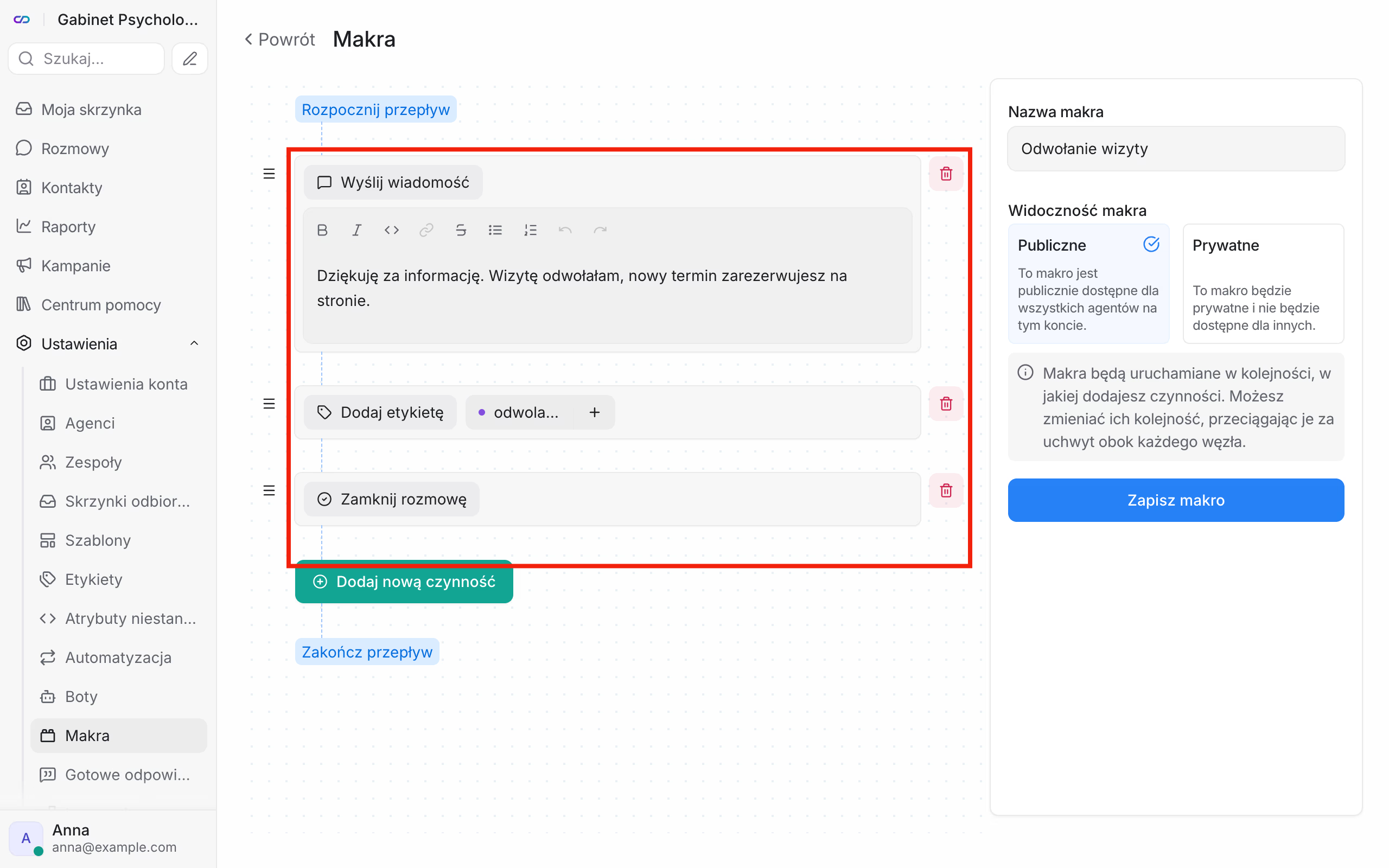
- W panelu czatu wejdź w Ustawienia → Makra i kliknij Dodaj nowe makro.
- Wpisz Nazwę makra, na przykład „Odwołanie wizyty”.
- Dodaj czynności po kolei. Wykonają się w tej kolejności, a zmienisz ją, przeciągając czynność za uchwyt.
- Wybierz Widoczność makra: Publiczne (dla całego zespołu) albo Prywatne (tylko dla Ciebie).
- Kliknij Zapisz makro.
Publiczne makra tworzy i zmienia tylko administrator czatu. Agent może zapisać makro prywatne, widoczne tylko dla siebie.
Czynności do wyboru to między innymi: Wyślij wiadomość, Dodaj prywatną notatkę, Dodaj etykietę, Usuń etykietę, Przypisz agenta, Przypisz zespół, Zmień priorytet, Odłóż rozmowę i Zamknij rozmowę.
Jak uruchomić makro w rozmowie?
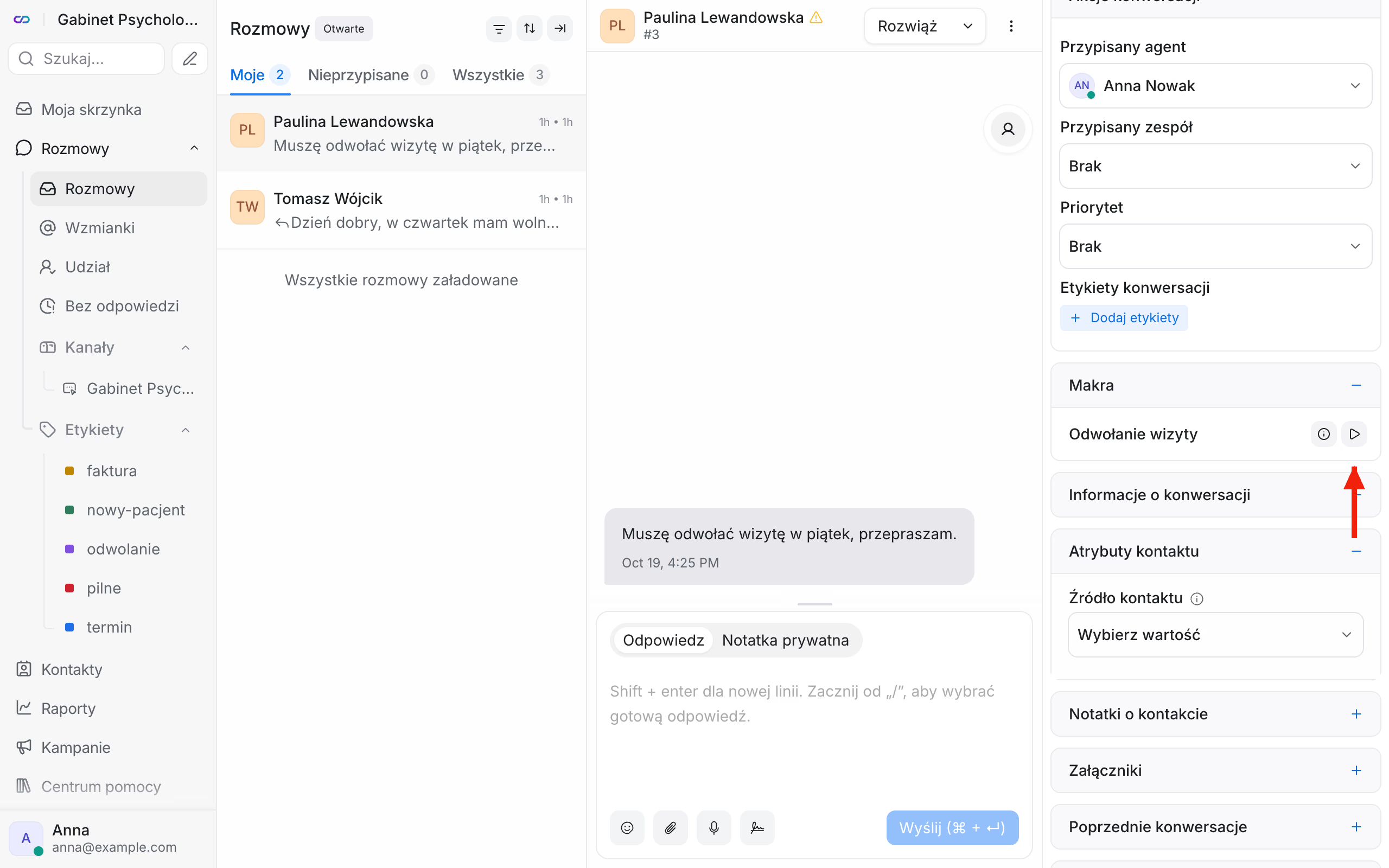
Otwórz rozmowę. W prawym panelu rozwiń sekcję Makra. Przy nazwie makra kliknij ikonę trójkąta, czyli przycisk uruchomienia. Jeśli chcesz najpierw sprawdzić, co zrobi, kliknij okrągłą ikonę obok. Otworzy się Podgląd makra z listą jego kroków.
Przykłady dla gabinetu
- „Odwołanie wizyty”: wiadomość z linkiem do rezerwacji, etykieta
odwolanie, zamknięcie rozmowy. - „Przekaż do rejestracji”: prywatna notatka „Proszę o kontakt w sprawie terminu”, przypisanie do Katarzyny, etykieta
termin. - „Faktura”: wiadomość „Fakturę wyślemy na e-mail w ciągu 2 dni roboczych”, etykieta
faktura.
Najczęstsze pytania (FAQ)
Czym makro różni się od automatyzacji?
Makro uruchamiasz sam, klikając w rozmowie. Automatyzacja działa bez Ciebie, gdy zajdzie określone zdarzenie, na przykład klient zacznie rozmowę. Więcej w artykule Jak ustawić automatyzację w Calendesk Chat?