Jak ustawić wygląd czatu, powitanie i godziny pracy?
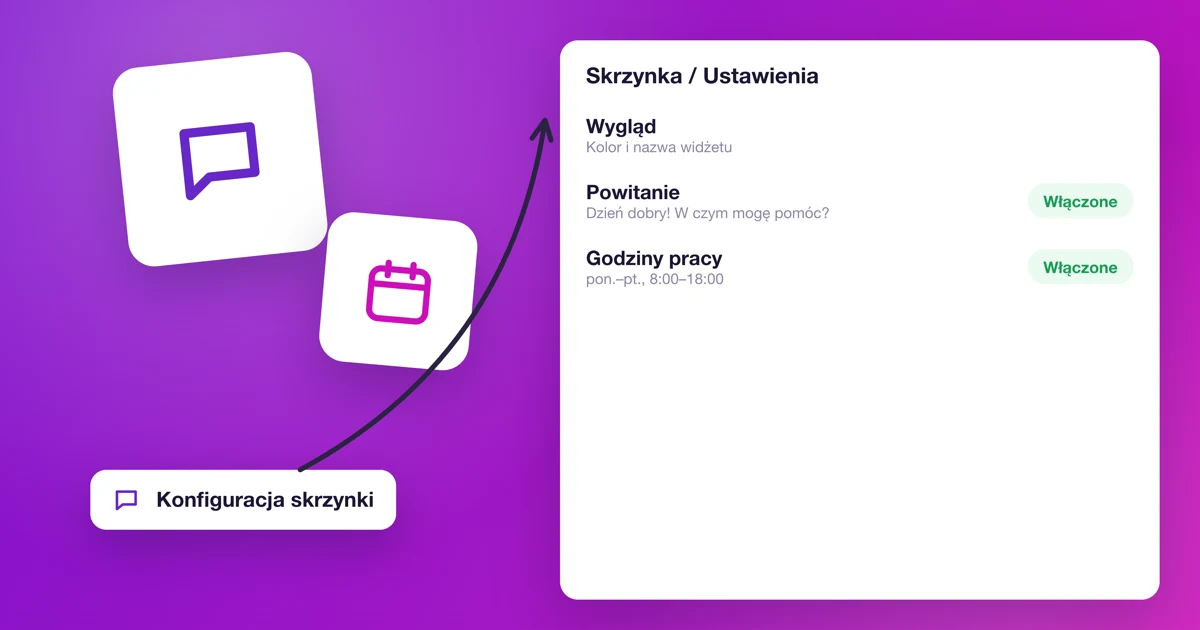
Okienko czatu możesz dopasować do swojej strony: kolor, powitanie, położenie dymka, formularz przed rozmową i godziny, w których odpowiadasz. Wszystko ustawiasz w skrzynce, którą utworzyłeś dla strony. Jeśli jeszcze jej nie masz, zacznij od artykułu Jak dodać Calendesk Chat do swojej strony www?
Ustawienia skrzynki zmienia administrator czatu. Wejdź w Ustawienia → Skrzynki odbiorcze i kliknij ikonę ustawień przy skrzynce swojej strony. Zobaczysz zakładki Ustawienia, Współpracownicy, Godziny pracy, CSAT, Formularz przed rozmową, Konfiguracja i Konfiguracja bota.
Wygląd okienka i powitanie
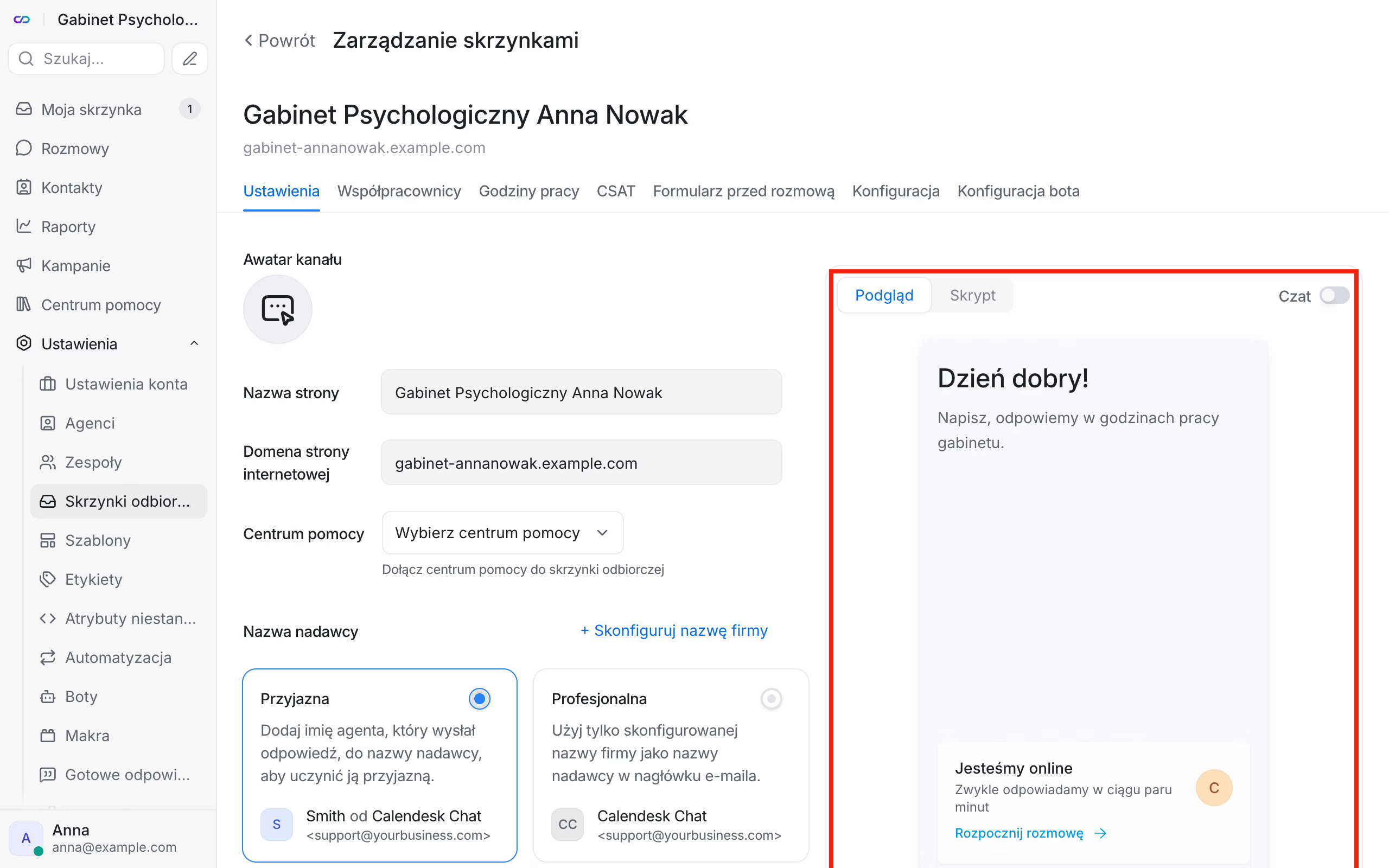
W zakładce Ustawienia po prawej stronie widzisz podgląd okienka. Zmienia się na bieżąco, kiedy edytujesz pola:
- Awatar kanału: logo albo zdjęcie widoczne w nagłówku okienka,
- Tytuł powitania i Tagline powitania: dwa zdania na górze okienka, na przykład „Dzień dobry!” i „Napisz, odpowiemy w godzinach pracy gabinetu.”,
- Kolor widżetu: kolor dymka i nagłówka,
- Ustaw czas odpowiedzi: informacja dla klienta, czy odpisujesz w ciągu kilku minut, kilku godzin, czy w ciągu dnia,
- Funkcje widżetu: czy klient może wysłać plik, wybrać emoji i sam zakończyć rozmowę.
Niżej, w Ustawienia kanału, są opcje, które zmieniają przebieg rozmowy:
- Włącz powitanie dla kanału: czat sam wysyła klientowi wiadomość z pola Wiadomość powitalna kanału, kiedy klient zaczyna rozmowę. Dobre miejsce na „Dziękuję za wiadomość. Odpisuję zwykle w ciągu godziny.”,
- Zbieranie adresów e-mail: czat poprosi klienta o adres e-mail, żebyś mógł się z nim skontaktować, gdy wyjdzie ze strony,
- Wiadomości po zamknięciu rozmowy: klient może pisać dalej w rozmowie, którą już zamknąłeś.
Zmiany zapisz przyciskiem Aktualizuj. Powitanie, kolor i teksty zmieniają się na Twojej stronie same, nie musisz wklejać skryptu jeszcze raz.
Położenie i wygląd dymka
W tej samej zakładce, w sekcji Dymek, ustawisz Pozycję bąbelka widgetu (lewo albo prawo), Typ bąbelka widgetu (standardowy albo rozszerzony z napisem) i tekst na rozszerzonym dymku, na przykład „Porozmawiaj z nami”.
Uwaga: te trzy ustawienia są zapisane w samym skrypcie. Po ich zmianie skopiuj skrypt jeszcze raz i podmień go na stronie. Nad podglądem okienka przełącz z Podgląd na Skrypt i skopiuj kod.
Formularz przed rozmową
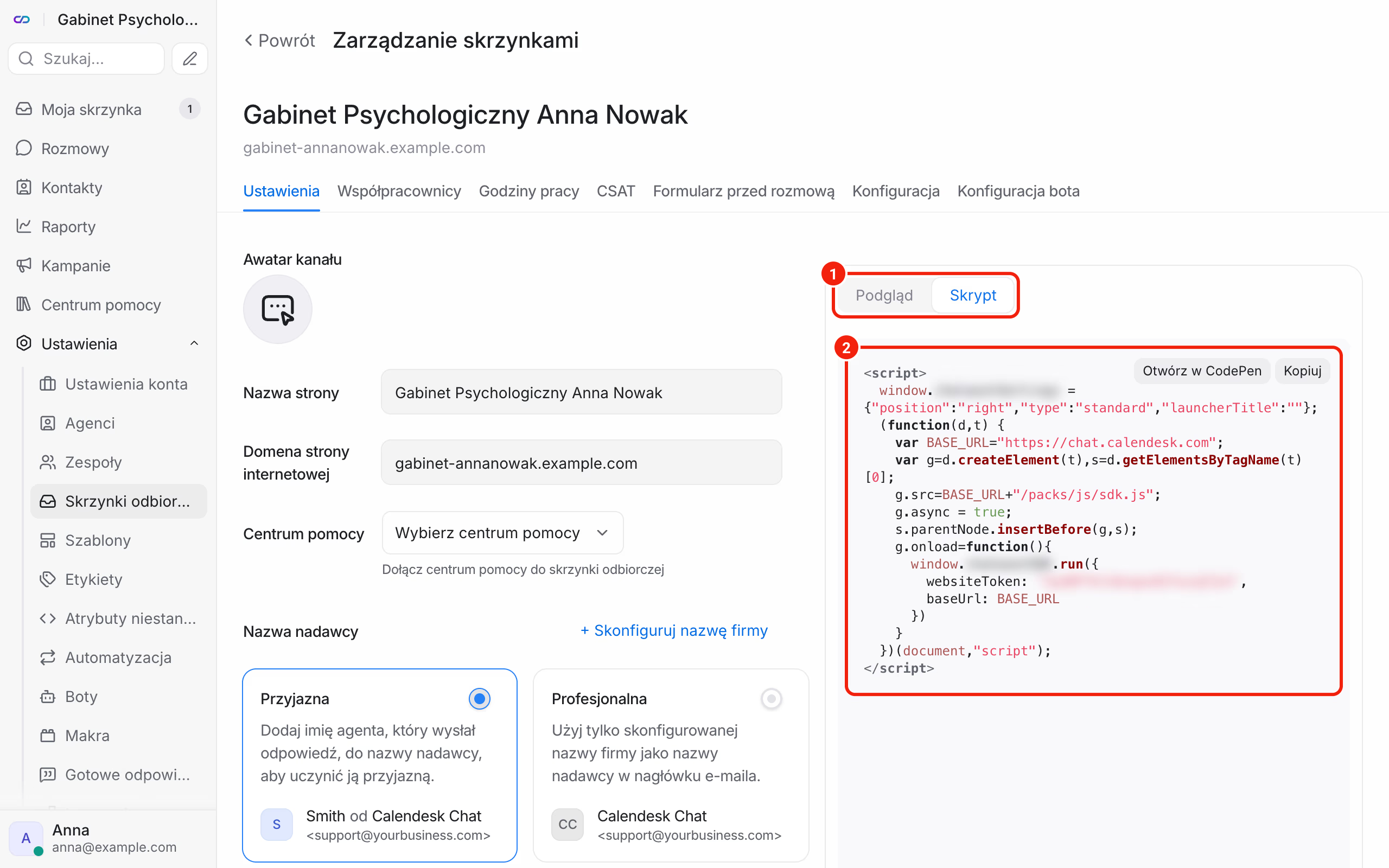
W zakładce Formularz przed rozmową zdecydujesz, czy klient ma się przedstawić, zanim napisze. Włącz Włącz formularz przed rozmową, wpisz Wiadomość wstępną i w Polach formularza zaznacz, o co pytasz i co jest wymagane.
Pytaj tylko o to, czego potrzebujesz, żeby odpisać. W gabinecie zwykle wystarczą imię i e-mail. Każde dodatkowe pole to powód, żeby klient zamknął okienko.
Godziny pracy
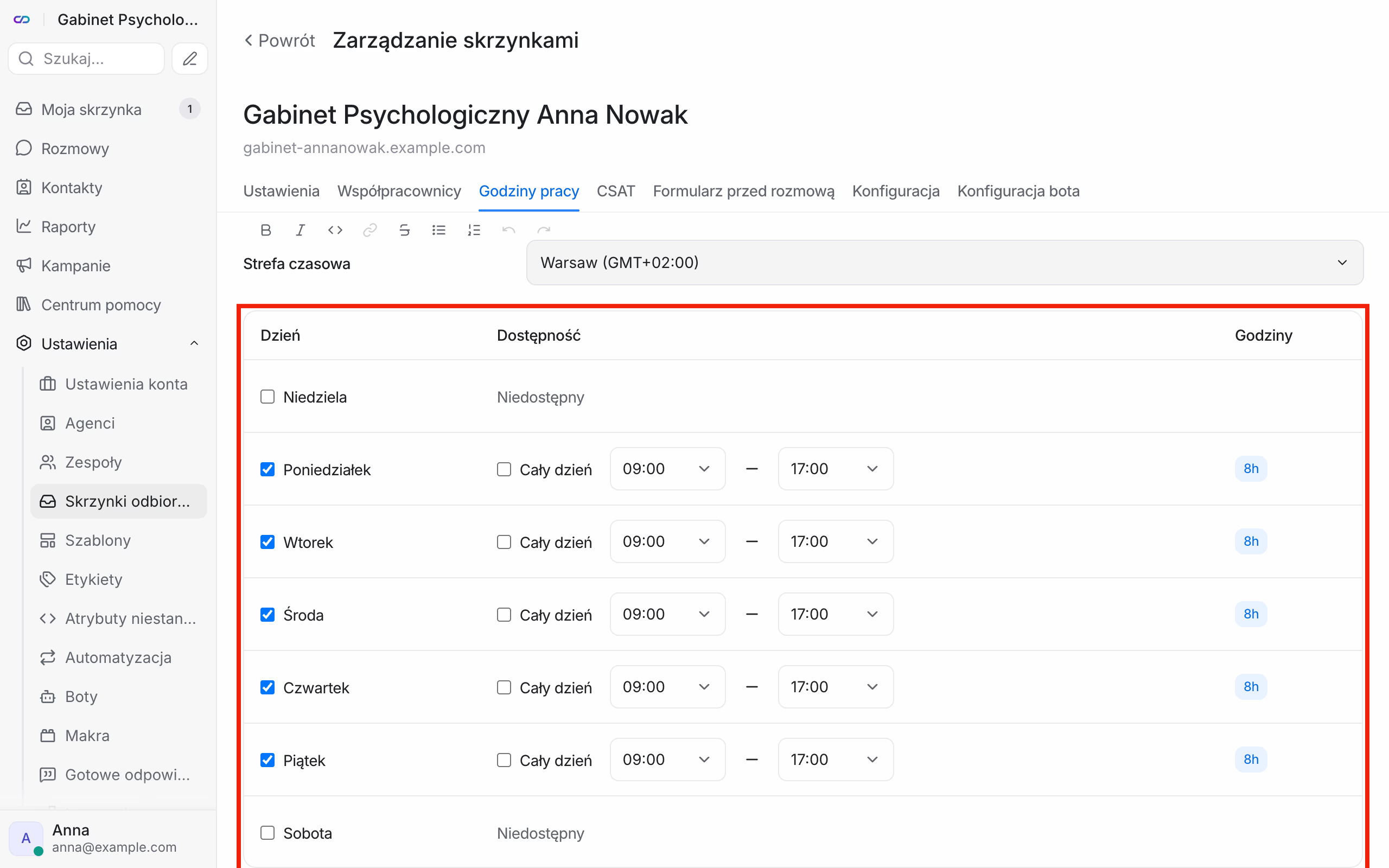
W zakładce Godziny pracy pokażesz klientom, kiedy odpowiadasz:
- włącz Pokaż godziny pracy w widżecie,
- wpisz Wiadomość poza godzinami pracy, na przykład „Odpiszemy w poniedziałek od 9:00.”,
- wybierz Strefę czasową i ustaw godziny dla każdego dnia tygodnia,
- kliknij Zapisz godziny pracy.
Poza godzinami pracy klient nadal może napisać. Zobaczy Twoją wiadomość, a rozmowa poczeka w panelu na odpowiedź.
Kto odpowiada na wiadomości z tej strony?
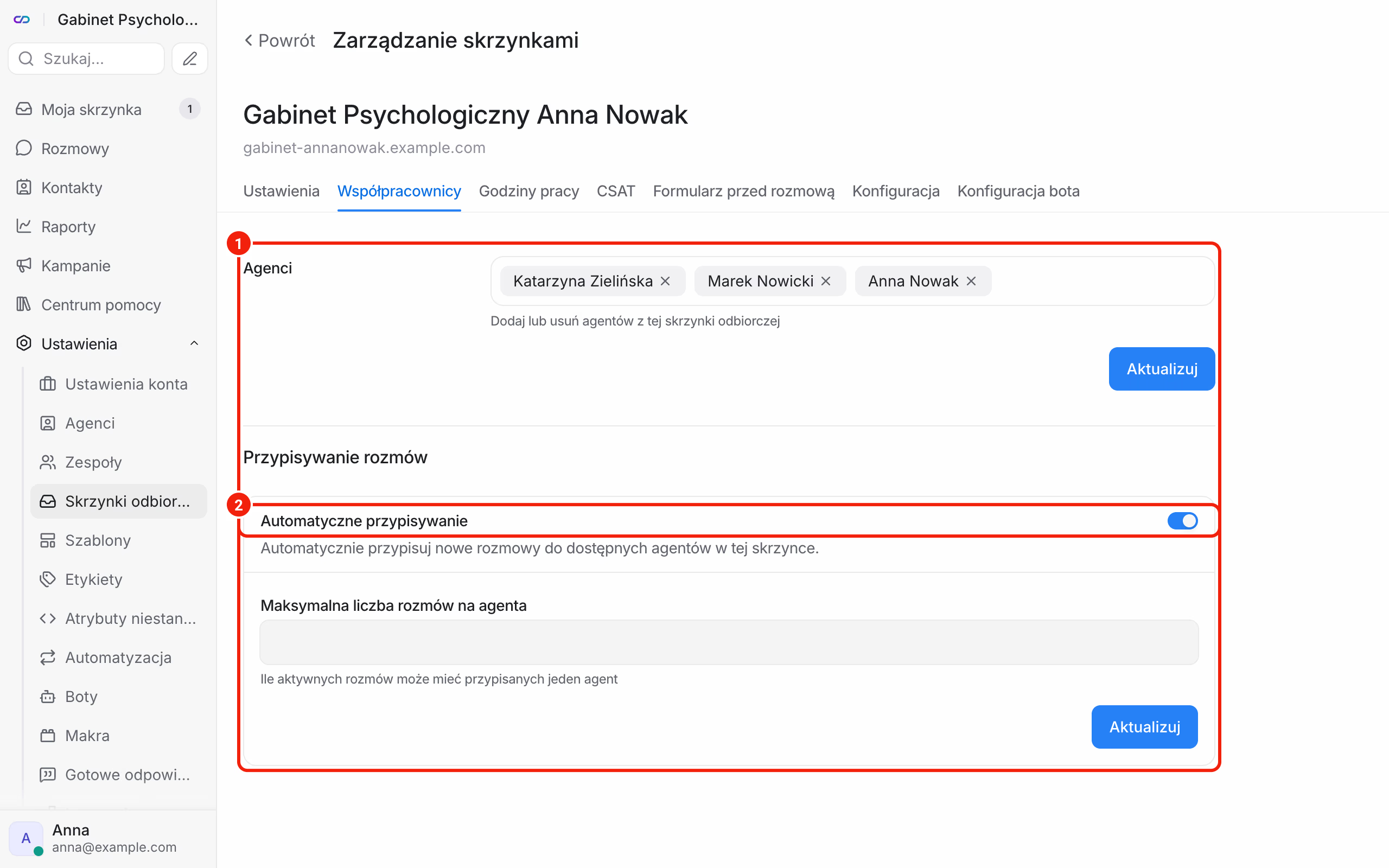
W zakładce Współpracownicy, w sekcji Agenci, dodasz albo usuniesz osoby, które widzą rozmowy z tej skrzynki. Zapisz przyciskiem Aktualizuj.
W tej samej zakładce jest Automatyczne przypisywanie. Gdy je włączysz, każda nowa rozmowa trafia od razu do jednego z dostępnych agentów, po kolei. Gdy je wyłączysz, nowe rozmowy czekają w Nieprzypisane, aż ktoś je weźmie.
Ankieta po rozmowie
W zakładce CSAT możesz włączyć krótką ankietę zadowolenia. Czat wysyła ją klientowi po zamknięciu rozmowy, raz na rozmowę. Wyniki zobaczysz w Raporty.
Najczęstsze pytania (FAQ)
Zmieniłem położenie dymka, ale na stronie nic się nie zmieniło. Dlaczego?
Położenie i typ dymka są zapisane w skrypcie. Skopiuj skrypt jeszcze raz z zakładki Ustawienia (przełącznik Skrypt nad podglądem) i podmień go na stronie. Na stronie zrobionej w Calendesk opublikuj ją po zmianie.
Czy mogę zmienić adres strony wpisany przy tworzeniu skrzynki?
Tak. W zakładce Ustawienia jest pole Domena strony internetowej.