Jak dodać Calendesk Chat do swojej strony www?
Żeby klienci mogli do Ciebie pisać, czat musi pojawić się na Twojej stronie www. Robisz to w dwóch miejscach: najpierw w panelu czatu tworzysz skrzynkę dla strony i kopiujesz skrypt, potem wklejasz skrypt na stronę. Poniżej oba etapy, osobno dla strony zrobionej w Calendesk i dla innych stron.
Skrzynkę tworzy administrator czatu.
Krok 1. Utwórz skrzynkę dla strony
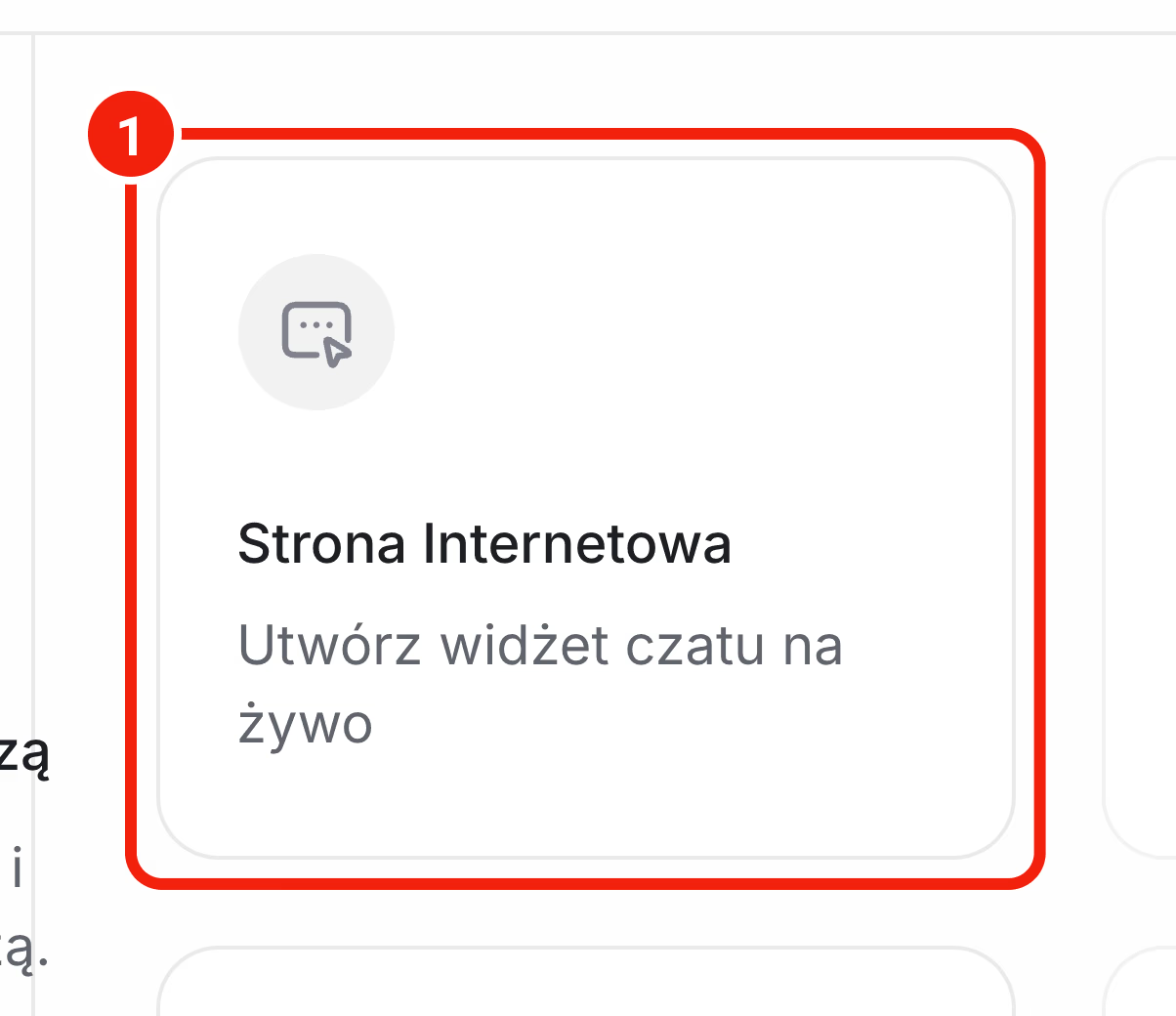
W panelu czatu wejdź w Ustawienia → Skrzynki odbiorcze i kliknij Dodaj skrzynkę odbiorczą. Jako kanał wybierz Strona internetowa.
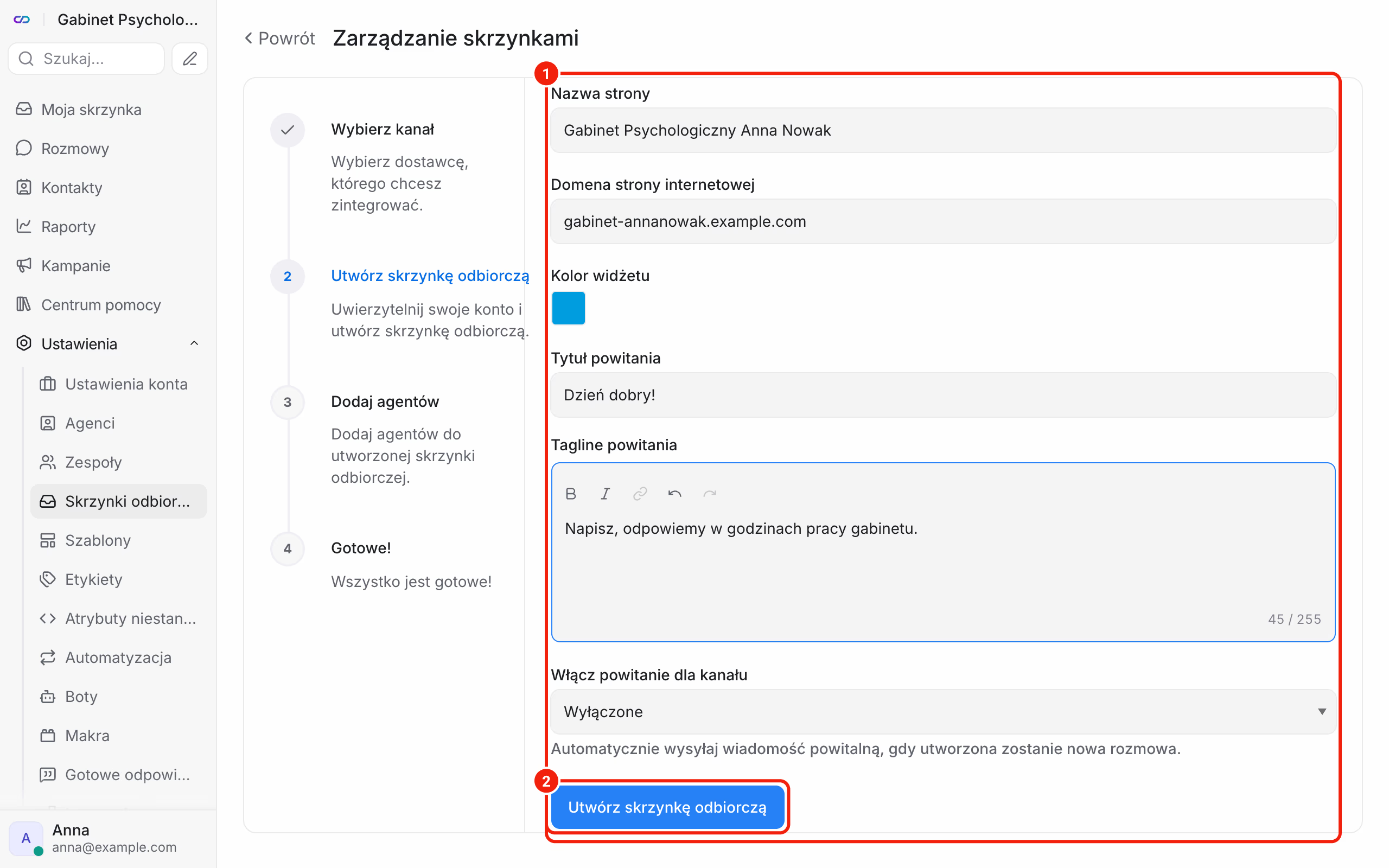
Wypełnij formularz:
- Nazwa strony: na przykład nazwa gabinetu. Klient zobaczy ją w nagłówku okienka czatu.
- Domena strony internetowej: adres strony, na której będzie czat, na przykład gabinet-annanowak.example.com.
- Kolor widżetu: kolor dymka i nagłówka okienka.
- Tytuł powitania i Tagline powitania: dwa krótkie zdania, które klient zobaczy po otwarciu okienka.
- Włącz powitanie dla kanału: jeśli to włączysz, czat sam wyśle klientowi wiadomość z pola Wiadomość powitalna kanału, gdy zacznie rozmowę.
Kliknij Utwórz skrzynkę odbiorczą. Każde z tych pól zmienisz później w ustawieniach skrzynki.
Krok 2. Wybierz agentów
W polu Wybierz agentów dla skrzynki odbiorczej zaznacz osoby, które mają odpowiadać na wiadomości z tej strony, i kliknij Dodaj agentów. Agent widzi tylko rozmowy ze skrzynek, do których go dodasz. Dodaj też siebie, żeby dostawać powiadomienia.
Krok 3. Skopiuj skrypt czatu
Na ekranie Twoja skrzynka odbiorcza jest gotowa! zobaczysz skrypt czatu. Skopiuj go przyciskiem kopiowania.
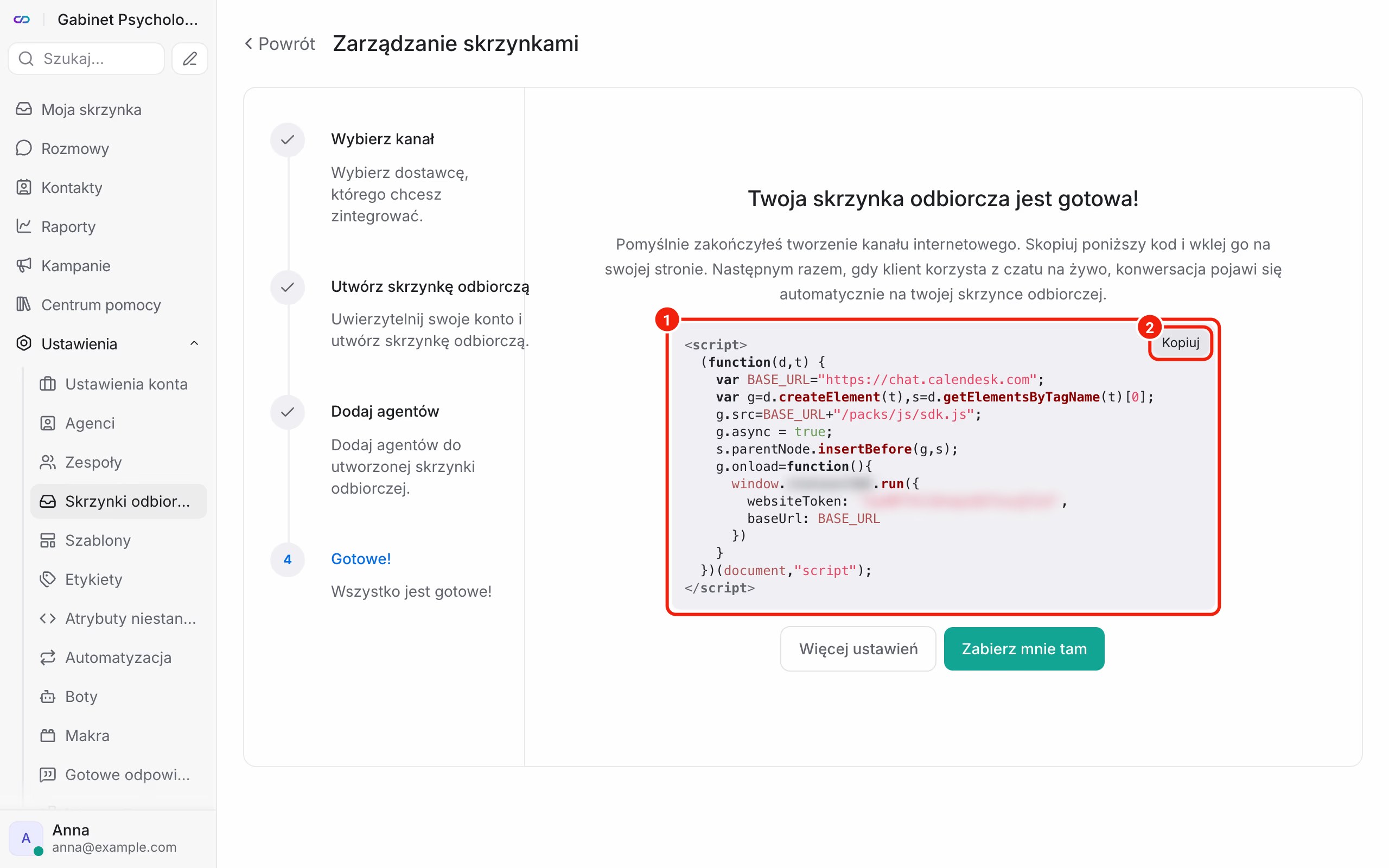
Zamknąłeś to okno? Skrypt jest też w ustawieniach skrzynki: Ustawienia → Skrzynki odbiorcze, ikona ustawień przy skrzynce, zakładka Ustawienia. Po prawej stronie, nad podglądem okienka, przełącz z Podgląd na Skrypt.
Krok 4. Wklej skrypt na stronę zrobioną w Calendesk
- W panelu Calendesk wejdź w Narzędzia → Strony www i otwórz swoją stronę w kreatorze.
- Kliknij Ogólne i rozwiń sekcję Integracje i zaawansowane.
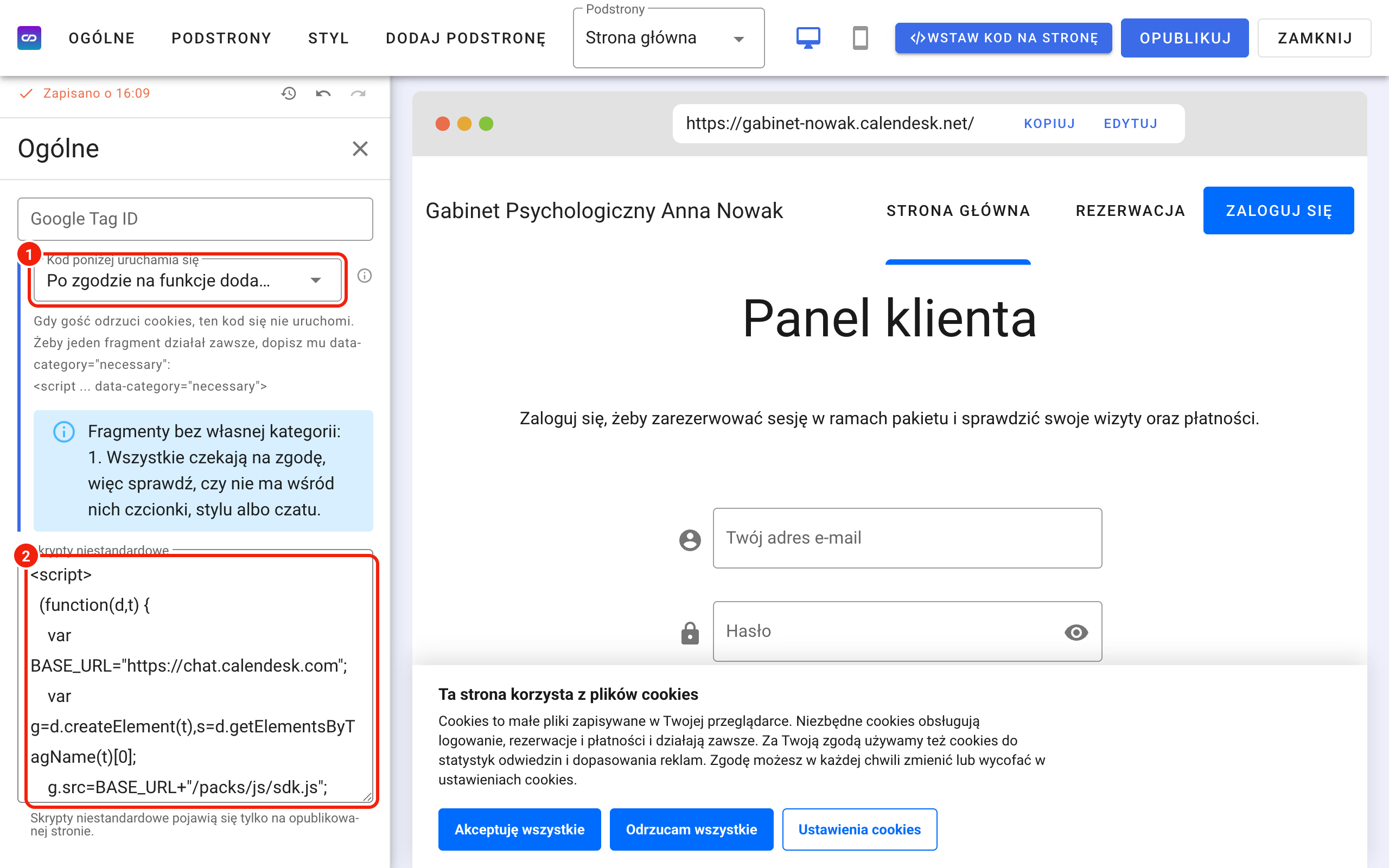
- Wklej skrypt w pole Skrypty niestandardowe. Jeśli coś już tam jest, wklej skrypt pod spodem.
- Kliknij Opublikuj.
Czat pojawi się tylko na opublikowanej stronie. W podglądzie kreatora go nie zobaczysz. Skrypt działa na wszystkich podstronach.
Czat a baner cookies
Jeśli na stronie masz włączony baner cookies, nad polem Skrypty niestandardowe zobaczysz pole Kod poniżej uruchamia się. Decyduje ono, kiedy startuje kod wklejony w Skrypty niestandardowe:
- Od razu, bez pytania o zgodę: czat uruchomi się u każdego gościa, także u tego, kto odrzuci cookies,
- Po zgodzie na funkcje dodatkowe, Po zgodzie na statystyki albo Po zgodzie na reklamy: każdy skrypt bez własnej kategorii czeka na tę zgodę.
Jeśli włączyłeś baner, kiedy na stronie był już wklejony kod, kreator sam ustawił to pole na Po zgodzie na reklamy. Wtedy czat zobaczą tylko goście, którzy zgodzą się na reklamy.
Czat zapisuje w przeglądarce gościa plik cookie z identyfikatorem rozmowy, żeby rozmowa nie znikała po przejściu na inną podstronę. W banerze cookies czat pasuje do kategorii Funkcje dodatkowe. Co zrobić:
- jeśli w polu Skrypty niestandardowe jest tylko czat, w polu Kod poniżej uruchamia się wybierz Po zgodzie na funkcje dodatkowe,
- jeśli jest tam też inny kod, na przykład kod reklamowy Meta Pixel, zostaw dla całego pola kategorię pasującą do tamtego kodu, a w skrypcie czatu dopisz kategorię w pierwszym znaczniku:
<script data-category="functionality">. Wtedy czat czeka tylko na zgodę na funkcje dodatkowe.
Gość, który nie zgodzi się na funkcje dodatkowe, nie zobaczy czatu. Zostaw mu na stronie inny sposób kontaktu, na przykład telefon albo e-mail. Kategoria Funkcje dodatkowe musi być widoczna w ustawieniach banera, inaczej nikt nie może jej zaakceptować i czat nie wystartuje. Więcej o kategoriach przeczytasz w artykule Jak włączyć baner cookies na stronie www?
Strona z Google Tag Manager
Jeśli na swojej stronie korzystasz z Google Tag Manager, możesz dodać czat jako osobny tag. Krok po kroku opisujemy to w artykule Jak dodać Calendesk Chat do strony www za pomocą Google Tag Manager?
Inna strona: WordPress, Wix i podobne
Skrypt wklej w miejsce na własny kod w ustawieniach strony albo motywu. Powinien trafić do znacznika <body>, najlepiej tuż przed </body>. Zapisz zmiany i opublikuj stronę. Jeśli Twoja strona ma własny baner cookies, przypisz czat do kategorii funkcjonalnej, tak jak opisuje to instrukcja tego banera.
Sprawdź, czy czat działa
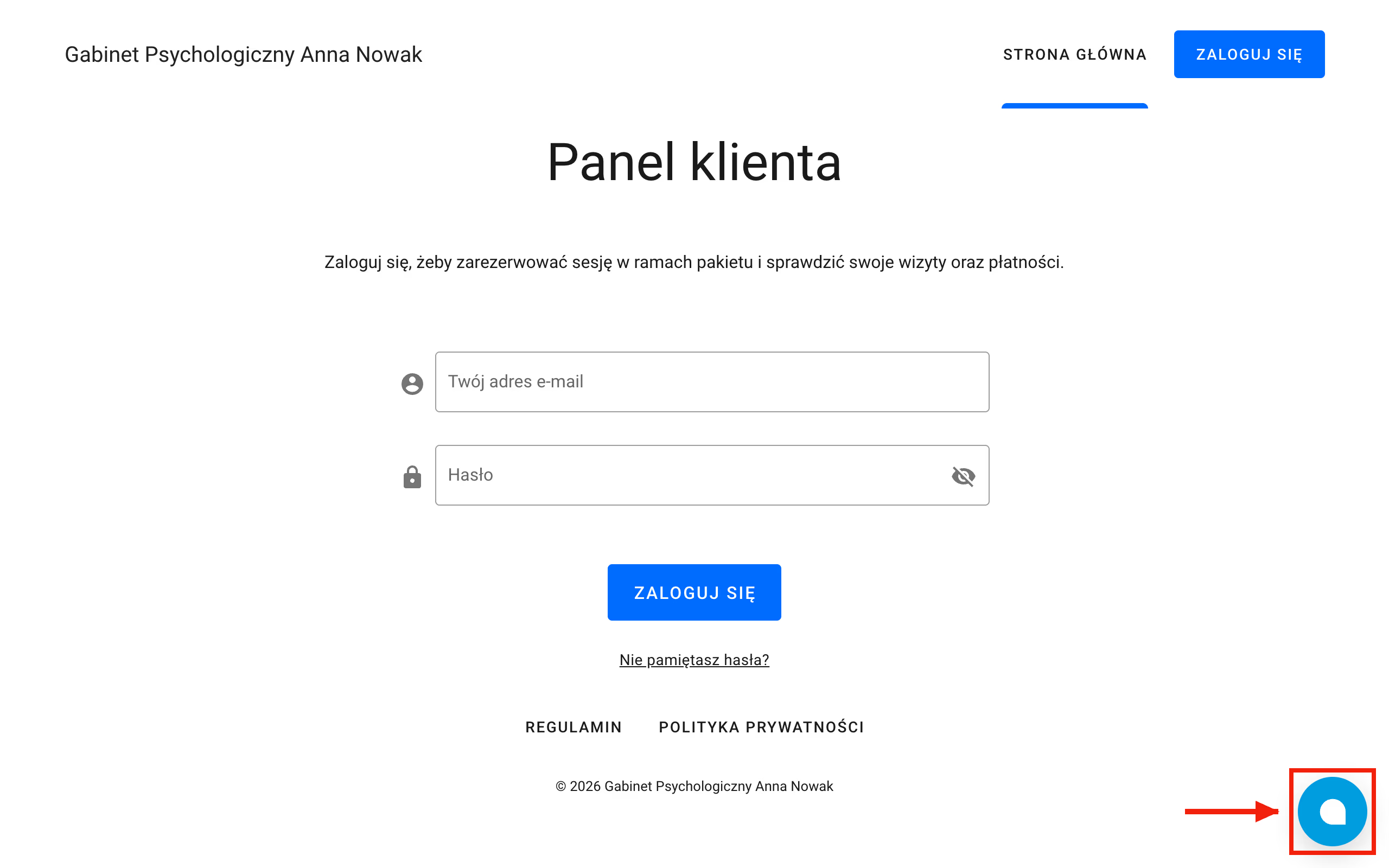
Otwórz swoją stronę w oknie prywatnym przeglądarki. Jeśli masz baner cookies, zaakceptuj funkcje dodatkowe. W prawym dolnym rogu zobaczysz dymek czatu. Napisz wiadomość testową i odpowiedz na nią w panelu czatu.
Najczęstsze pytania (FAQ)
Czat nie pojawia się na stronie. Co sprawdzić?
Po kolei: czy strona jest opublikowana (w podglądzie kreatora czatu nie ma), czy w banerze cookies zaakceptowałeś funkcje dodatkowe, czy skrypt jest wklejony w całości, od <script> do </script>. Jeśli w ustawieniach skrzynki, w zakładce Konfiguracja, wpisałeś Dozwolone domeny, sprawdź, czy jest wśród nich adres Twojej strony.
Czy mogę ograniczyć, na jakich stronach działa mój czat?
Tak. W ustawieniach skrzynki, w zakładce Konfiguracja, w polu Dozwolone domeny wpisz adresy swoich stron, oddzielone przecinkami, i kliknij Aktualizuj. Puste pole oznacza, że czat zadziała na każdej stronie, na której ktoś wklei Twój skrypt.
Mam dwie strony. Czy mogę mieć czat na obu?
Tak. Dla każdej strony utwórz osobną skrzynkę, z własnym skryptem i własnym wyglądem. Rozmowy z obu trafią do jednego panelu, a liczba skrzynek nie zmienia ceny pakietu.