Jak włączyć baner cookies na stronie www?
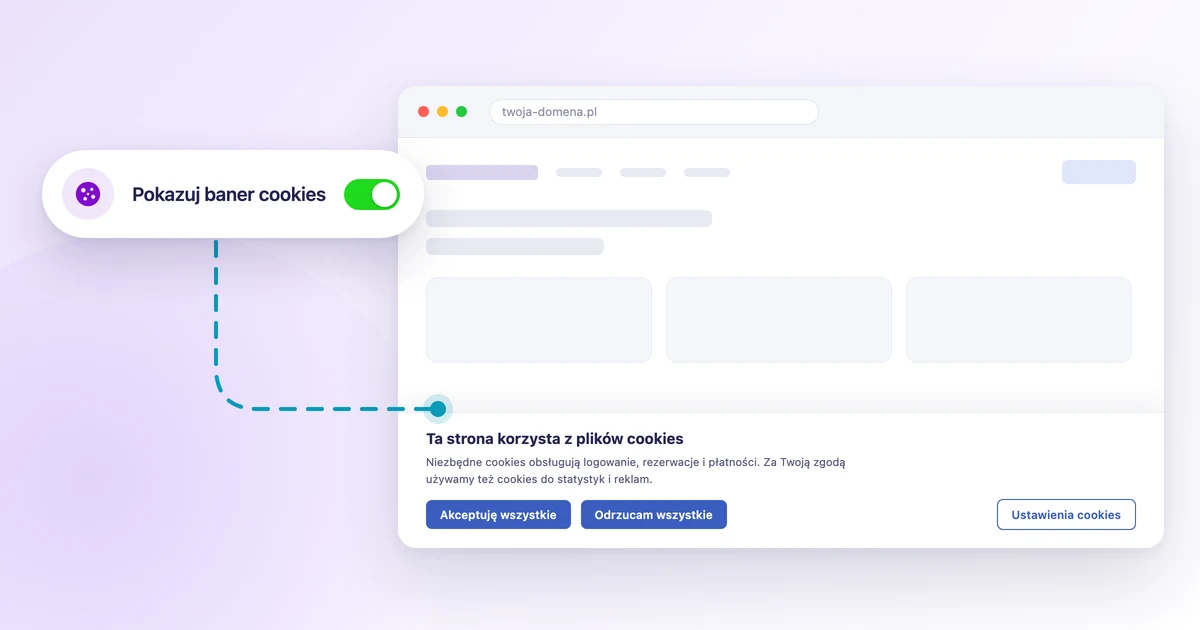
Ten artykuł jest dla Ciebie, jeśli słyszysz, że „strona musi mieć baner cookies”, ale nie do końca wiesz, po co on jest i co masz zrobić. Poniżej wszystko po kolei, bez technicznego żargonu.
W skrócie: baner włączasz jednym zaznaczeniem w kreatorze stron, w zakładce Ogólne, w sekcji Integracje i zaawansowane. Teksty i kategorie wypełniają się same, a Google Tag Manager i Twój własny kod przestają startować, dopóki gość nie wyrazi zgody.
Po co w ogóle jest baner cookies?
Cookies to małe pliki, które strona zapisuje w przeglądarce gościa. Część z nich jest niezbędna: bez nich gość nie zaloguje się, nie zarezerwuje wizyty i nie zapłaci. Na te nie trzeba pytać o zgodę.
Inne cookies służą do śledzenia: liczą odwiedziny (na przykład Google Analytics) albo pozwalają pokazywać gościowi reklamy Twojej firmy w innych miejscach (Google Ads, Meta). Prawo mówi wprost: takie cookies wolno włączyć dopiero po zgodzie gościa. Baner jest właśnie po to, żeby o tę zgodę zapytać i zapamiętać odpowiedź.
Czy potrzebujesz banera? Zadaj sobie jedno pytanie: czy na stronie masz Google Analytics, Google Tag Manager, Pixel Meta, czat, mapę albo inny wklejony kod?
Tak. Włącz baner. Bez niego te narzędzia śledzą gości bez pytania.
Nie. Baner nie jest wymagany. Sama strona rezerwacyjna Calendesk nie ma narzędzi śledzących. Stawia tylko cookies potrzebne do działania: logowanie, Stripe (jeśli przyjmujesz płatności) i reCAPTCHA (ochrona formularzy przed botami). Traktujemy je jako niezbędne, ale musisz je opisać w polityce prywatności.
Co widzi gość?
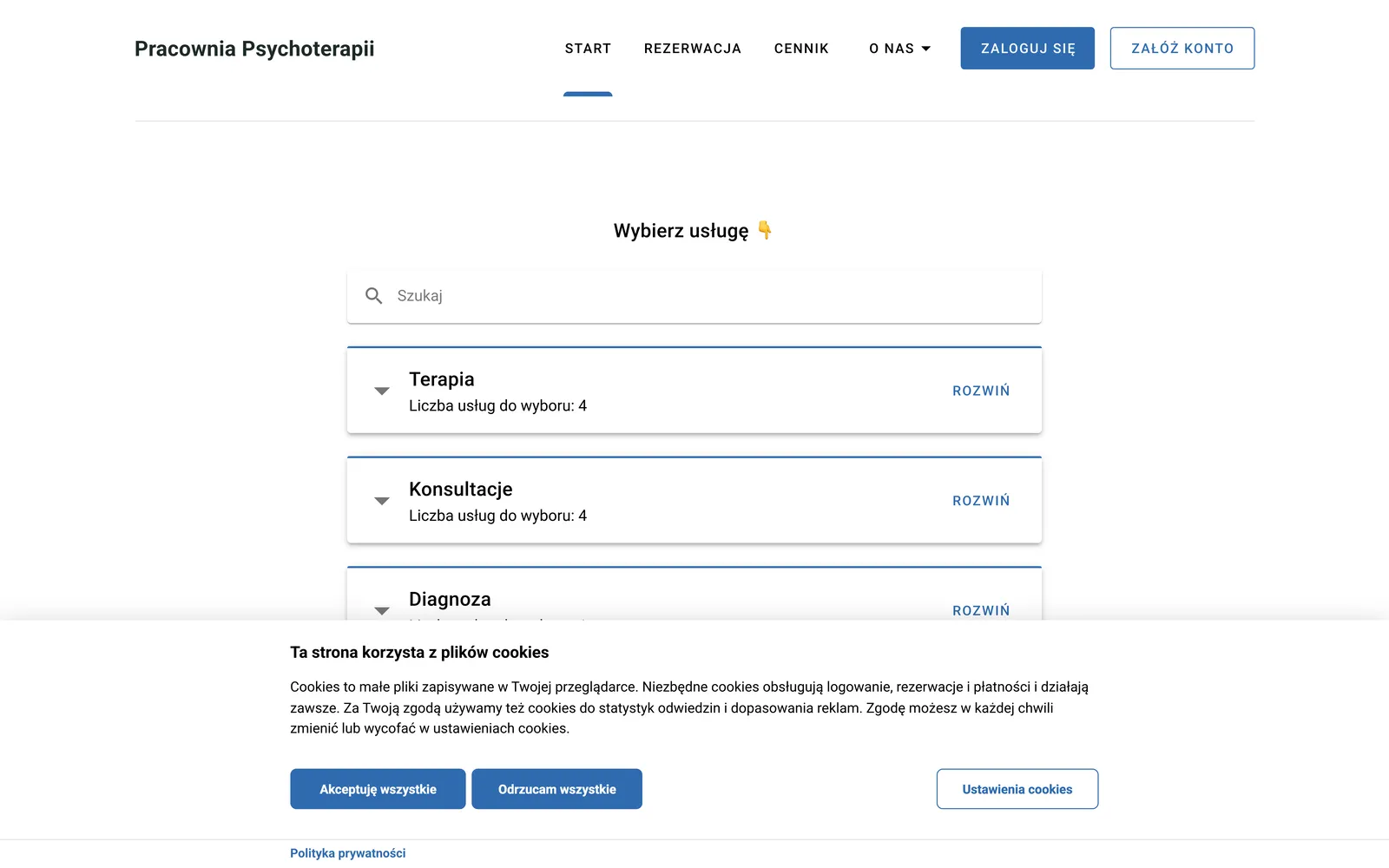
Przy pierwszej wizycie na dole strony pojawia się pasek: krótki tekst i trzy przyciski: „Akceptuję wszystkie”, „Odrzucam wszystkie”, „Ustawienia cookies”. Pasek nie blokuje strony, gość może rezerwować bez klikania w niego.
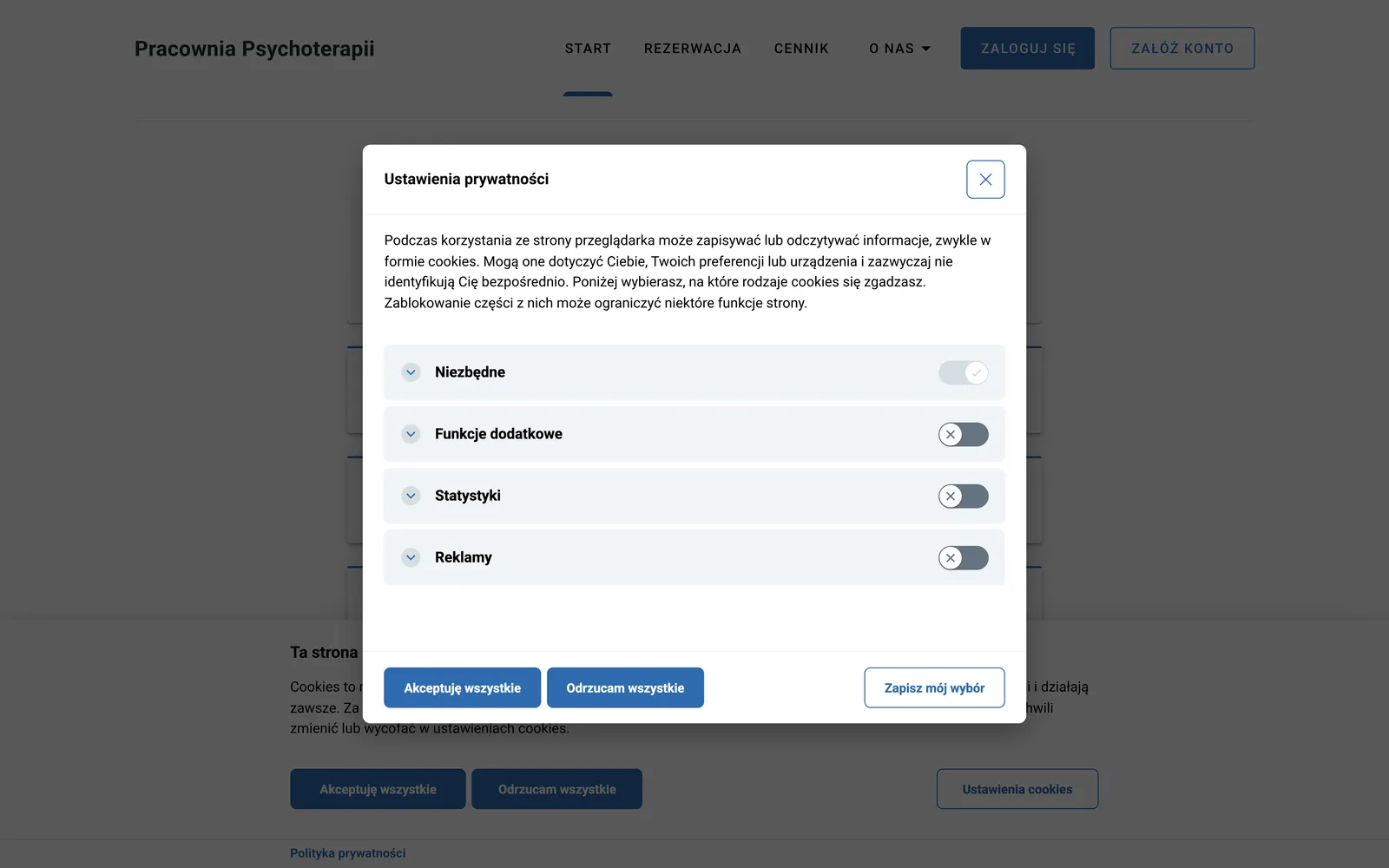
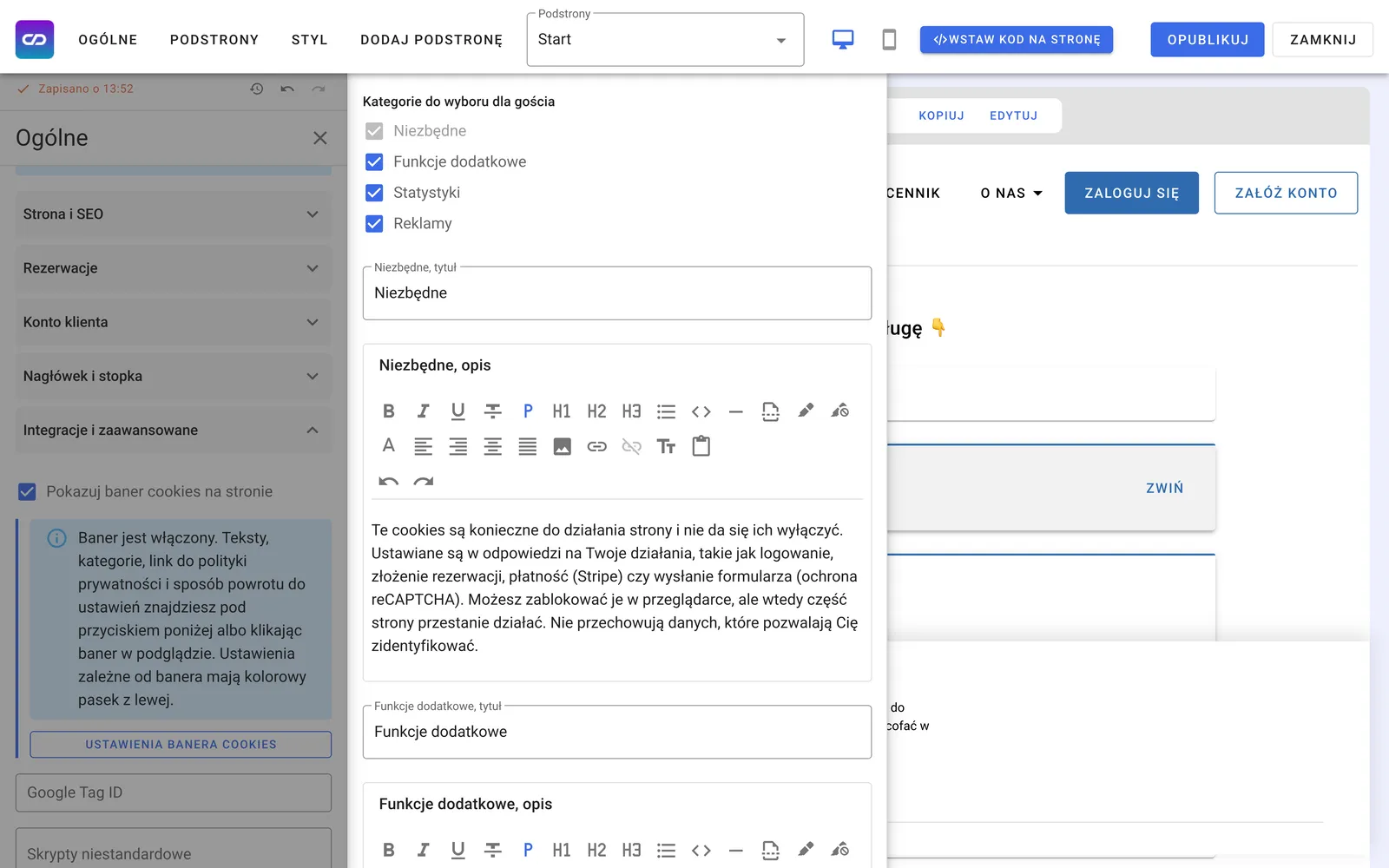
W „Ustawieniach cookies” gość widzi kategorie i decyduje o każdej osobno, a wybór zatwierdza przyciskiem „Zapisz mój wybór”:
Niezbędne: zawsze włączone, nie da się ich wyłączyć.
Funkcje dodatkowe: czat, mapa, osadzone wideo.
Statystyki: liczenie odwiedzin, na przykład Google Analytics.
Reklamy: dopasowane reklamy, na przykład Google Ads albo Meta.
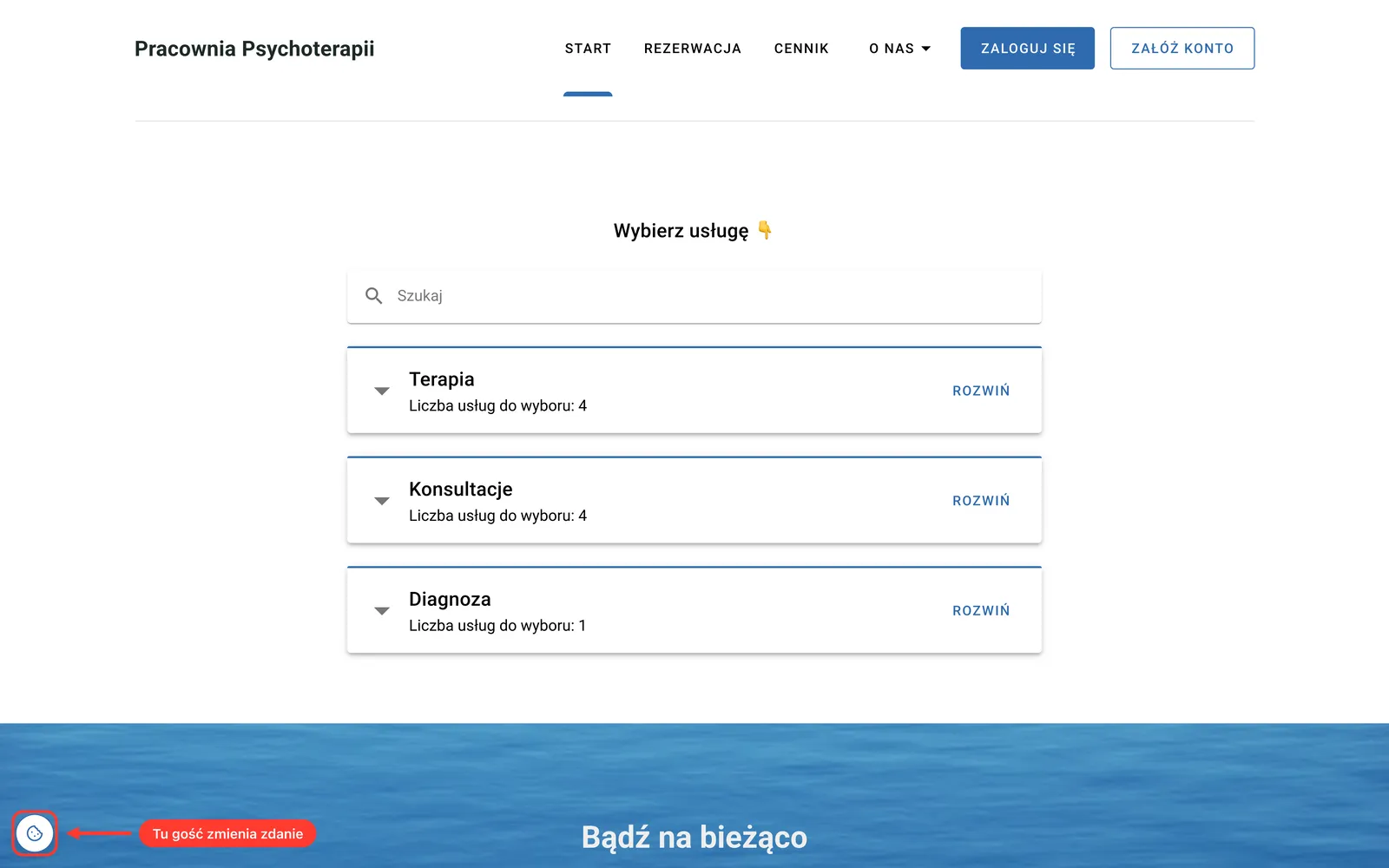
Po decyzji pasek znika. Gość może w każdej chwili wrócić do ustawień i zmienić zdanie: przez małą ikonkę ciasteczka w lewym dolnym rogu albo przez link „Ustawienia cookies” w stopce lub menu. Który sposób działa na Twojej stronie, wybierasz sam (opisujemy to niżej).
Decyzja jest zapamiętana na pół roku. Gość nie zobaczy paska przy każdej wizycie.
Co baner robi w tle?
Najważniejsza zasada: dopóki gość nie zaakceptuje, narzędzia śledzące nie startują. Google Tag Manager czeka, wklejony kod czeka. Działa tylko to, czego strona potrzebuje do pracy: logowanie, rezerwacje, płatności (Stripe) i ochrona formularzy przed botami (reCAPTCHA). Stripe i reCAPTCHA stawiają własne cookies i wymieniamy je w opisie kategorii „Niezbędne”, ale ich opis w polityce prywatności to Twoja część.
Gdy gość zaakceptuje wszystko, narzędzia startują od razu. Gdy zaakceptuje tylko część, na przykład statystyki bez reklam, startują tylko te z zaakceptowanej kategorii. Gdy odrzuci, nie startuje nic.
Jeśli gość cofnie zgodę później, strona przeładuje się i narzędzia z cofniętej kategorii już nie wystartują. Przy cofnięciu zgody na statystyki baner dodatkowo kasuje z przeglądarki cookies Google Analytics.
Co masz zrobić? Sześć kroków
Otwórz kreator strony i przejdź do zakładki Ogólne, potem rozwiń Integracje i zaawansowane.
Zaznacz „Pokazuj baner cookies na stronie”. Wszystkie teksty banera wypełnią się gotowymi, sprawdzonymi opisami. Jeśli masz wpisany Google Tag Manager albo własny kod, kreator sam ustawi je na bezpieczny tryb „po zgodzie”.
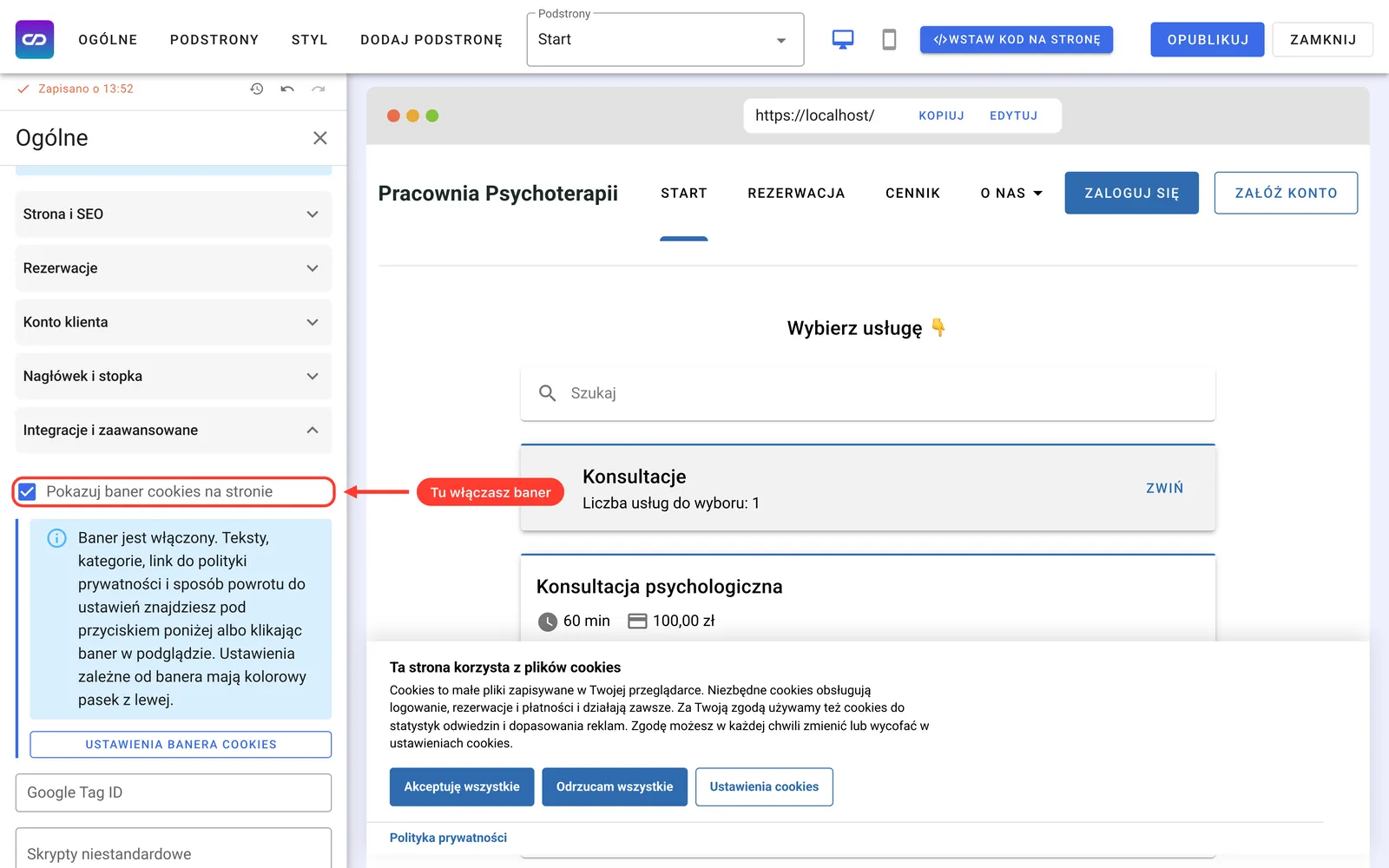
Przejrzyj teksty. Kliknij „Ustawienia banera cookies” albo kliknij baner w podglądzie strony. Możesz zmienić każde słowo: tytuł, tekst, przyciski, opisy kategorii. Zwykle wystarczy zostawić to, co jest.
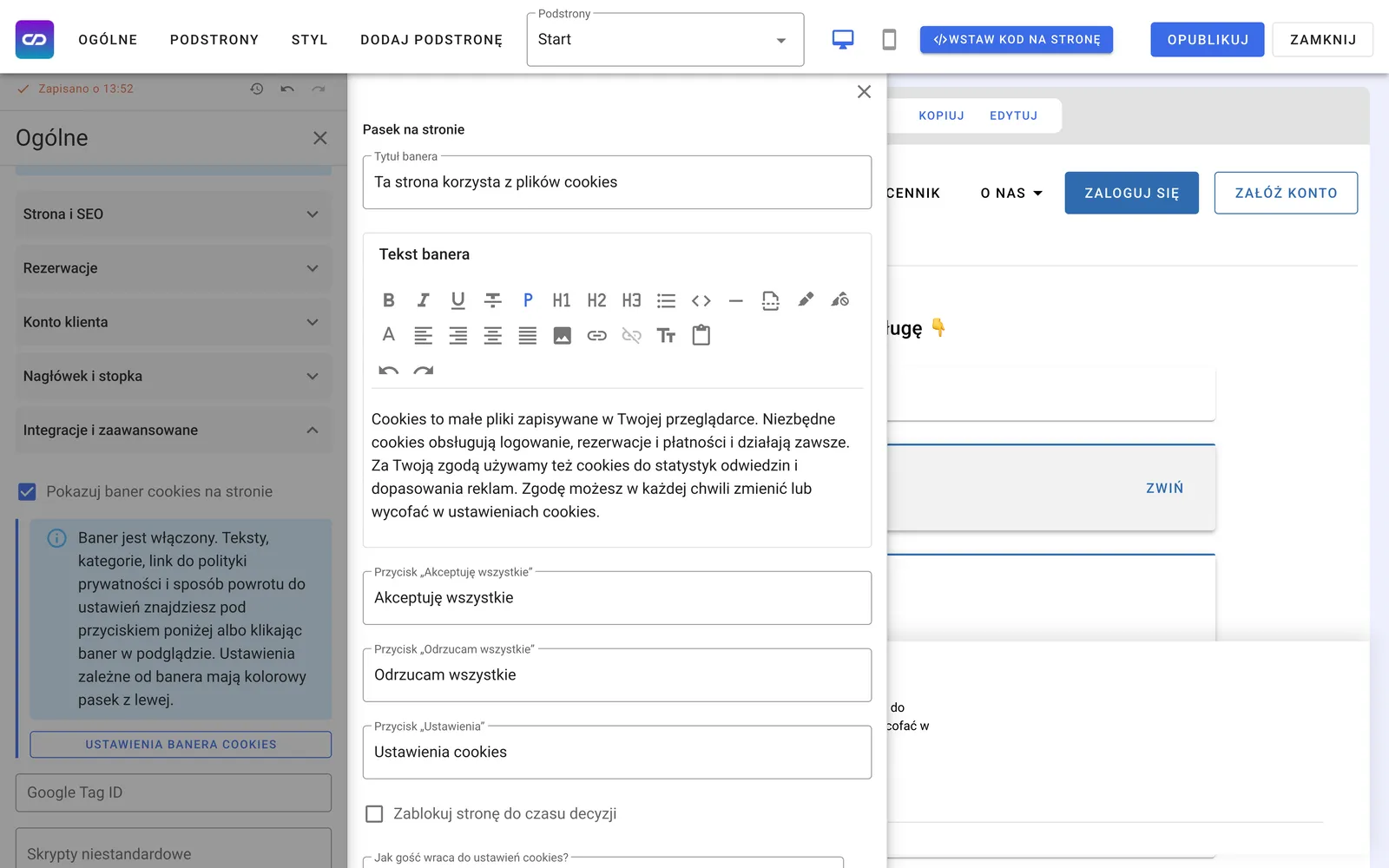
Ustaw link do polityki prywatności. W edytorze, w polu „Dokąd prowadzi link?”, wybierz podstronę w kreatorze albo zewnętrzny adres. Jeśli nie masz polityki prywatności, zostaw „Bez linku”, ale dobrze ją mieć.
Zdecyduj, jak gość wraca do ustawień. W edytorze, pole „Jak gość wraca do ustawień cookies?”. Domyślnie to ikonka ciasteczka w rogu strony, która nie wymaga od Ciebie nic więcej. Wolisz link w stopce, tak jak robi to większość stron? Zobacz rozdział „Ikonka w rogu czy link w stopce?” poniżej.
Wybierz kategorie i opublikuj stronę. Odznacz kategorie, których nie używasz. Nie masz reklam? Odznacz „Reklamy”, gość zobaczy krótszą listę. Na koniec kliknij „Opublikuj”.
Baner pojawia się dopiero na opublikowanej stronie. W samym kreatorze widzisz tylko jego podgląd.
Ikonka w rogu czy link w stopce?
Prawo wymaga, żeby gość mógł wycofać zgodę równie łatwo, jak ją dał. Masz do wyboru kilka miejsc i każde z nich spełnia ten warunek:
Ikonka ciasteczka w rogu strony. Widoczna cały czas po decyzji gościa. Nic nie musisz robić. Tak działają gotowe wtyczki cookies.
Link w stopce. Tak robi większość dużych stron: „Ustawienia cookies” obok regulaminu i polityki prywatności. Nie zasłania niczego.
Pozycja w menu w nagłówku. Ta sama podstrona co w stopce, tylko pokazana w menu.
Przycisk w dowolnej sekcji albo link we własnym kodzie. Wystarczy, że prowadzi pod adres
#cookie-settings.
Możesz połączyć kilka z nich, na przykład ikonkę i link w stopce.

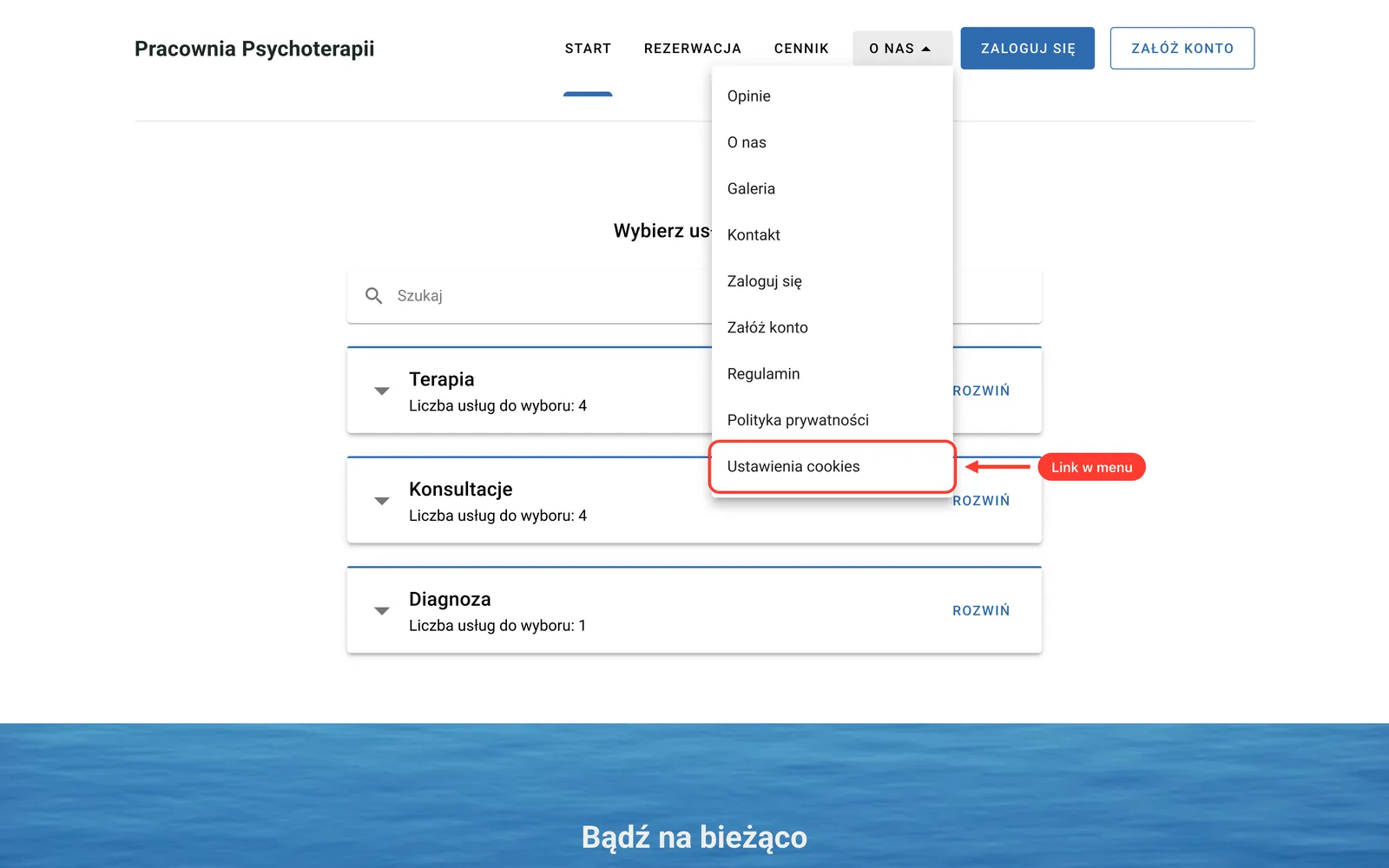
Jak dodać link w stopce albo w menu:
W kreatorze kliknij Dodaj podstronę i wybierz typ Przekierowanie (zewnętrzny link).
Wypełnij trzy pola: Nazwa to „Ustawienia cookies”, Adres po domenie to
ustawienia-cookies, a Adres www przekierowania to dokładnie#cookie-settings. Kliknij Dodaj.
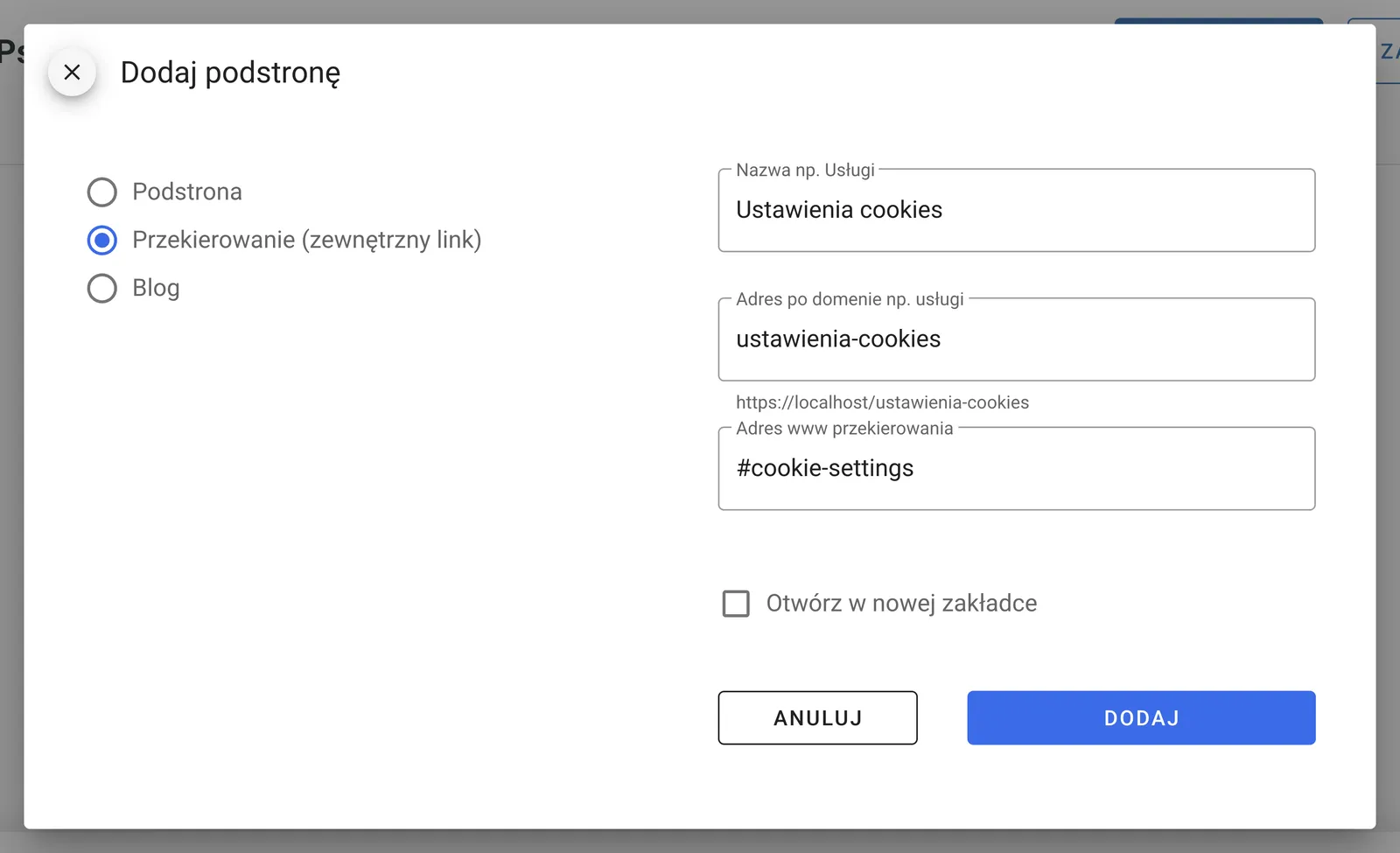
Kliknij stopkę albo nagłówek w podglądzie i dodaj tę podstronę do listy stron, tak jak każdą inną podstronę.
W edytorze banera, w polu „Jak gość wraca do ustawień cookies?”, wybierz „Link, który sam dodam” albo „Oba”.
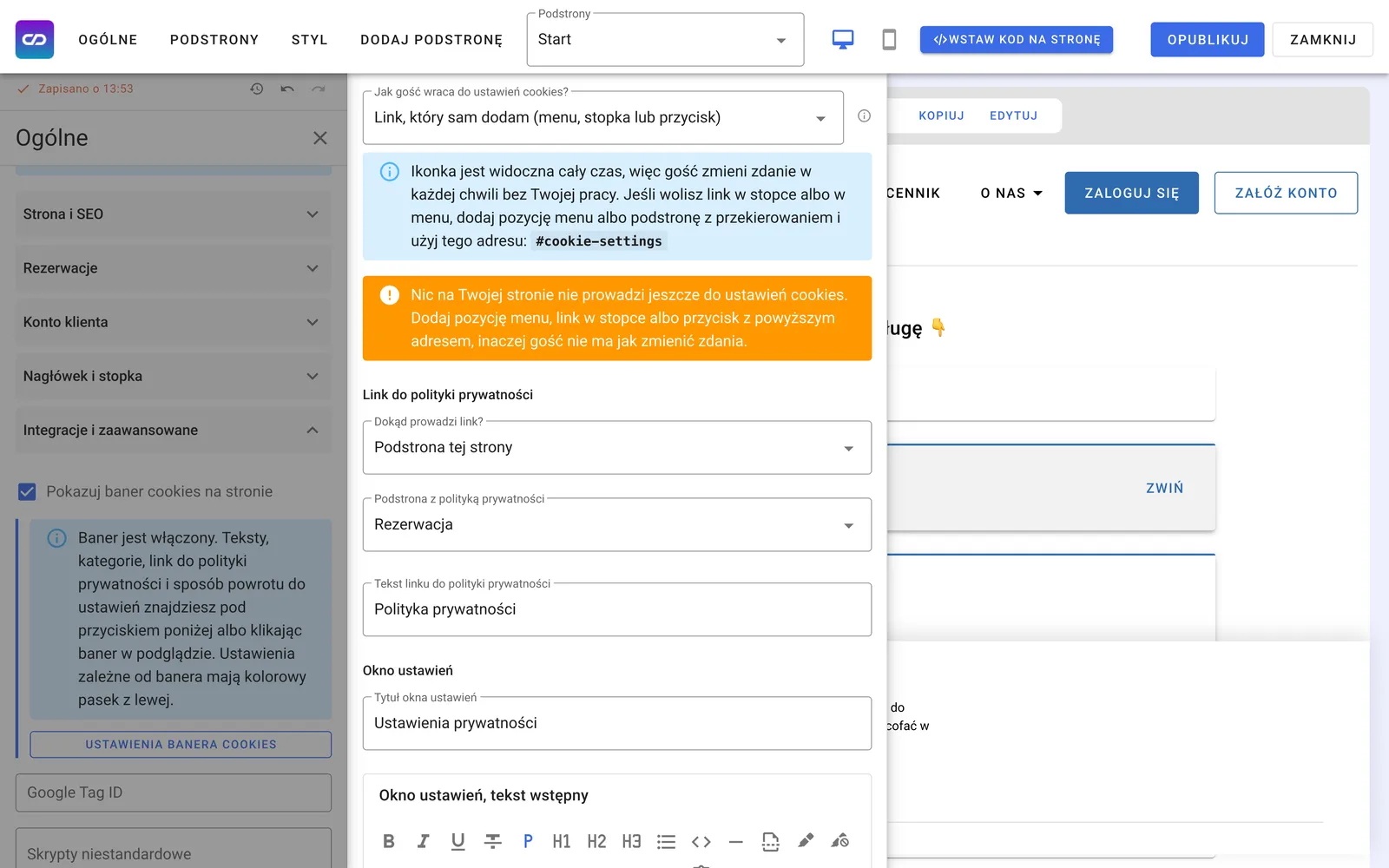
Dopóki na stronie nie ma elementu z tym adresem, kreator pokazuje pomarańczowe ostrzeżenie. Nie ignoruj go: gość bez linku i bez ikonki nie ma jak zmienić zdania.
Masz Google Tag Manager? Przeczytaj to
Przy polu Google Tag ID pojawia się wybór „Kiedy uruchomić Google Tag Manager”. Zostaw „Po zgodzie gościa na cookies”. Wtedy kontener nie uruchomi się, dopóki gość nie zaakceptuje statystyk albo reklam. To najbezpieczniejsze ustawienie i nie wymaga od Ciebie żadnej pracy w Google Tag Managerze.
Drugi tryb, „Od razu, z przekazaniem wyboru gościa do Google”, jest dla osób, które w swoim kontenerze same ustawiły, które tagi wymagają zgody. Jeśli nie wiesz, o co chodzi, nie wybieraj go.
Jedna rzecz, o której warto wiedzieć: tagi Google (Google Analytics, Google Ads) same rozumieją zgodę gościa. Tagi innych firm w Twoim kontenerze, na przykład Pixel Meta, wystartują razem z kontenerem. Jeśli używasz takich tagów i chcesz, żeby zależały od konkretnej kategorii, ustaw im w Google Tag Managerze wymaganie zgody. Jeśli zajmuje się tym dla Ciebie agencja, przekaż jej ten artykuł.
Wklejasz własny kod? Przeczytaj to
Przy polu „Skrypty niestandardowe” pojawia się wybór „Kiedy uruchomić własny kod”. Wybierz kategorię pasującą do tego, co wkleiłeś:
Po zgodzie na reklamy: Pixel Meta, TikTok, LinkedIn i inne narzędzia reklamowe.
Po zgodzie na statystyki: Google Analytics wklejone ręcznie, Hotjar i podobne.
Po zgodzie na funkcje dodatkowe: czat, mapa, osadzone wideo.
Zawsze: tylko kod, który nie śledzi gości, na przykład czcionki.
Masz w jednym polu kilka różnych narzędzi? Każdy skrypt może mieć własną kategorię. Wystarczy dodać do niego dwa atrybuty:
<script type="text/plain" data-category="marketing">
  ...kod Pixela...
</script>
Zamiast marketing wpisz analytics (statystyki) albo functionality (funkcje dodatkowe). Skrypt tak oznaczony poczeka na zgodę na swoją kategorię, niezależnie od ustawienia dla całego pola.
Najczęstsze pytania
Czy mogę zmienić teksty banera?
Tak, każdy tekst. Tytuł, opis, przyciski, tekst w oknie ustawień i opisy kategorii. Opisy kategorii możesz formatować: pogrubić, dodać link, zrobić listę.
Mam już swój baner z innej firmy, wklejony w kod. Co teraz?
Nie włączaj banera Calendesk. Dwa banery na jednej stronie zdezorientują gości. Zostaw ten, który masz, albo usuń go i włącz nasz.
Od włączenia banera mam mniej odwiedzin w statystykach. Czy coś się zepsuło?
Nie. Do statystyk trafiają tylko goście, którzy zaakceptowali cookies. Tak działa każdy baner zgodny z prawem.
Dlaczego goście, którzy już odpowiedzieli, znowu widzą baner?
Bo zmieniłeś coś, co wpływa na to, jakie narzędzia się ładują: tryb Google Tag Managera, ustawienie własnego kodu, sam kod albo listę kategorii. Wtedy gość musi zdecydować od nowa. Zmiana samych tekstów nie pyta ponownie.
Czy gość może cofnąć zgodę?
Tak. Ikonką ciasteczka w rogu albo linkiem „Ustawienia cookies” otwiera okno ustawień i wyłącza, co chce. Strona przeładuje się i cofnięte narzędzia już nie wystartują.
Nie chcę ikonki w rogu strony. Da się ją wyłączyć?
Tak, ale najpierw dodaj link do ustawień w stopce albo w menu, jak w rozdziale „Ikonka w rogu czy link w stopce?”. Potem w edytorze banera wybierz „Link, który sam dodam”.
Czy mogę zablokować stronę, dopóki gość nie odpowie?
Możesz, w edytorze banera jest opcja „Zablokuj stronę do czasu decyzji”. Domyślnie jest wyłączona, bo gość, który musi klikać w baner, zanim zobaczy stronę, częściej ją zamyka.
Co się dzieje z płatnościami i logowaniem, gdy gość wszystko odrzuci?
Działają normalnie. Logowanie, rezerwacje, płatności i ochrona formularzy są w kategorii niezbędnej, której gość nie może wyłączyć.
Jak ukryć kategorię, której nie używam?
W edytorze banera, sekcja „Kategorie do wyboru dla gościa”, odznacz ją. Pamiętaj, że kod przypisany do ukrytej kategorii nigdy się nie uruchomi.
Mam kilka stron w Calendesk. Czy zgoda przenosi się między nimi?
Nie. Decyzja jest zapisywana osobno dla każdego adresu, więc gość odpowiada na banerze każdej Twojej strony z osobna.
Jeśli dopiero budujesz stronę, zacznij od artykułów Jak stworzyć nową stronę www? oraz Jak podłączyć własną domenę?