Jak dodać Calendesk Chat do strony www za pomocą Google Tag Manager?
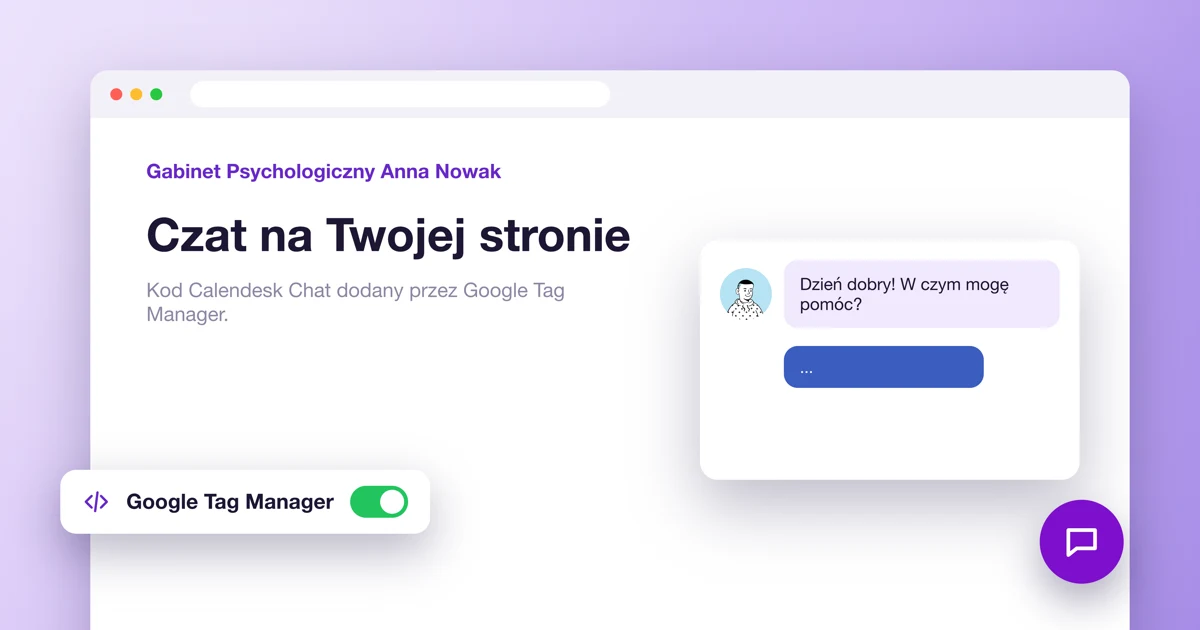
Calendesk Chat to czat na żywo na Twojej stronie www. Klient klika okienko czatu w rogu strony i pisze do Ciebie, a Ty odpowiadasz w panelu czatu. W tym artykule pokazujemy, jak dodać okienko czatu do strony za pomocą Google Tag Manager.
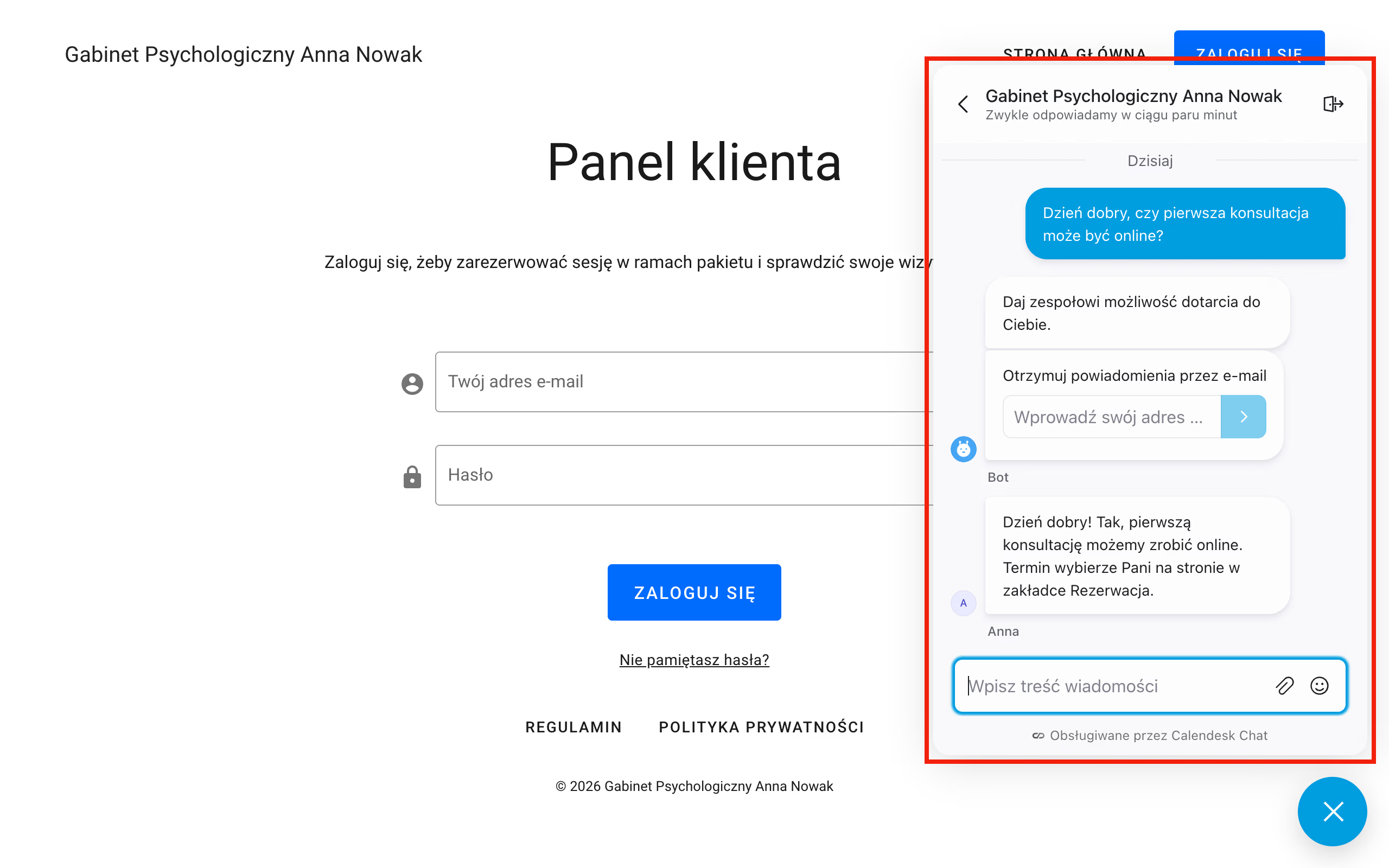
Czego potrzebujesz
- Aktywnego pakietu Calendesk Chat. Włączysz go w Rozliczenia → Subskrypcja.
- Konta w Google Tag Manager. Jeśli go nie masz, założysz je w kroku 3.
- Planu Standard albo Pro. Na tych planach w kreatorze stron www wpiszesz identyfikator Google Tag Manager.
Czat i Google Tag Manager konfiguruje administrator konta Calendesk.
Krok 1. Skonfiguruj Calendesk Chat
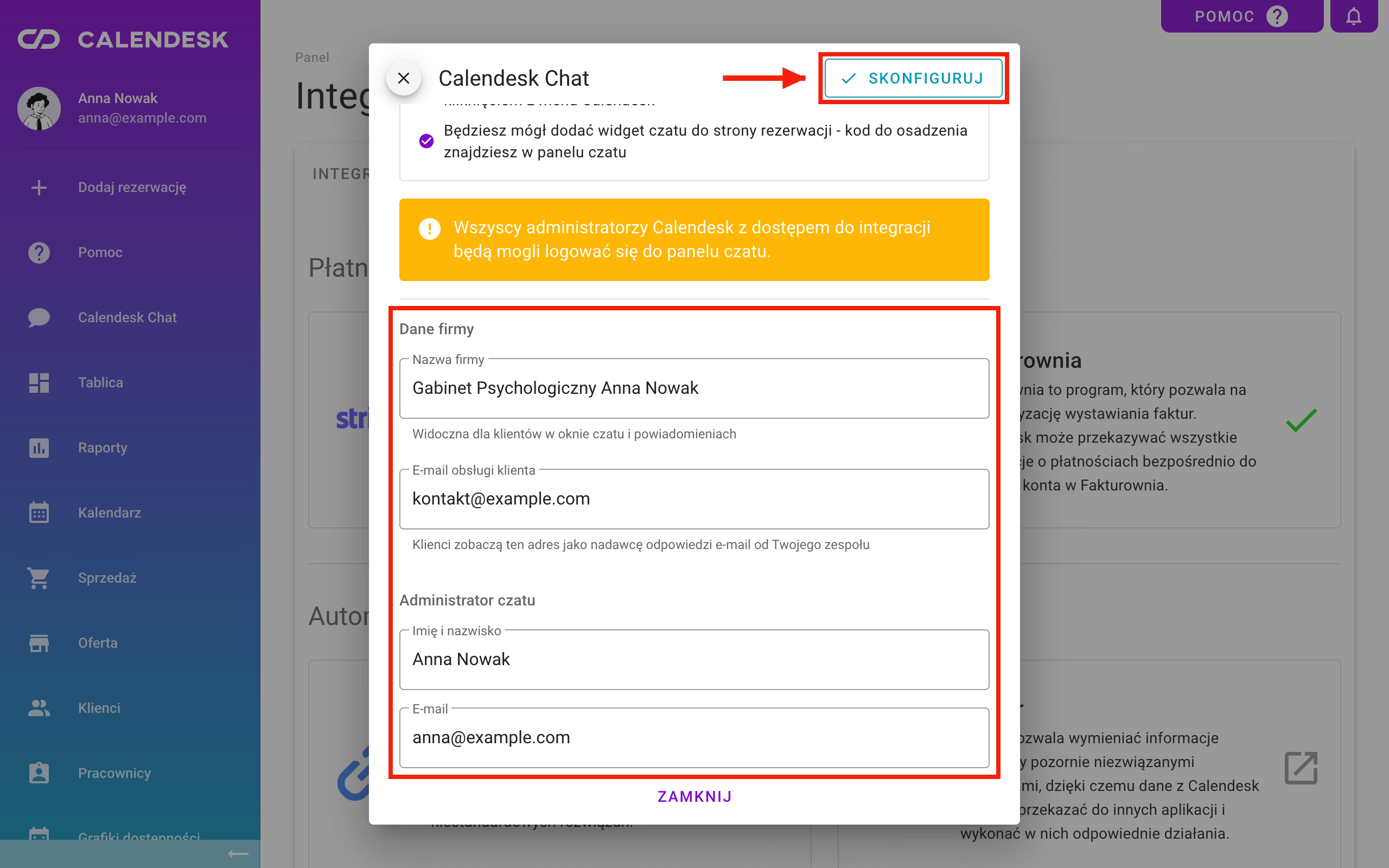
Po włączeniu pakietu w menu panelu pojawi się pozycja Calendesk Chat. Otwórz ją i wypełnij formularz:
- Nazwa firmy,
- E-mail obsługi klienta,
- w sekcji Administrator czatu imię, nazwisko i e-mail osoby, która będzie zarządzać czatem.
Zapisz przyciskiem Skonfiguruj. Potem wybierz Otwórz panel. Panel czatu działa jako osobna aplikacja na chat.calendesk.com, a administratorzy Calendesk logują się do niego jednym kliknięciem.
Krok 2. Utwórz skrzynkę dla strony www i skopiuj skrypt
W panelu czatu:
- wejdź w Ustawienia → Skrzynki odbiorcze i wybierz Dodaj skrzynkę odbiorczą,
- jako kanał wybierz Strona internetowa,
- wpisz nazwę i Domenę strony internetowej, czyli adres strony, na której ma działać czat, i wybierz Utwórz skrzynkę odbiorczą,
- dodaj agentów, czyli osoby, które będą odpowiadać na wiadomości z tej strony.
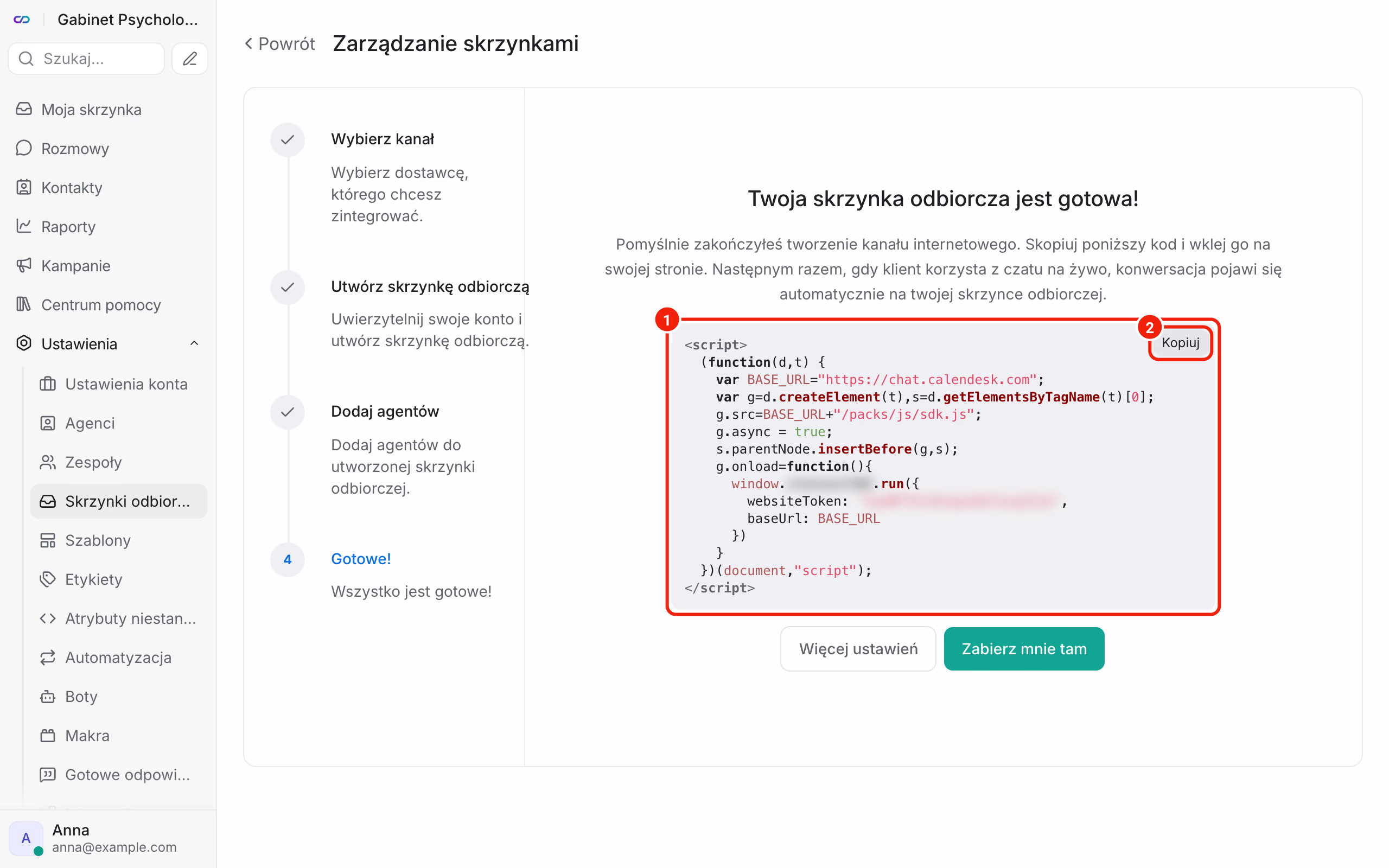
Na końcu zobaczysz skrypt czatu. Skopiuj go i zapisz na chwilę, na przykład w notatniku. Jeśli zamkniesz to okno, skrypt znajdziesz później w ustawieniach skrzynki, w zakładce Ustawienia: nad podglądem okienka czatu przełącz Podgląd na Skrypt.
Więcej o skrzynkach, wyglądzie okienka czatu i powitaniu przeczytasz w artykule Skrzynki odbiorcze: wprowadzenie i Live Chat.
Krok 3. Załóż konto i kontener w Google Tag Manager
Jeśli masz już kontener Google Tag Manager dla swojej strony, przejdź do kroku 4.
- Otwórz tagmanager.google.com i zaloguj się kontem Google.
- Utwórz konto: wpisz nazwę konta (na przykład nazwę firmy) i kraj.
- W ustawieniach kontenera wpisz adres swojej strony i jako platformę docelową wybierz stronę internetową.
- Zaakceptuj warunki korzystania z Google Tag Manager.
Krok 4. Wpisz identyfikator kontenera w kreatorze stron www
Każdy kontener ma identyfikator w formacie GTM-XXXXXXX. Zobaczysz go na górze ekranu Google Tag Manager. Skopiuj go, a potem:
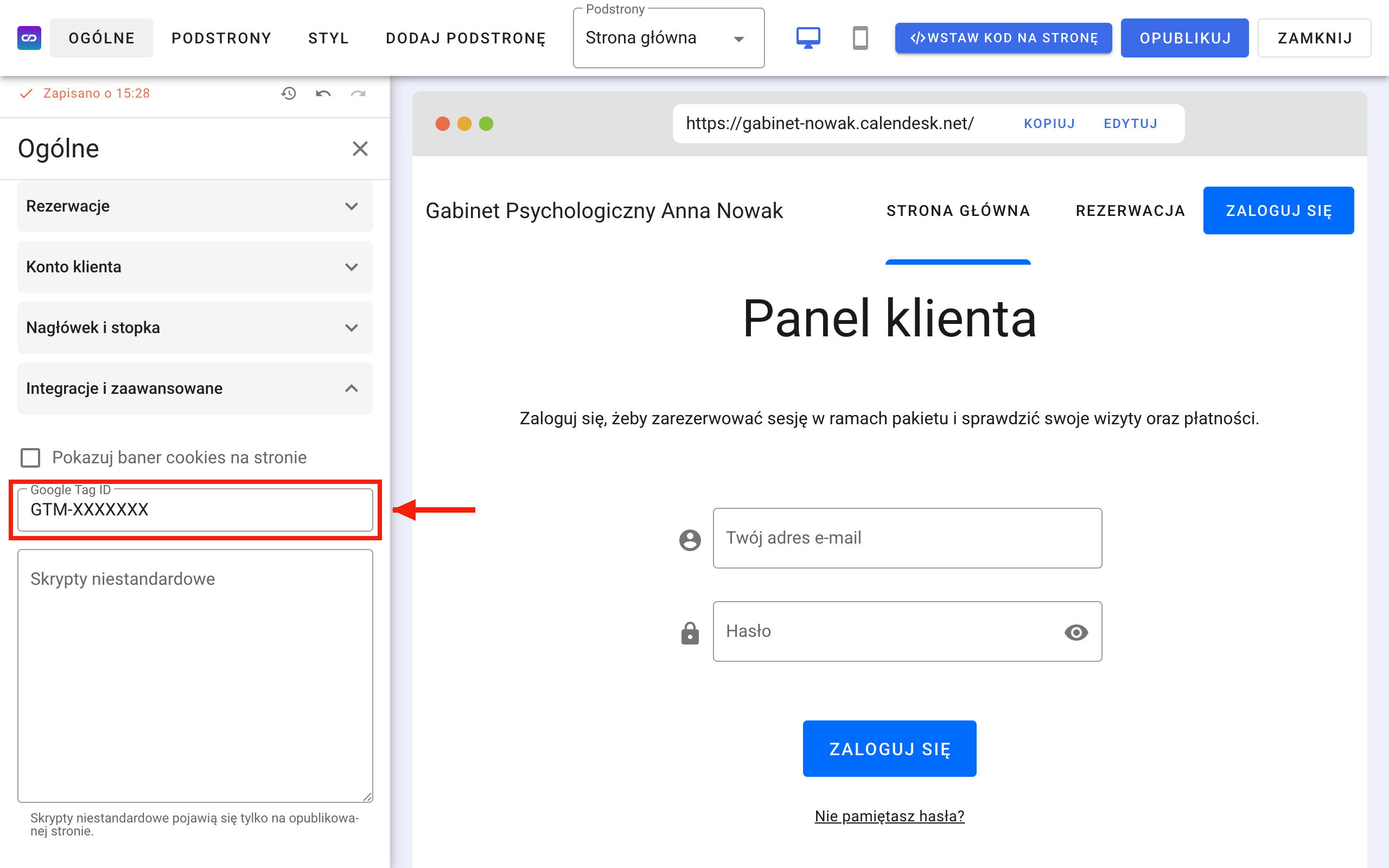
- w panelu Calendesk wejdź w Narzędzia → Strony www i otwórz swoją stronę w kreatorze,
- wybierz zakładkę Ogólne, a w niej sekcję Integracje i zaawansowane,
- wklej identyfikator w pole Google Tag ID,
- opublikuj stronę.
Krok 5. Dodaj tag ze skryptem czatu
Wróć do Google Tag Manager:
- wybierz Tagi → Nowy i nazwij tag, na przykład „Calendesk Chat”,
- kliknij Konfiguracja tagu i wybierz Niestandardowy kod HTML,
- wklej skrypt czatu skopiowany w kroku 2,
- kliknij Reguły i wybierz All Pages, żeby czat działał na każdej podstronie,
- zapisz tag.
Krok 6. Opublikuj zmiany w Google Tag Manager
Wybierz Prześlij w prawym górnym rogu, a potem Opublikuj. Możesz dodać opis wersji, na przykład „Dodanie Calendesk Chat”. Dzięki temu łatwiej znajdziesz tę zmianę w historii kontenera.
Sprawdź, czy czat działa
Otwórz swoją stronę w oknie prywatnym przeglądarki. W prawym dolnym rogu zobaczysz okienko czatu. Napisz wiadomość testową i sprawdź, czy pojawiła się w panelu czatu. Odpowiedz z panelu, a odpowiedź od razu pokaże się na stronie.
Czat a baner cookies
Jeśli masz na stronie włączony baner cookies, kreator domyślnie uruchamia Google Tag Manager dopiero po zgodzie gościa na cookies. Goście, którzy odrzucą cookies, nie zobaczą wtedy czatu. Ustawienie znajdziesz pod polem Google Tag ID, w polu Google Tag Manager uruchamia się. Opcję Od razu, z przekazaniem wyboru gościa do Google wybierz tylko wtedy, gdy w Google Tag Manager ustawiłeś, które tagi wymagają zgody.
Bez Google Tag Manager
Jeśli nie korzystasz z Google Tag Manager, skrypt czatu możesz wkleić prosto do kreatora. W zakładce Ogólne, w sekcji Integracje i zaawansowane, jest pole Skrypty niestandardowe. Wklej tam skrypt i opublikuj stronę. Skrypty pojawią się tylko na opublikowanej stronie, nie w podglądzie kreatora.