Jak obsługiwać rozmowy w Calendesk Chat na co dzień?
Ten artykuł jest dla każdego, kto odpowiada na czacie: jak znaleźć nowe wiadomości, odpisać, zostawić notatkę dla współpracownika, przekazać rozmowę i ją zamknąć. Na końcu znajdziesz ustawienie, które samo zamyka rozmowy, w których nikt już nic nie pisze.
Gdzie są nowe wiadomości?
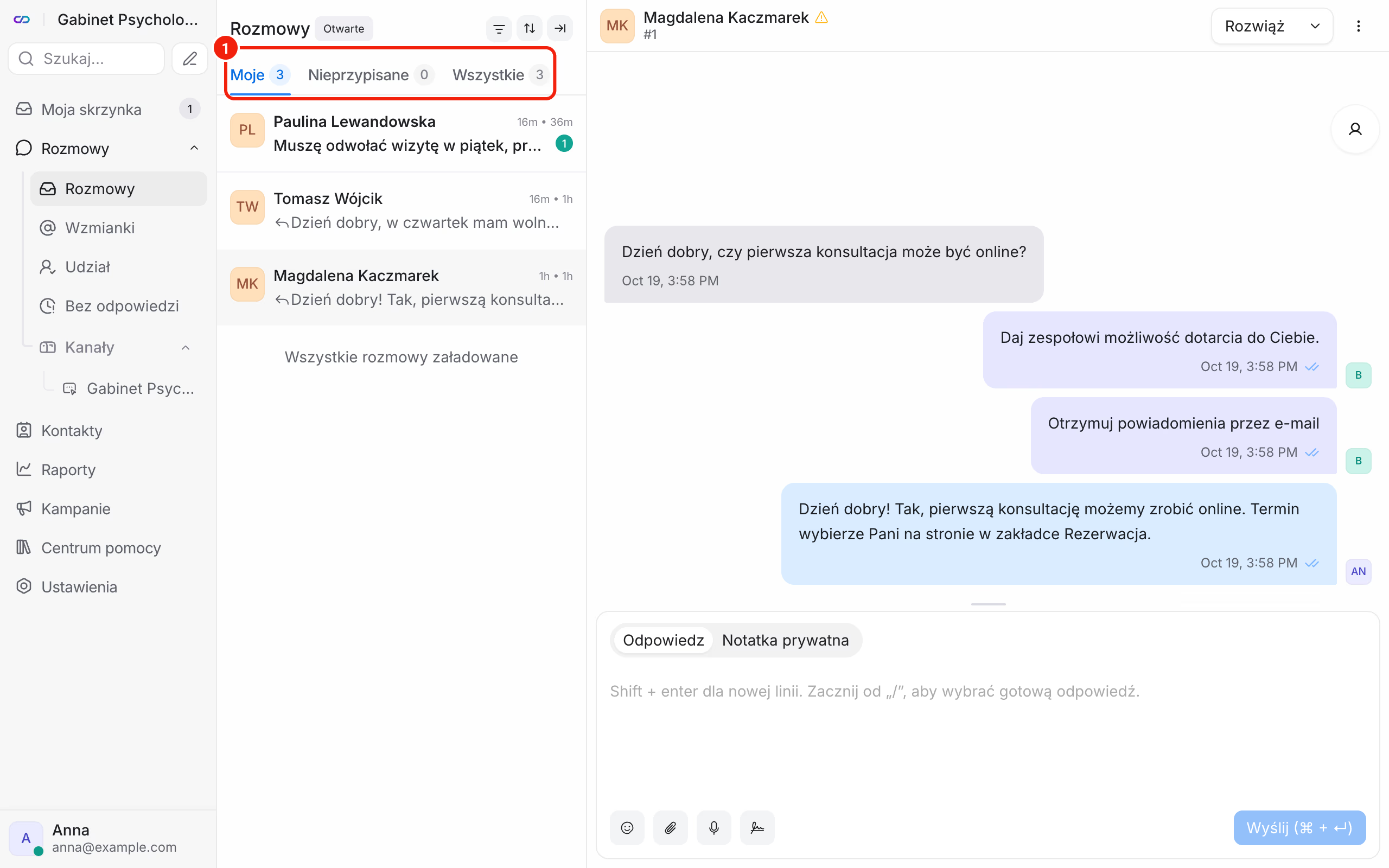
Kliknij Rozmowy w menu po lewej. Nad listą masz trzy zakładki:
- Moje: rozmowy przypisane do Ciebie,
- Nieprzypisane: nowe rozmowy, których nikt jeszcze nie wziął,
- Wszystkie: wszystko ze skrzynek, do których masz dostęp.
Domyślnie lista pokazuje rozmowy otwarte. Filtrem statusu przełączysz się na Rozwiązane, Oczekujące, Uśpione albo Wszystkie. W menu po lewej są też gotowe widoki: Wzmianki (rozmowy, w których ktoś Cię oznaczył) i Bez odpowiedzi (rozmowy, w których klient czeka na odpowiedź).
Jak odpowiedzieć klientowi?
Kliknij rozmowę, wpisz wiadomość w polu na dole i kliknij Wyślij. Klient zobaczy ją od razu w okienku czatu na stronie.
- Nową linię dodasz skrótem Shift + Enter.
- Wpisz
/i kilka liter, żeby wstawić gotową odpowiedź. Jak je przygotować, przeczytasz w artykule Jak korzystać z gotowych odpowiedzi w Calendesk Chat? - Plik dodasz ikoną Dołącz pliki, a wiadomość głosową ikoną Nagrywaj audio.
Jak zostawić notatkę, której klient nie zobaczy?
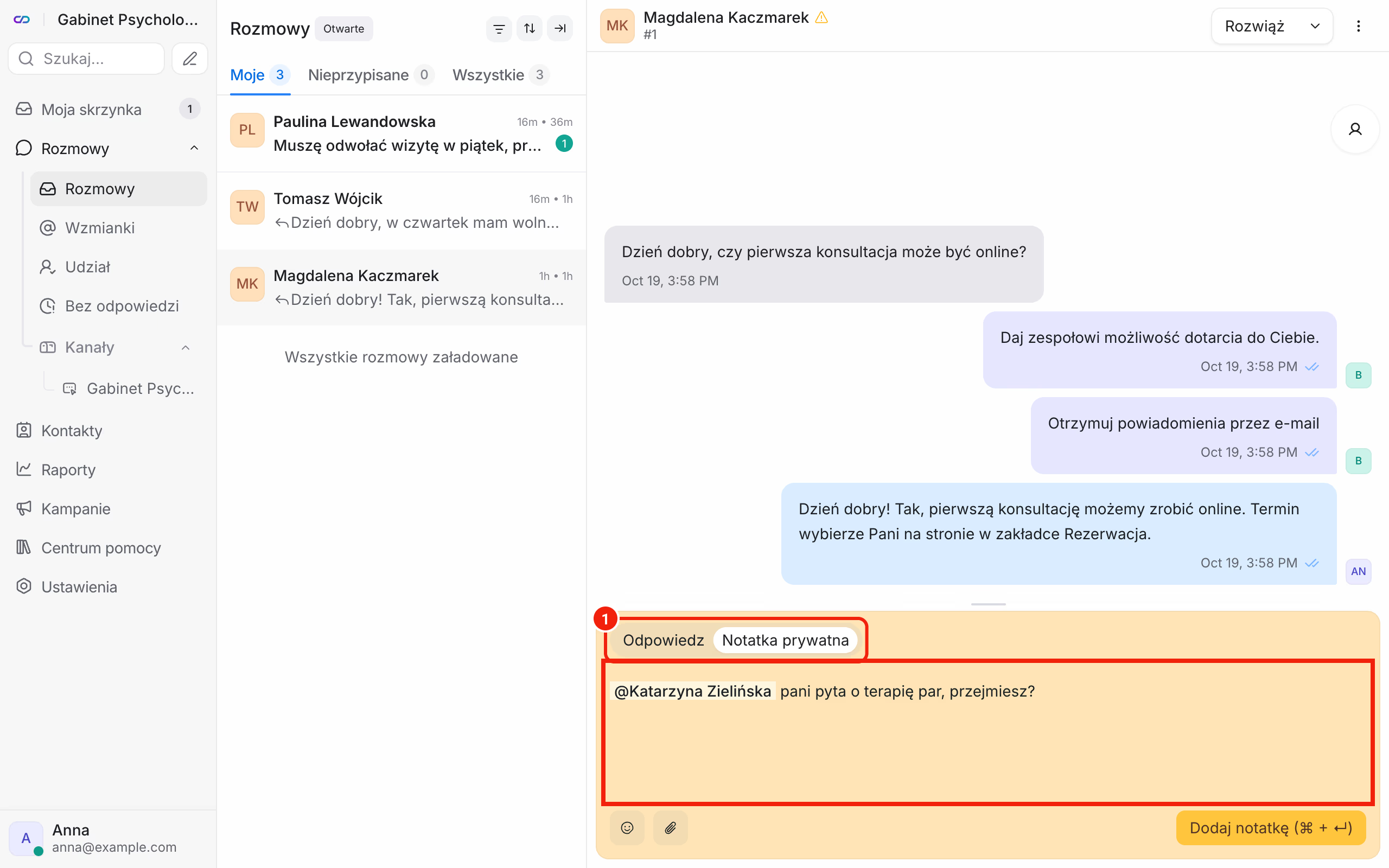
Nad polem wiadomości przełącz z Odpowiedz na Notatka prywatna. Pole zmieni kolor, a notatka będzie widoczna tylko dla agentów. Przydaje się, gdy chcesz dopisać kontekst albo poprosić kogoś z zespołu o pomoc.
W notatce wpisz @ i wybierz osobę z listy. Dostanie powiadomienie, a rozmowa pojawi się u niej w Wzmianki.
Jak przekazać rozmowę innej osobie?
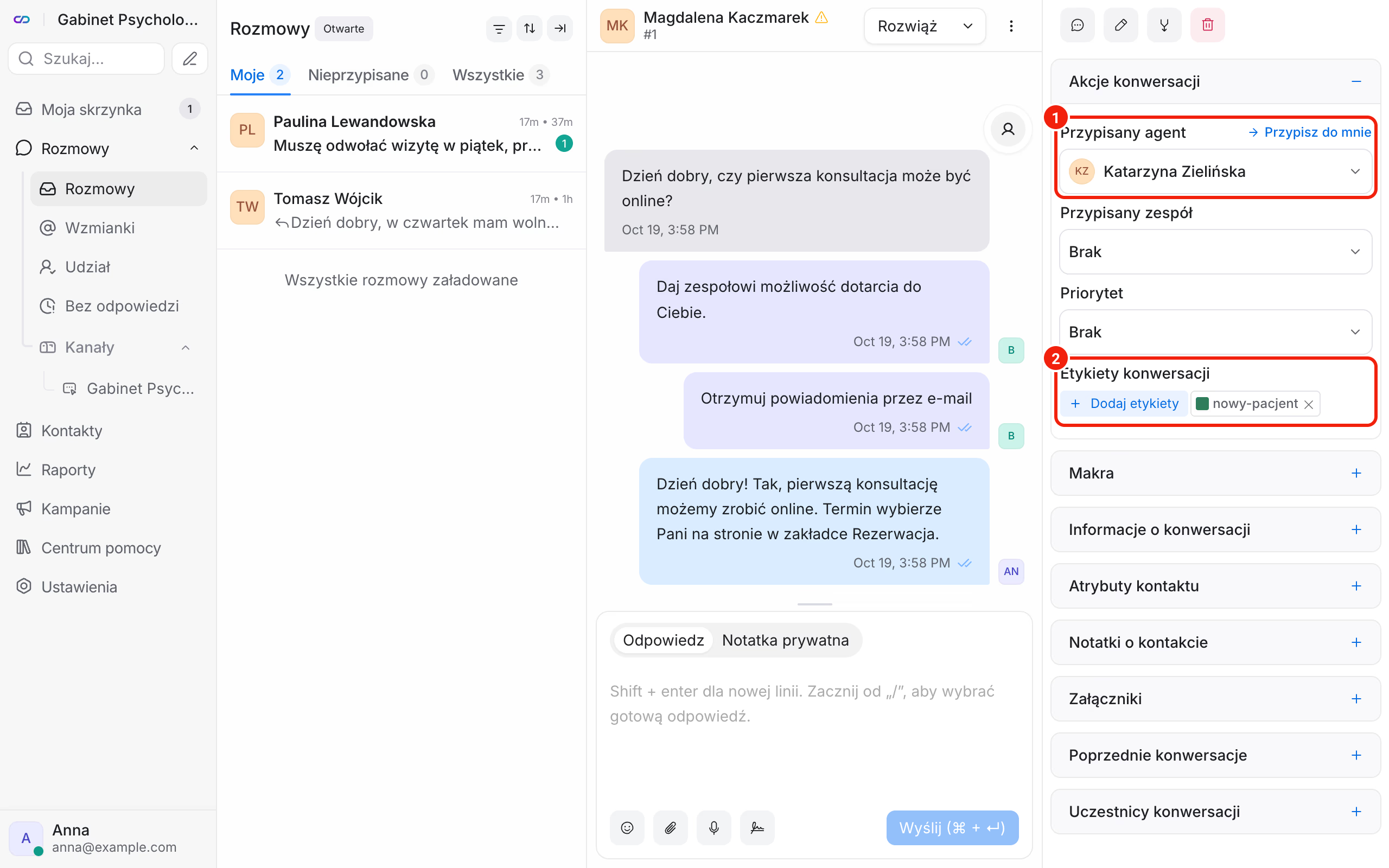
Po prawej stronie rozmowy, w sekcji Akcje konwersacji:
- Przypisany agent: wybierz osobę, która ma prowadzić rozmowę, albo kliknij Przypisz do mnie,
- Przypisany zespół: wybierz zespół, jeśli z nich korzystasz,
- Etykiety konwersacji: oznacz rozmowę, na przykład „nowy-pacjent” albo „faktura”.
Osoba, której przypiszesz rozmowę, dostanie powiadomienie i zobaczy rozmowę w Moje. Więcej o etykietach przeczytasz w artykule Jak porządkować rozmowy etykietami i atrybutami?
Jak zamknąć rozmowę?
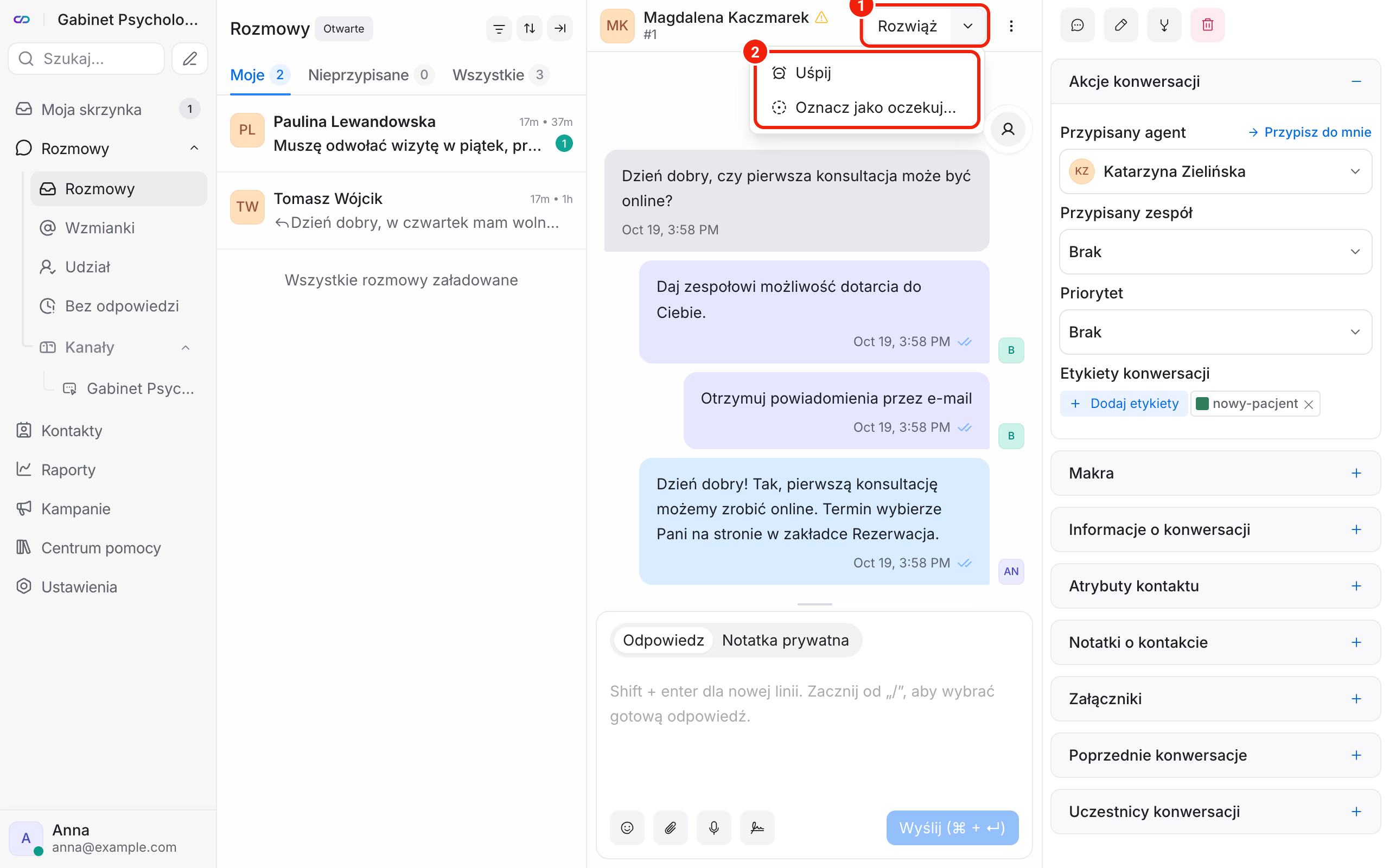
Kiedy sprawa jest załatwiona, kliknij Rozwiąż w prawym górnym rogu rozmowy. Rozmowa zniknie z otwartych. Jeśli klient napisze w niej jeszcze raz, wróci ona do otwartych.
Strzałka obok przycisku Rozwiąż daje dwie inne opcje:
- Oznacz jako oczekujące: rozmowa czeka, na przykład aż sprawdzisz wolne terminy,
- Uśpij: rozmowa znika z listy do Następnej odpowiedzi klienta, do Jutra albo do Następnego tygodnia i wtedy wraca.
Jak automatycznie zamykać rozmowy bez odpowiedzi?
Rozmowy, w których klient przestał pisać, mogą zamykać się same. Ustawia to administrator czatu w Ustawienia → Przebieg rozmowy, w sekcji Automatyczne rozwiązywanie rozmów:
- Czas bezczynności: po jakim czasie bez nowych wiadomości rozmowa się zamyka (od 10 minut do 999 dni),
- Niestandardowa wiadomość automatycznego rozwiązania: tekst, który klient dostanie przy zamknięciu,
- Dodaj etykietę po automatycznym rozwiązaniu: na przykład „bez-odpowiedzi”, żeby łatwo znaleźć takie rozmowy,
- Pomiń rozmowy oczekujące na odpowiedź agenta: rozmowa, w której to klient czeka na Ciebie, nie zamknie się sama.
Zapisz przyciskiem Zapisz zmiany. Ostatnią opcję warto zaznaczyć, żeby żadne pytanie klienta nie zostało zamknięte bez odpowiedzi.
Gdzie znajdę dane klienta i historię rozmów?
W prawym panelu rozmowy są Dane kontaktowe klienta, Poprzednie konwersacje i Notatki o kontakcie. Imię i e-mail pojawią się, jeśli klient podał je na czacie, na przykład w formularzu przed rozmową.
Wszystkie osoby, które do Ciebie pisały, znajdziesz w Kontakty w menu po lewej.
Najczęstsze pytania (FAQ)
Klient zamknął stronę, zanim odpisałem. Co teraz?
Rozmowa zostaje w panelu. Gdy klient wróci na Twoją stronę w tej samej przeglądarce, zobaczy Twoją odpowiedź w okienku czatu. Jeśli podał e-mail, możesz też napisać do niego ze swojej skrzynki pocztowej.
Czy klient widzi, kto mu odpowiada?
Tak. Przy każdej wiadomości widzi nazwę i zdjęcie agenta. Ustawisz je w swoim profilu, opisanym w artykule Jak ustawić profil i powiadomienia w Calendesk Chat?