Jak zarządzać rezerwacjami w kalendarzu?
Kalendarz
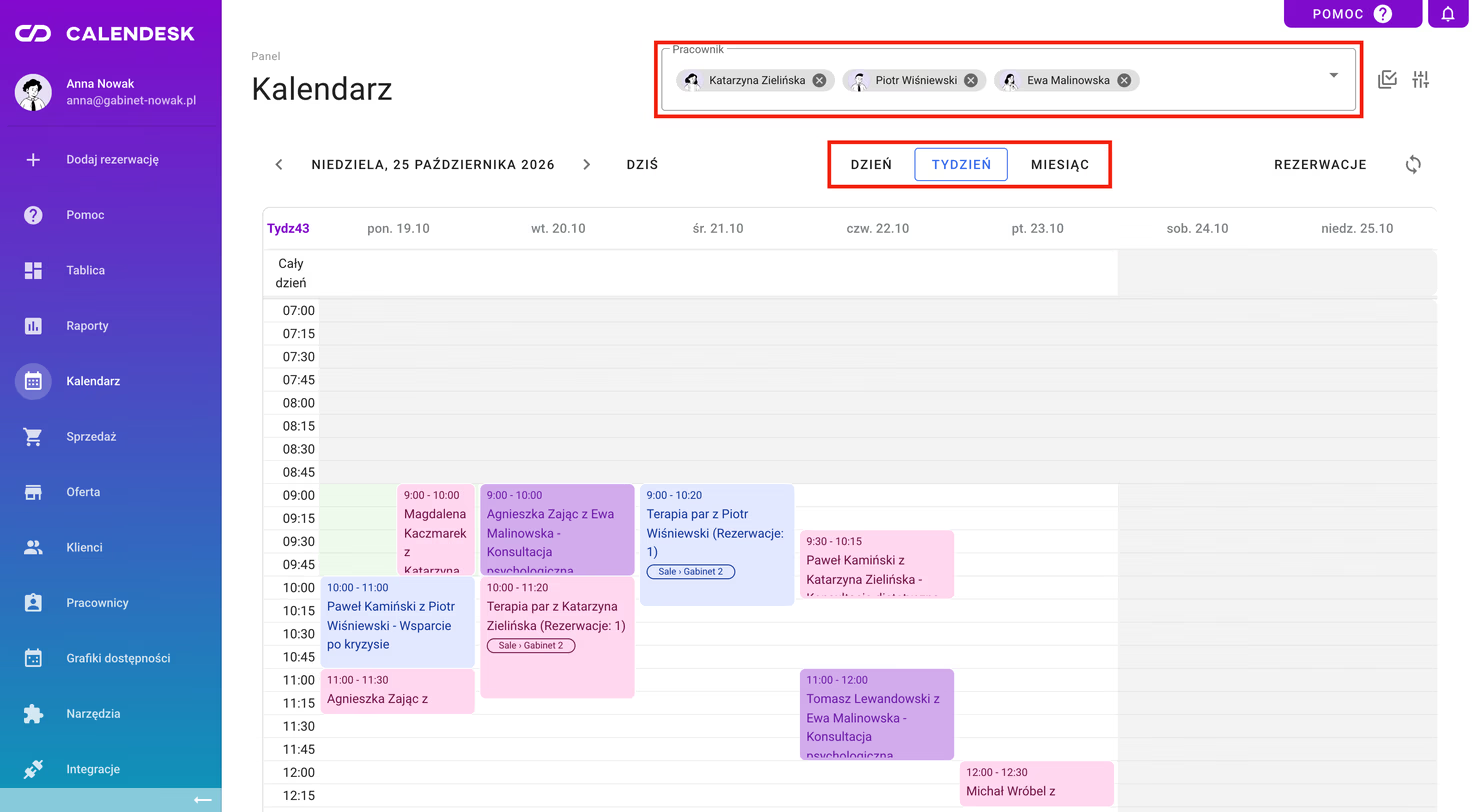
W zakładce Kalendarz widzisz rezerwacje i blokady swoich pracowników i nimi zarządzasz. W polu Pracownik na górze wybierz osoby, których kalendarze chcesz zobaczyć.
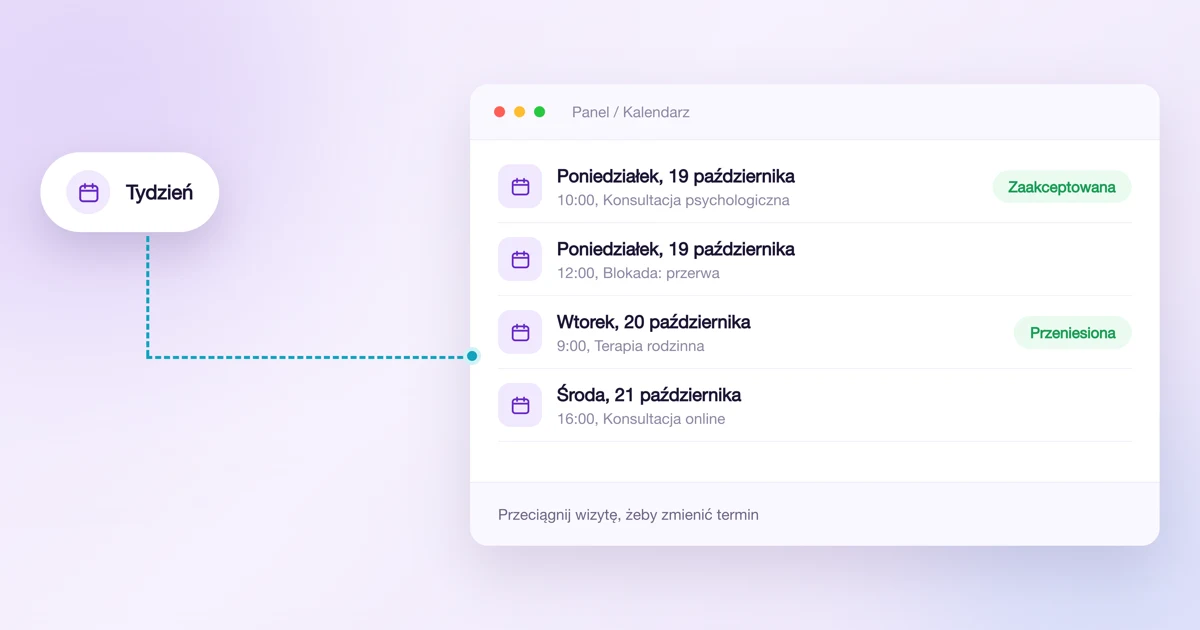
Kalendarz pokażesz w trzech widokach: Dzień, Tydzień i Miesiąc. Przycisk Dziś wraca do bieżącej daty, a kliknięcie daty nad kalendarzem otwiera wybór dnia z mini kalendarza.
Co możesz zrobić w kalendarzu?
- Dodać rezerwację. Zaznacz myszką czas od początku do końca wizyty. Otworzy się okno nowej rezerwacji z wpisanym terminem. Jeśli w widoku dnia zaznaczysz czas w kolumnie konkretnego pracownika, będzie on już wybrany.
- Zmienić termin. Przeciągnij kafelek rezerwacji w nowe miejsce albo przeciągnij jego dolną krawędź, żeby zmienić długość. W widoku dnia możesz też przenieść rezerwację do kolumny innego pracownika. Rezerwacji grupowych nie przeciągniesz; zmień je w edycji. Jeśli w nowym czasie pracownik ma inną rezerwację lub blokadę, jest poza godzinami pracy albo ktoś z pomagających jest zajęty, panel pokaże to przed zapisem i zapyta, czy zapisać mimo to.
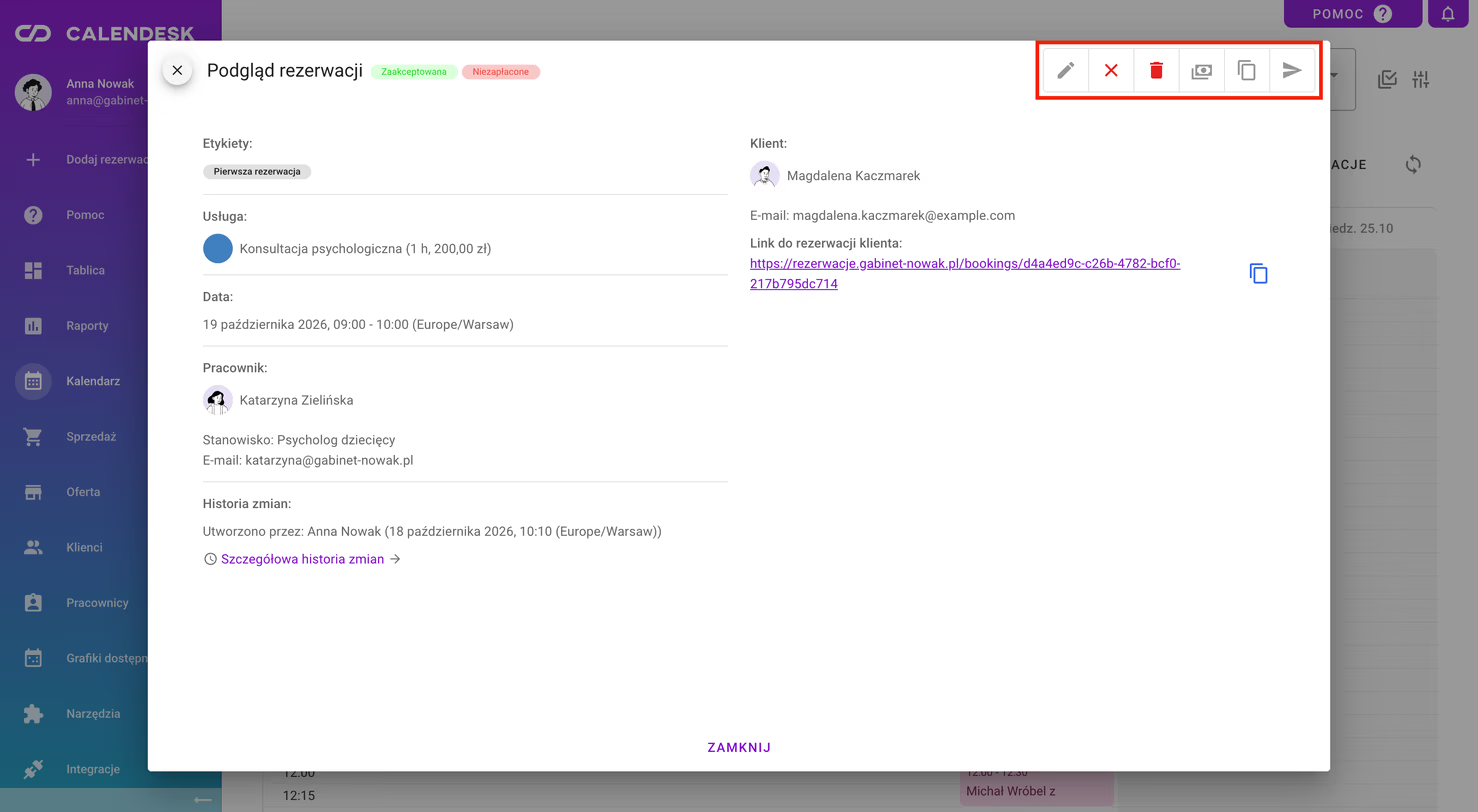
- Edytować, anulować albo usunąć. Kliknij kafelek, żeby otworzyć podgląd. Na górze okna są przyciski do edycji, anulowania, usunięcia, duplikowania i wysłania wiadomości do klienta.
Kafelki rezerwacji
Kafelek pokazuje godziny i nazwę wydarzenia. Gdy najedziesz na niego kursorem, zobaczysz więcej:
- datę i godziny,
- status: Zaakceptowana, Wymagana przedpłata, Anulowana albo Zakończona, a przy opłaconej wizycie także Zapłacone,
- oznaczenie Cykliczna, jeśli rezerwacja należy do cyklu,
- etykiety, zasoby i kupione produkty, jeśli są,
- Prywatne notatki,
- przy zajęciach grupowych listę zapisanych osób.
Pracownik, który pomaga przy rezerwacji kogoś innego, ma w swoim kalendarzu kafelek Pomoc na czas pomocy. Kliknięcie go otwiera tę rezerwację. Jak dodać pracownika pomagającego, opisujemy w artykule Jak dodać pracownika pomagającego przy rezerwacji?
Dodatkowe opcje
- Rezerwacje: przejście do listy wszystkich rezerwacji w zakładce Sprzedaż,
- Odśwież: ponowne wczytanie kalendarza,
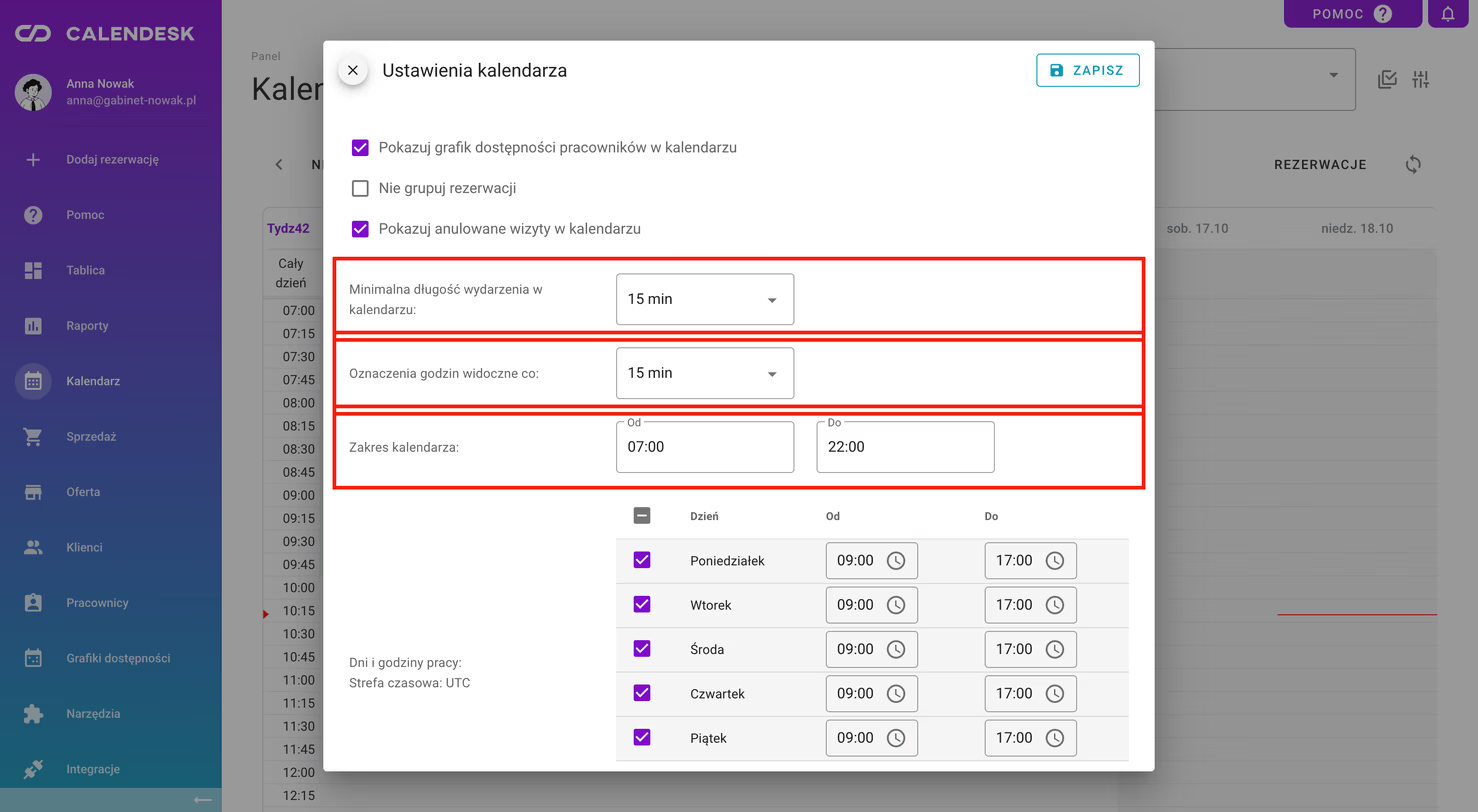
- Ustawienia kalendarza: Zakres kalendarza (od której do której godziny widać kalendarz), Oznaczenia godzin widoczne co i Minimalna długość wydarzenia w kalendarzu.
Więcej o pracownikach przeczytasz w artykułach Jak dodać pracownika? i Jak zarządzać pracownikami?.