Nie mogę się zalogować do Calendesk. Co zrobić?
Panel nie wpuszcza Ciebie albo Twojego pracownika? Najczęściej wystarczy nowe hasło ustawione z linku w e-mailu. Jeśli to nie pomaga, poniżej znajdziesz każdy komunikat, który może pokazać strona logowania, i to, co z nim zrobić.
Gdzie logujesz się do panelu Calendesk?
Panel ma jeden adres: admin.calendesk.com. Końcówka adresu to tylko język panelu: /pl, /en, /de, /es albo /fr. Konto i hasło są te same w każdej wersji.
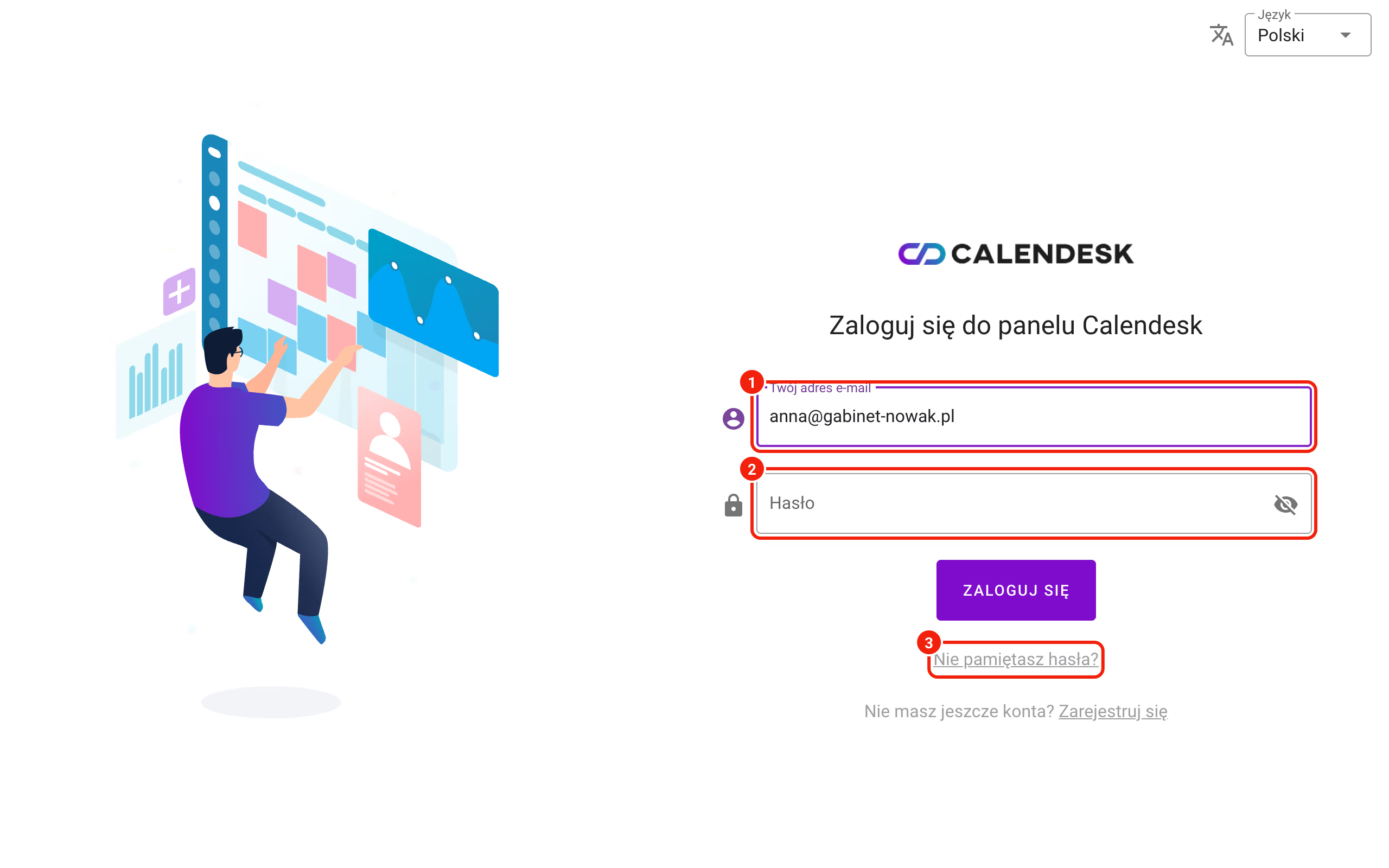
Na stronie Zaloguj się do panelu Calendesk wpisz e-mail w pole Twój adres e-mail (1), hasło w pole Hasło (2) i kliknij Zaloguj się. Link Nie pamiętasz hasła? (3) jest pod przyciskiem.
Jeśli Twój e-mail jest w kilku firmach w Calendesk, po kliknięciu Zaloguj się zobaczysz okno Wybierz firmę, do której chcesz się zalogować. Kliknij właściwą firmę. Każda firma ma osobne hasło, więc hasło z jednej nie zadziała w drugiej.
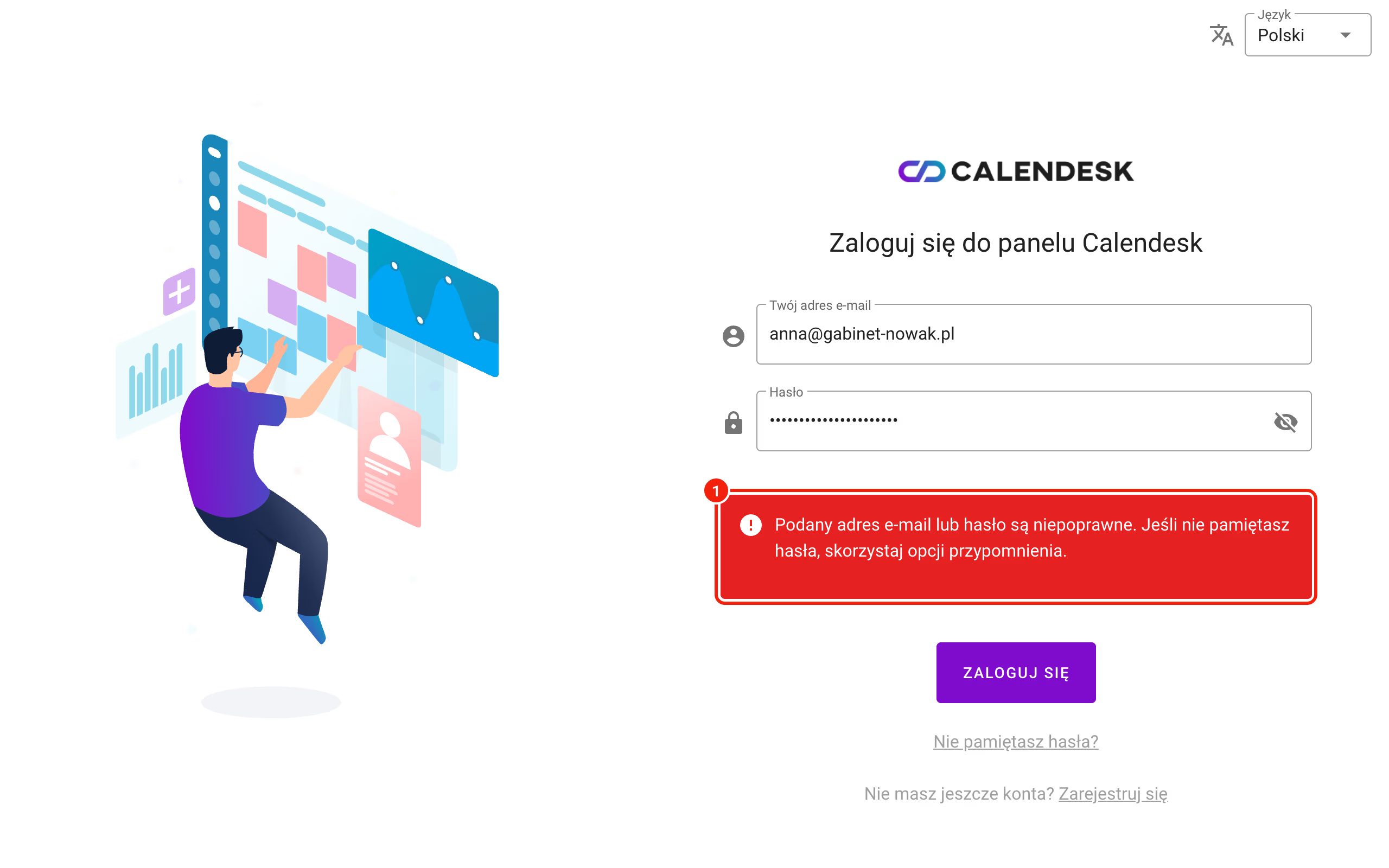
Co znaczy komunikat „Podany adres e-mail lub hasło są niepoprawne”?
Ten komunikat pojawia się w kilku różnych sytuacjach. Panel celowo nie mówi, czy konto z takim adresem istnieje, więc wygląda tak samo, gdy:
- w adresie jest literówka albo logujesz się innym adresem niż ten w Calendesk, na przykład prywatnym zamiast firmowego,
- hasło jest złe, na przykład przez włączony Caps Lock albo stare hasło zapisane w przeglądarce,
- było 10 nieudanych prób z rzędu. Wtedy logowanie na ten adres jest zablokowane na 15 minut, nawet poprawnym hasłem. Ustawienie nowego hasła zdejmuje tę blokadę od razu,
- to konto pracownika, który nie ma dostępu do panelu albo którego konto jest zablokowane (opisujemy to niżej).
Jeśli nie masz pewności co do hasła, nie próbuj zgadywać. Ustaw nowe.
Jak ustawić nowe hasło?
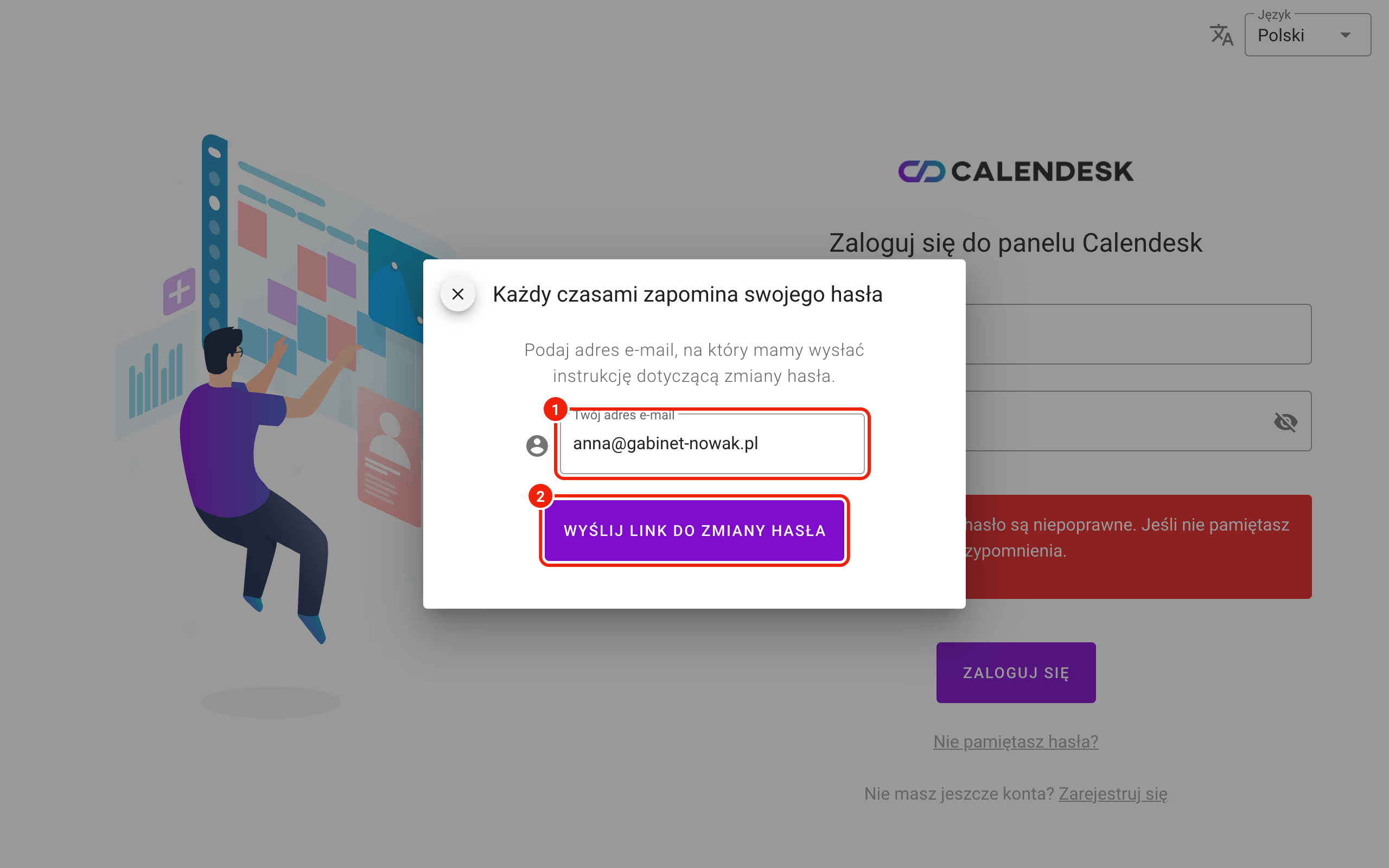
- Na stronie logowania kliknij Nie pamiętasz hasła?.
- W oknie Każdy czasami zapomina swojego hasła wpisz e-mail konta (1) i kliknij Wyślij link do zmiany hasła (2). Jeśli e-mail jest w kilku firmach, wybierz firmę, w której chcesz zmienić hasło.
- Pojawi się okno Sprawdź swoją skrzynkę. Otwórz wiadomość o ustawieniu hasła (zwykle z tematem „Twoje hasło w systemie Calendesk”) i kliknij w niej Ustaw hasło.
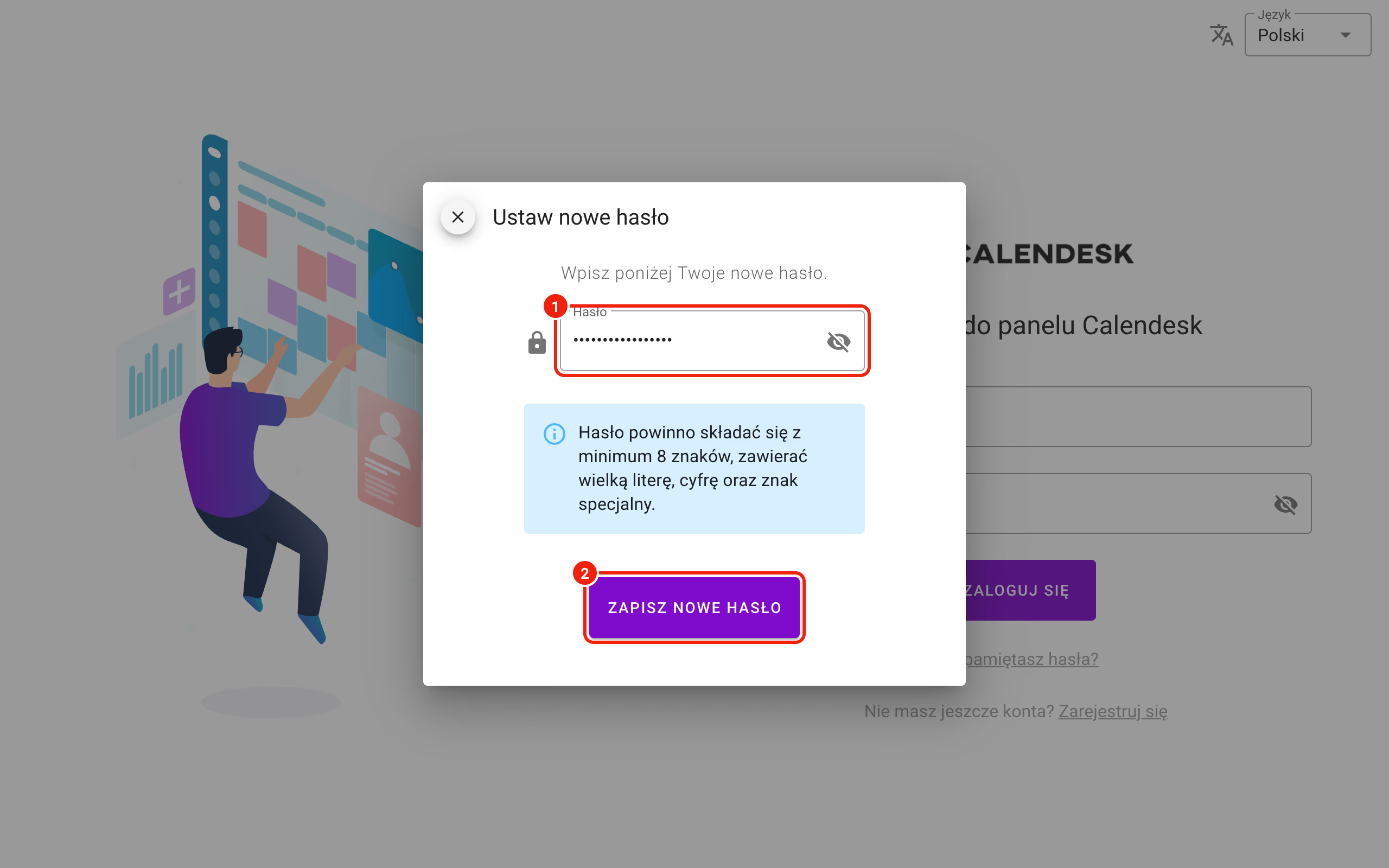
- Otworzy się panel z oknem Ustaw nowe hasło. Wpisz nowe hasło (1) i kliknij Zapisz nowe hasło (2). Hasło musi mieć co najmniej 8 znaków, wielką literę, cyfrę i znak specjalny.
- Gdy zobaczysz Hasło zostało zmienione., kliknij Ok i zaloguj się nowym hasłem.
Kilka rzeczy, które zaskakują przy tym linku:
- Link działa 60 minut i tylko raz. Każda nowa prośba o link unieważnia poprzedni, więc klikaj zawsze ten z najnowszej wiadomości.
- Komunikat Hasło nie zostało zmienione. Link prawdopodobnie wygasł. znaczy, że link jest stary albo już użyty. Poproś o nowy.
- Okno Sprawdź swoją skrzynkę pojawia się zawsze, także wtedy, gdy adresu nie ma w systemie albo konto nie ma dostępu do panelu. W takiej sytuacji e-mail nie przyjdzie. Jeśli po kilku minutach nie ma go w skrzynce ani w spamie, sprawdź adres albo przejdź do sekcji o pracownikach poniżej.
- O link możesz poprosić 2 razy na minutę. Przy częstszych próbach zobaczysz Ups! Działasz trochę za szybko. Zwolnij i spróbuj ponownie za chwilę.
- Po zmianie hasła wylogujemy Cię na innych urządzeniach, także w aplikacji mobilnej. Zaloguj się tam nowym hasłem.
Twój pracownik nie może się zalogować?
Pracownik loguje się na tej samej stronie, swoim e-mailem i swoim hasłem. Panel wpuści go tylko wtedy, gdy w jego profilu jest zaznaczone pole Pracownik może logować się do panelu Calendesk. Bez tego pracownik zobaczy komunikat o złym adresie lub haśle, a link do zmiany hasła do niego nie przyjdzie.
Dostęp nadaje administrator konta:
- Przejdź do zakładki Pracownicy i otwórz profil pracownika.
- W sekcji Dostęp do panelu Calendesk zaznacz Pracownik może logować się do panelu Calendesk (1).
- W polu Wybierz funkcję wybierz rolę pracownika (2).
- Zaznacz Wyślij pracownikowi link do ustawienia hasła (3). Link trafi na e-mail pracownika w jego języku i działa 7 dni.
- Zapisz zmiany.
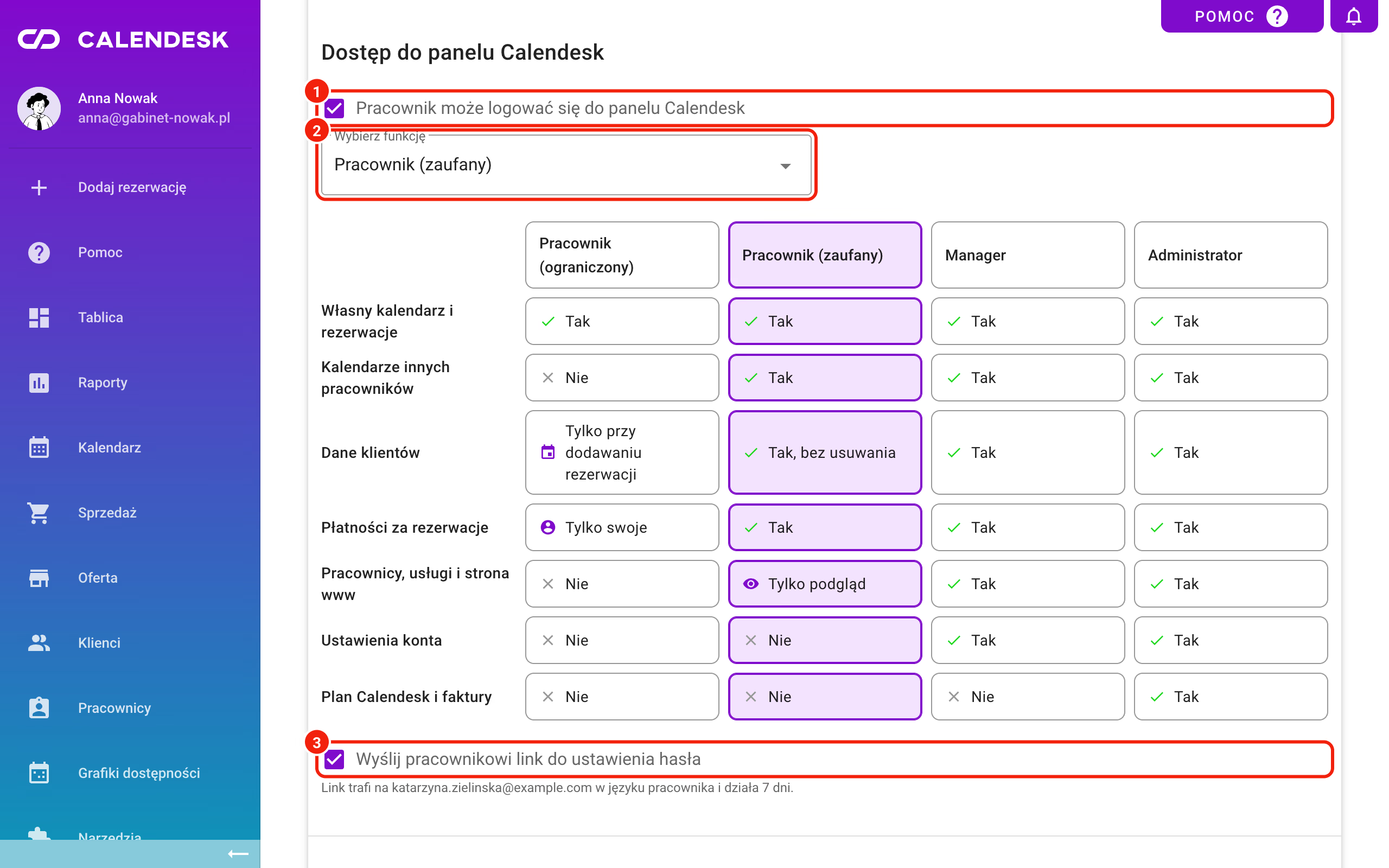
Pracownik dostanie wiadomość „Twoje konto pracownika w Calendesk zostało utworzone” z przyciskiem Ustaw hasło. Pole z linkiem widać tylko wtedy, gdy nadajesz dostęp pierwszy raz i pracownik ma w profilu e-mail.
Link wygasł albo pracownik go nie dostał?
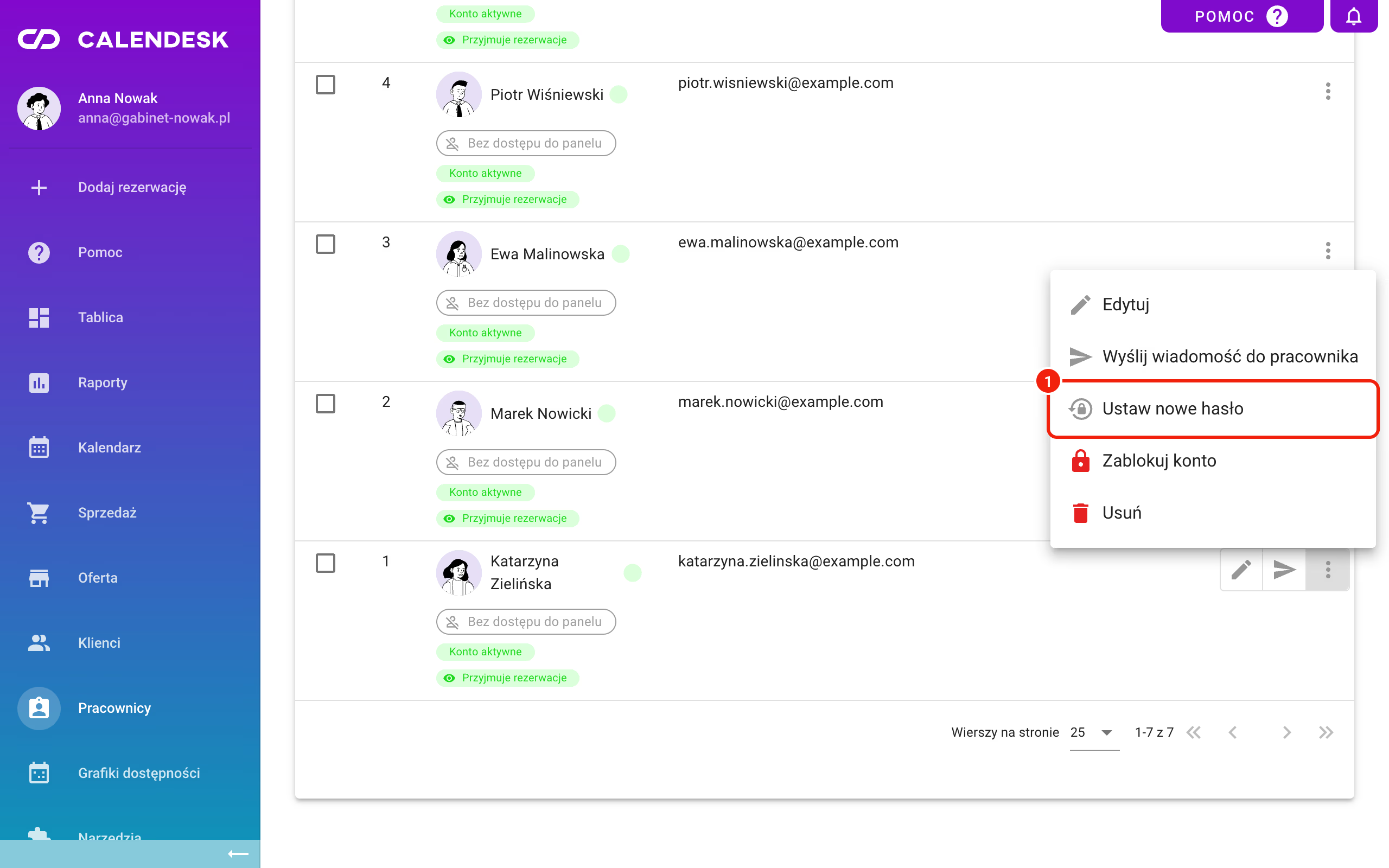
Pracownik może sam kliknąć Nie pamiętasz hasła? na stronie logowania. Możesz też wysłać mu link z listy pracowników: w kolumnie Zarządzaj kliknij trzy kropki przy pracowniku i wybierz Ustaw nowe hasło (1). Zostaw włączoną opcję Wyślij link do zmiany hasła na adres e-mail. i kliknij Ok. Jeśli wolisz wpisać hasło sam, wyłącz tę opcję, wpisz hasło i przekaż je pracownikowi.
Hasła administratora nie zmienisz z listy. Zobaczysz wtedy Nie możesz edytować hasła administratora. Administrator ustawia nowe hasło sam, przez Nie pamiętasz hasła?.
Konto pracownika jest zablokowane?
Zablokowane konto nie zaloguje się nawet z dobrym hasłem, a strona logowania pokaże ten sam komunikat o złym adresie lub haśle. W kolumnie Zarządzaj kliknij trzy kropki przy pracowniku i wybierz Odblokuj konto.
Jak zalogować się z weryfikacją 2-etapową?
Jeśli masz włączoną weryfikację 2-etapową, po haśle panel pokaże okno Uwierzytelnianie dwuskładnikowe. Wpisz 6-cyfrowy kod z aplikacji uwierzytelniającej w telefonie (1) i kliknij Weryfikuj. Na wpisanie kodu masz 5 minut. Potem zobaczysz Twoja sesja 2FA wygasła. Zaloguj się ponownie. i zaczynasz od hasła.
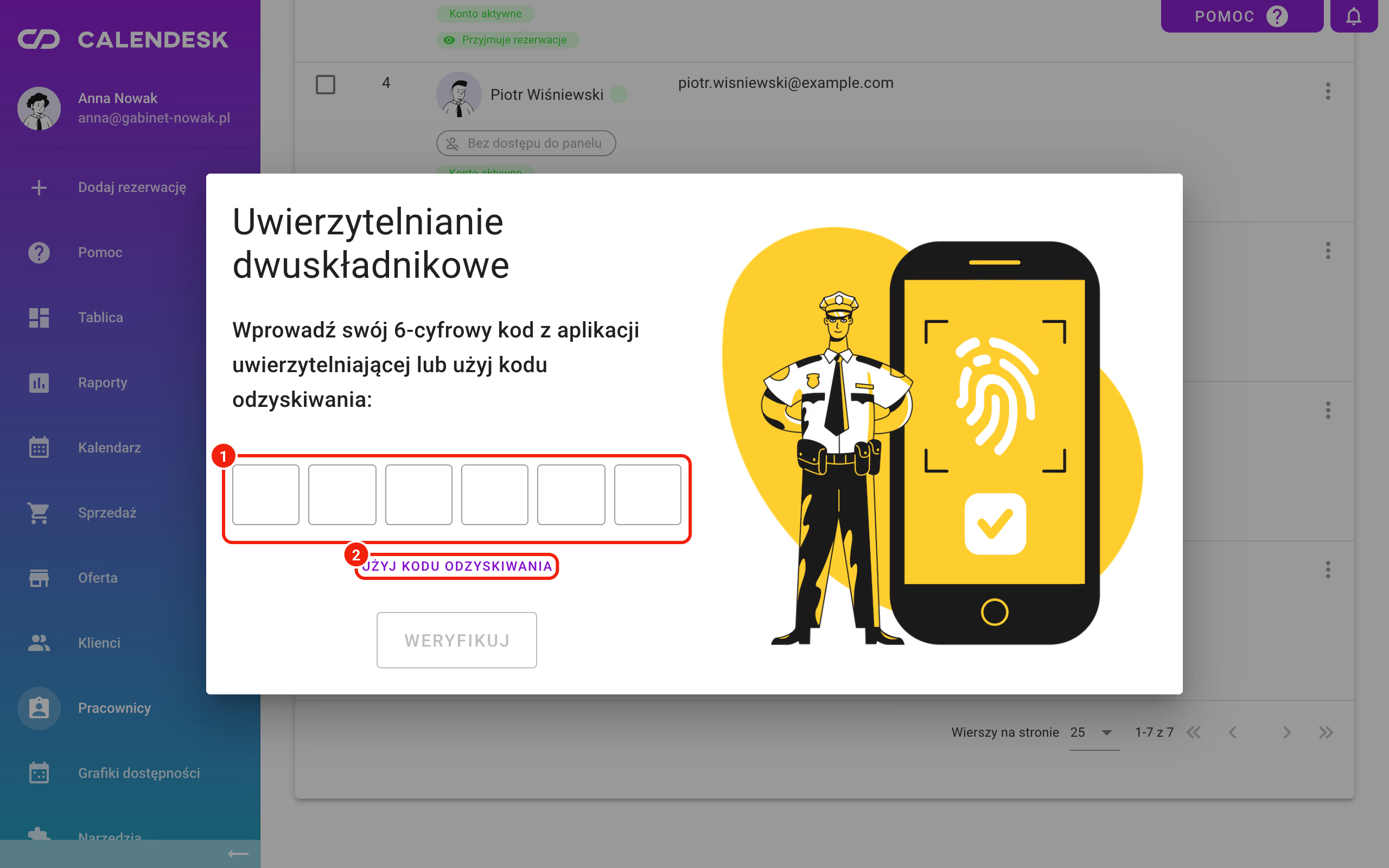
Nie masz przy sobie telefonu? Kliknij Użyj kodu odzyskiwania (2) i wpisz jeden z kodów odzyskiwania, które pobrałeś przy włączaniu 2FA. Każdy kod działa tylko raz.
Zmiana hasła nie wyłącza weryfikacji 2-etapowej. Jeśli nie masz ani aplikacji, ani kodów odzyskiwania, napisz do nas na czacie lub mailem z adresu przypisanego do konta. Pomożemy odzyskać dostęp.
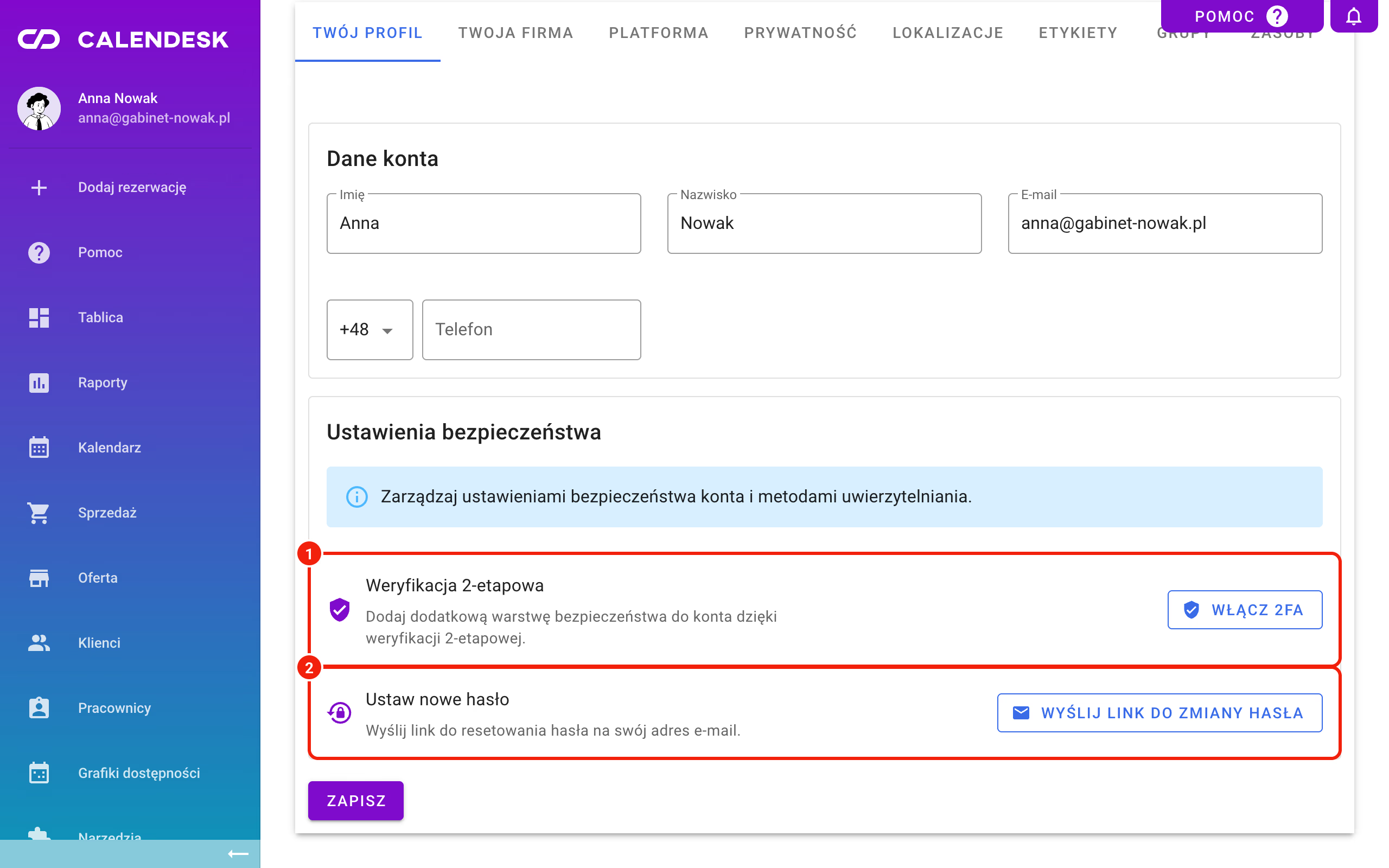
Weryfikację włączasz i wyłączasz w zakładce Ustawienia – Twój profil, w sekcji Ustawienia bezpieczeństwa, przyciskiem Włącz 2FA albo Wyłącz 2FA (1). Każdy włącza ją dla swojego konta. Do wyłączenia potrzebne jest aktualne hasło i kod z aplikacji albo kod odzyskiwania.
Panel prosi o kod z e-maila?
Czasem po kliknięciu Zaloguj się pojawia się okno Wprowadź kod weryfikacyjny. To dodatkowa kontrola, gdy zabezpieczenie przed botami (Google reCAPTCHA) nie potwierdziło, że logujesz się Ty. Zdarza się to na przykład wtedy, gdy przeglądarka albo bloker reklam nie wczytuje skryptu Google. Wpisz 6-cyfrowy kod z e-maila i kliknij Weryfikuj.
Jeśli zamkniesz to okno, zobaczysz Weryfikacja captcha niepoprawna. Spróbuj przeładować stronę, jeśli problem będzie się powtarzać. Odśwież stronę, wyłącz bloker reklam dla admin.calendesk.com i zaloguj się jeszcze raz.
Panel pisze, że konto było długo nieaktywne?
Komunikat Twoje konto było nieaktywne przez długi czas. Przywracamy Twoje dane. Prosimy spróbować ponownie za kilka minut. pojawia się, gdy z konta przez długi czas nikt nie korzystał i jego dane trafiły do archiwum. Twoja próba logowania sama uruchamia ich przywracanie. Odczekaj kilka minut i zaloguj się ponownie. Jeśli następnego dnia komunikat pojawi się znowu, napisz do nas.
Klient nie może zalogować się na Twojej stronie rezerwacji?
Konto klienta to coś innego niż konto w panelu. Klient loguje się na Twojej stronie rezerwacji, nie na admin.calendesk.com, i tam w oknie logowania klika Nie pamiętasz hasła?, gdy zapomni hasła. Jak klienci korzystają ze swojego konta, opisujemy w artykule Jak klienci mogą zarządzać rezerwacjami?.
Jeśli masz włączoną opcję Pokazuj klientowi tylko rezerwacje od założenia konta, nowy klient zaloguje się dopiero po potwierdzeniu konta linkiem z e-maila. Szczegóły są w artykule Prywatność: automatyczne usuwanie danych klientów, historia konta i hasła.
Nic nie pomogło?
Napisz do nas na [email protected] z adresu, którym się logujesz. Pomożesz nam szybciej, jeśli podasz:
- adres e-mail konta i nazwę firmy w Calendesk,
- czy logujesz się jako właściciel konta, czy pracownik,
- dokładną treść komunikatu, najlepiej ze zrzutem ekranu,
- godzinę ostatniej próby i przeglądarkę, której używasz.
Najczęstsze pytania (FAQ)
Czy w aplikacji mobilnej loguję się tym samym hasłem?
Tak. Aplikacja mobilna Calendesk dla pracowników używa tego samego e-maila i hasła co panel. Po zmianie hasła w panelu zaloguj się w aplikacji nowym hasłem.
Jak zmienić hasło, gdy jestem zalogowany?
Przejdź do Ustawienia – Twój profil i w sekcji Ustawienia bezpieczeństwa kliknij Wyślij link do zmiany hasła. Link przyjdzie na Twój e-mail.
Czy jako właściciel widzę hasło pracownika?
Nie. Hasła nie widzi nikt, także administrator. Możesz tylko wysłać pracownikowi link do ustawienia nowego hasła albo wpisać mu nowe hasło sam.
Jak długo działa link do ustawienia hasła?
Link z Nie pamiętasz hasła? działa 60 minut. Link w powitalnej wiadomości dla nowego pracownika działa 7 dni. Oba działają tylko raz.