Jak dodać system rezerwacji online do WordPressa?
Najpierw wygeneruj kod kalendarza w kreatorze stron Calendesk. Jak to zrobić, opisujemy w artykule Jak dodać system rezerwacji online do swojej strony internetowej? Gdy masz już kod, wklej go na swoją stronę w WordPressie.
Który sposób wybrać?
Kalendarz możesz pokazać na stronie na trzy sposoby:
- Stały element: kalendarz jako stała część strony. Klienci widzą go od razu.
- Okienko z przycisku: przycisk u dołu strony, który otwiera kalendarz w okienku.
- Okienko z linku: link w tekście strony, który otwiera kalendarz w okienku.
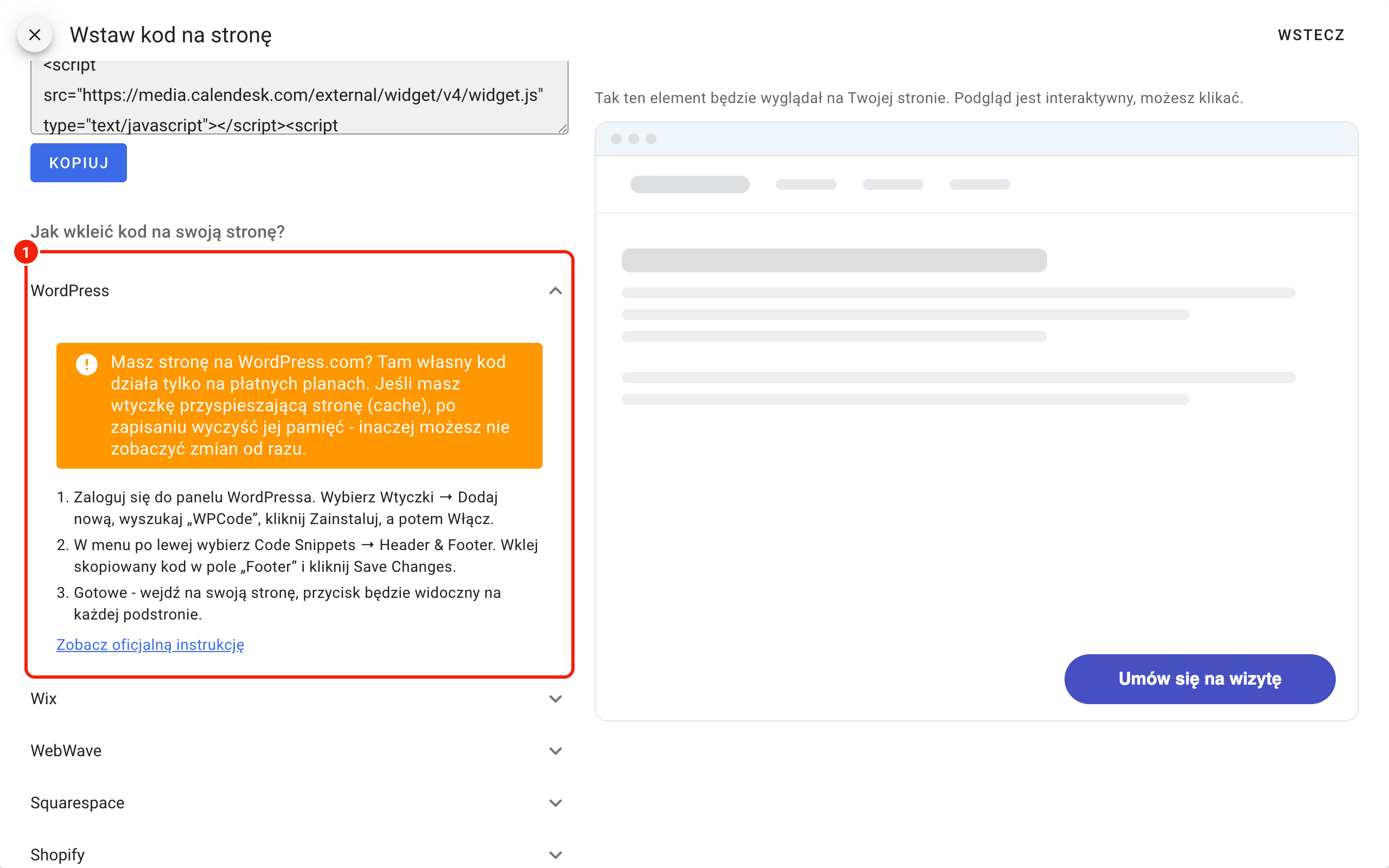
Pod kodem w kreatorze znajdziesz instrukcję dla swojej platformy. Dla WordPressa wygląda tak.
Stały element albo okienko z linku
Te dwa sposoby mają kod w dwóch częściach: kod nagłówka i kod widgetu.
- Zaloguj się do panelu WordPressa. Wybierz Wtyczki → Dodaj nową, wyszukaj „WPCode”, kliknij Zainstaluj, a potem Włącz.
- W menu po lewej wybierz Code Snippets → Header & Footer. Wklej kod nagłówka w pole Header i kliknij Save Changes.
- Otwórz stronę, na której ma być kalendarz. Kliknij „+” i dodaj blok Własny HTML w wybranym miejscu. W Elementorze ten element nazywa się HTML.
- Kliknij Edytuj HTML, wklej kod widgetu i kliknij Zaktualizuj.
Okienko z przycisku
- Zainstaluj i włącz wtyczkę WPCode, tak jak wyżej.
- W Code Snippets → Header & Footer wklej skopiowany kod w pole Footer i kliknij Save Changes.
- Gotowe. Przycisk będzie widoczny na każdej podstronie.
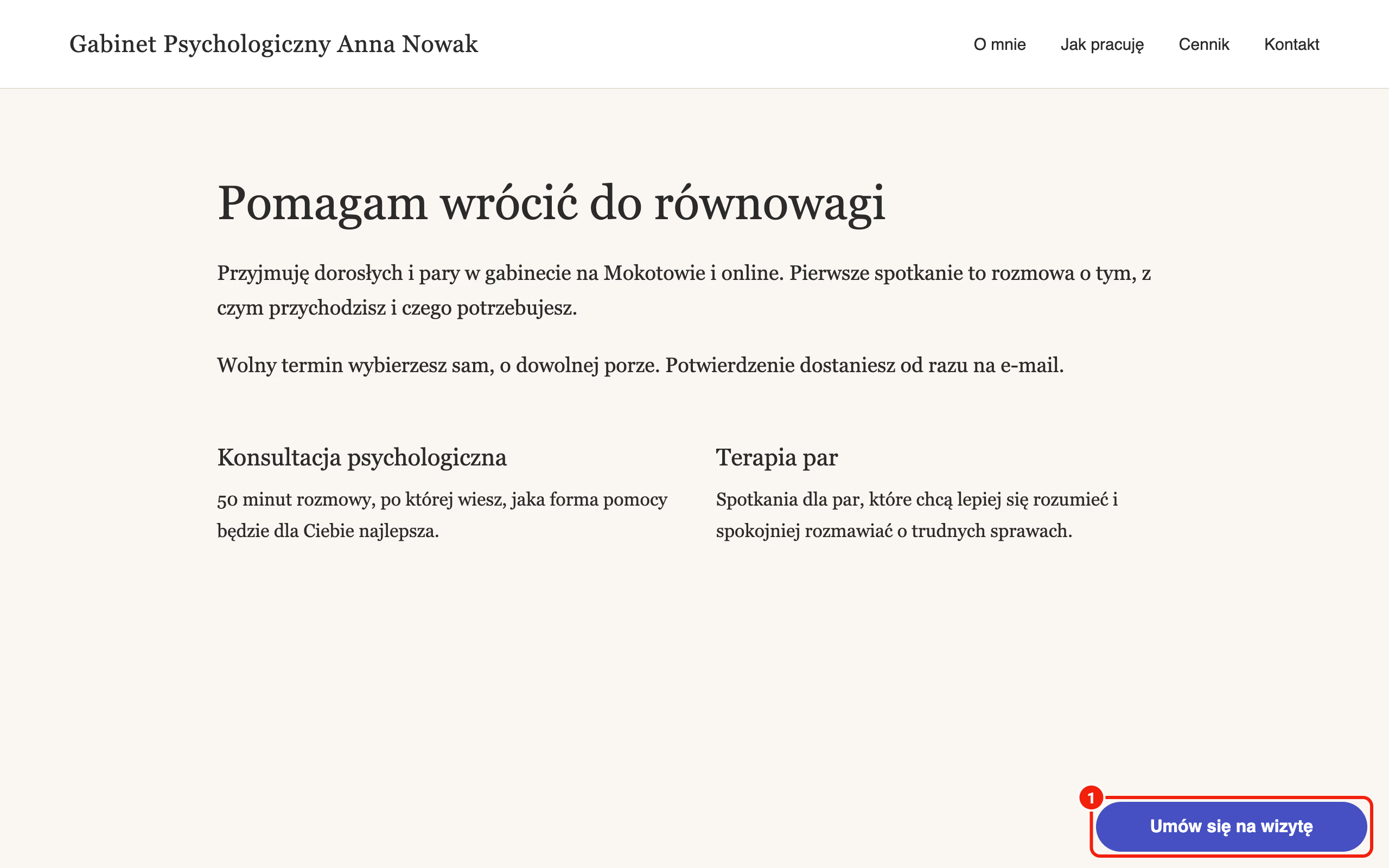
Przycisk ma być w lewym rogu? Przed skopiowaniem kodu ustaw w kreatorze Pozycja przycisku na Lewy dolny róg.
Na co uważać
- Masz stronę na WordPress.com? Tam własny kod działa tylko w płatnych planach.
- Jeśli masz wtyczkę przyspieszającą stronę (cache), po zapisaniu wyczyść jej pamięć. Inaczej możesz nie zobaczyć zmian od razu.