Dlaczego klient nie może zapłacić za rezerwację?
Magdalena Kaczmarek rezerwuje konsultację w Gabinecie Psychologicznym Anna Nowak, a potem pisze, że nie może zapłacić 200 PLN. Zwykle przyczyna leży w jednym z czterech miejsc: koncie Stripe, ustawieniach usługi, statusie rezerwacji albo przeglądarce klienta. Sprawdź je w tej kolejności.
Jak klient płaci za rezerwację?
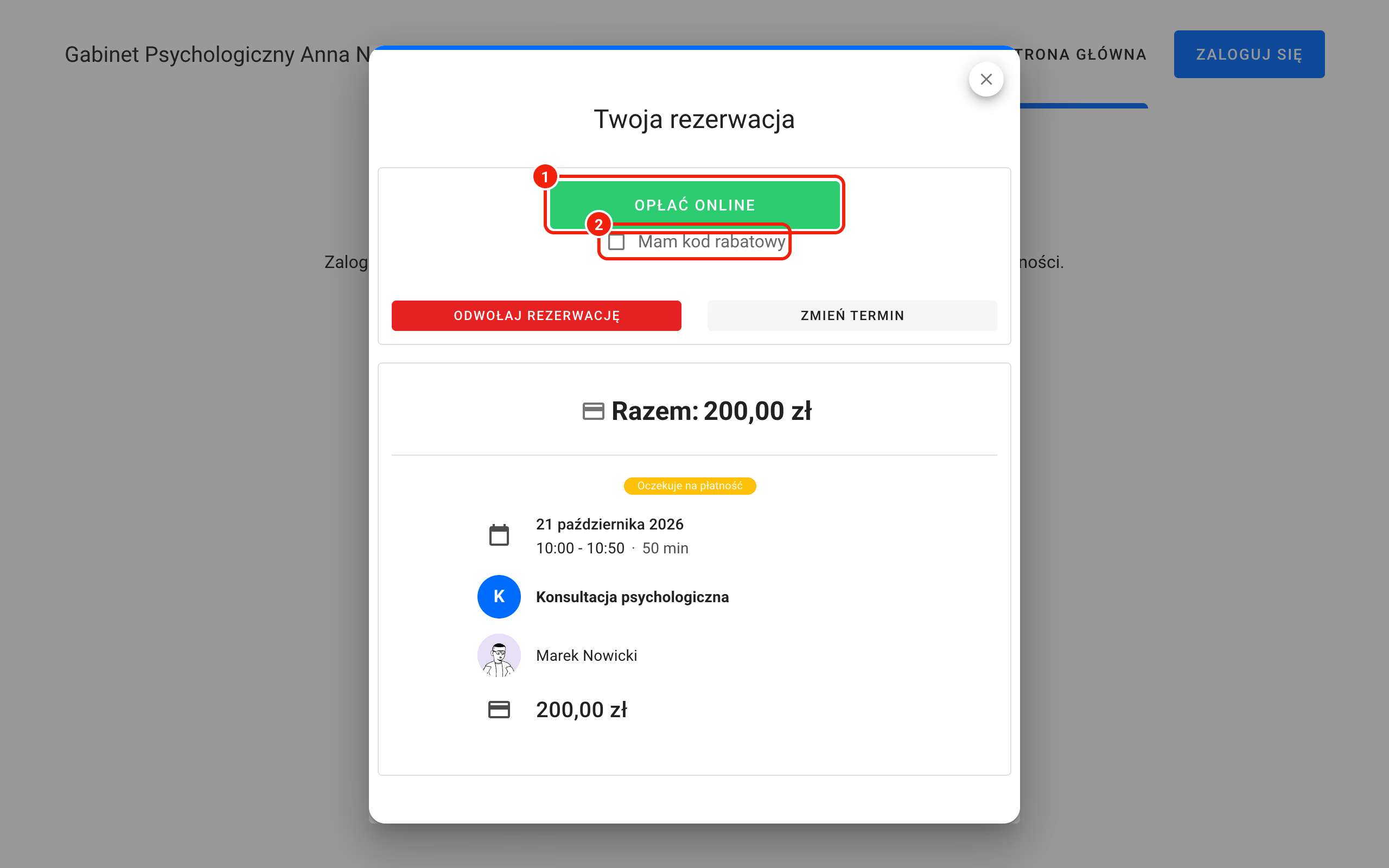
Płatności online w Calendesk obsługuje Stripe. Po zarezerwowaniu wizyty klient widzi okno Twoja rezerwacja z przyciskiem Opłać online. Przycisk przenosi go na stronę płatności Stripe, a po zapłacie wraca na Twoją stronę z komunikatem „Płatność powiodła się, dziękujemy!”.
Klient może też zapłacić później. Link do rezerwacji jest w e-mailu „Nowa rezerwacja - wymagana płatność”, jeśli wysyłasz powiadomienia e-mail. Zalogowany klient znajdzie nieopłacone wizyty w zakładce Rezerwacje na swoim koncie.
Metody płatności, które klient zobaczy u Stripe, włączasz w swoim koncie Stripe, w ustawieniach Payment methods. Tam są karta, BLIK, Przelewy24 i pozostałe metody. Calendesk nie ma osobnej integracji z Przelewy24, ta metoda też działa przez Stripe. BLIK pojawia się tylko przy cenach w złotówkach.
Kiedy klient zobaczy przycisk „Opłać online”?
Przycisk pojawia się dopiero wtedy, gdy wszystkie cztery warunki są spełnione:
- Konto Stripe jest podłączone i zweryfikowane. W zakładce Integracje – Stripe widzisz krok Konto podłączone. Jeśli widzisz Weryfikacja konta, Stripe jeszcze sprawdza Twoje dane i klienci nie mogą płacić.
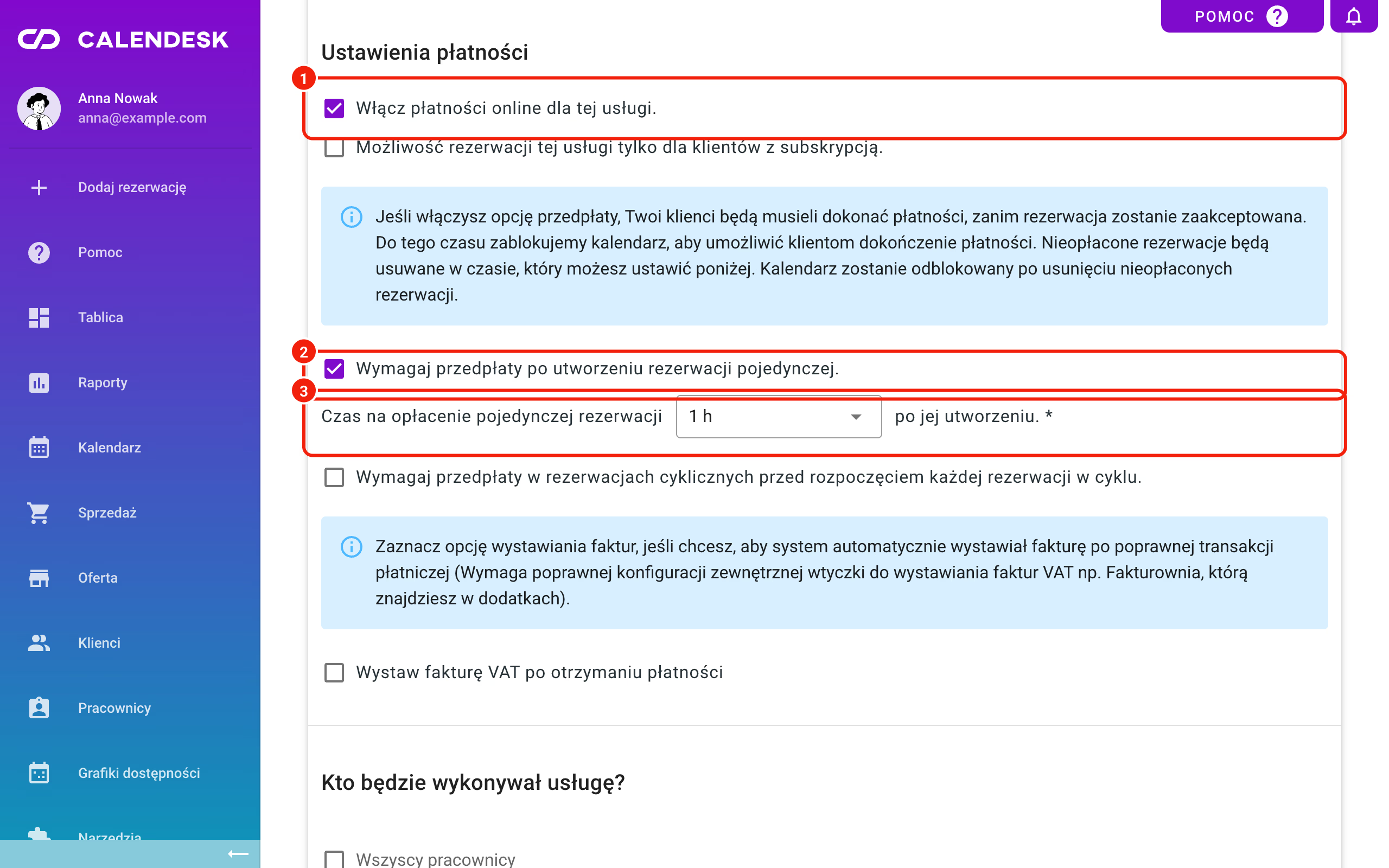
- Usługa ma włączone płatności. W zakładce Oferta – Usługi edytuj usługę i w sekcji Ustawienia płatności zaznacz Włącz płatności online dla tej usługi.
- Usługa ma cenę co najmniej 2 PLN w polu Cena w PLN i nie jest oznaczona jako Bezpłatna. Przy niższej kwocie przycisk się nie pokaże.
- Rezerwacja nie jest jeszcze opłacona i ma status Zaakceptowana albo Wymagana przedpłata. Rezerwacji ze statusem Oczekująca na akceptację albo Anulowana klient nie opłaci online.
Jeśli zaznaczysz płatności w usłudze, a Stripe nie jest gotowy, w formularzu usługi zobaczysz ostrzeżenie: „Integracja Stripe nie jest jeszcze aktywna. Podłącz Stripe, aby w pełni akceptować płatności.”
Płatność ma być obowiązkowa czy dobrowolna?
To zależy od pola Wymagaj przedpłaty po utworzeniu rezerwacji pojedynczej. w Ustawieniach płatności usługi.
Z zaznaczonym polem nowa rezerwacja dostaje status Wymagana przedpłata. Termin jest zajęty, ale Ty i pracownik dostajecie powiadomienie dopiero po zapłacie. Bez tego pola płatność jest dobrowolna: rezerwacja od razu ma status Zaakceptowana, a klient może zapłacić online albo na miejscu. Dla wizyt cyklicznych jest osobne pole Wymagaj przedpłaty w rezerwacjach cyklicznych przed rozpoczęciem każdej rezerwacji w cyklu.
Więcej o przedpłatach przeczytasz w artykule Jak działają przedpłaty dla rezerwacji?
Co się dzieje, gdy klient nie zapłaci na czas?
Przy przedpłacie ustawiasz Czas na opłacenie pojedynczej rezerwacji: od 30 minut do 14 dni albo Bez limitu. System sprawdza nieopłacone rezerwacje co 5 minut. Gdy czas minie, rezerwacja dostaje status Anulowana, a termin znowu jest wolny. Jeśli wysyłasz powiadomienia e-mail, klient dostaje wiadomość o anulowaniu. Ty nie dostajesz nic, żeby porzucone płatności nie zasypywały Cię wiadomościami.
Taka rezerwacja nie znika z listy. W jej szczegółach, w Szczegółowej historii zmian, zobaczysz Źródło anulowania: Brak płatności.
Przy opcji Bez limitu nieopłacona rezerwacja czeka bez końca i cały czas blokuje termin.
Strona płatności Stripe jest ważna od 30 minut do 24 godzin, zależnie od czasu na opłacenie. Jeśli klient zapłaci na otwartej stronie Stripe już po anulowaniu, pieniądze trafią na Twoje konto Stripe, ale rezerwacja pozostanie anulowana. Wtedy dodaj wizytę ręcznie albo zwróć pieniądze w Stripe.
Jakie komunikaty widzi klient i co one znaczą?
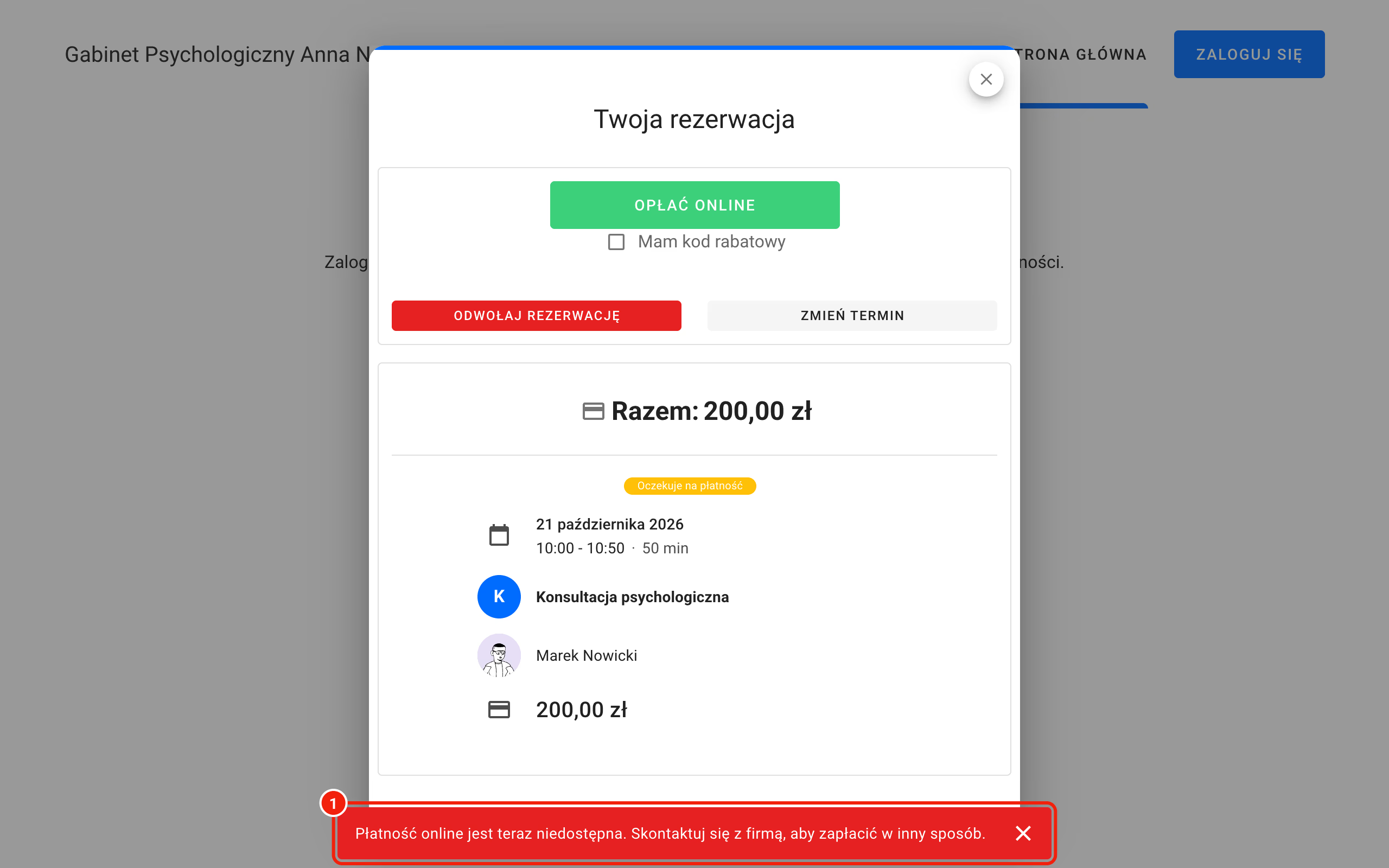
Gdy płatność się nie udaje, strona rezerwacji pokazuje jeden z tych komunikatów:
- „Płatność online jest teraz niedostępna. Skontaktuj się z firmą, aby zapłacić w inny sposób.” Stripe nie przyjmuje teraz płatności na Twoim koncie, zwykle przez trwającą weryfikację albo brakujące dane. Zaloguj się do Stripe i sprawdź, czego od Ciebie potrzebuje.
- „Płatność jest niedostępna. Odśwież stronę lub skorzystaj ponownie z linku w e-mailu, aby wyświetlić rezerwację.” Tej rezerwacji nie da się już opłacić: jest opłacona, anulowana (na przykład z powodu braku płatności) albo usługa ma już wyłączone płatności online.
- „Operator Przelewy24 nie może być wykorzystywany. Skontaktuj się z operatorem płatności.” Stripe zablokował Przelewy24 na Twoim koncie. Co zrobić, opisujemy w artykule Przelewy24 nie działają na moim koncie.
- „Kod rabatowy jest nieprawidłowy.” Klient wpisał kod, którego nie ma w Twoim koncie Stripe, kod wygasł albo klient wykorzystał już kod jednorazowy.
- „Płatność nie powiodła się, spróbuj ponownie.” Klient wrócił ze strony Stripe bez zapłaty, na przykład przyciskiem wstecz. Zobaczy swoją rezerwację z przyciskiem Opłać online i może spróbować jeszcze raz.
- „Przepraszamy, wystąpił błąd. Prosimy spróbować za moment.” Inny błąd. Jeśli powtarza się kilka razy, napisz do nas.
Klient płaci w aplikacji Instagrama albo Facebooka?
Przeglądarki wbudowane w te aplikacje czasem blokują przejście na stronę Stripe. Strona rezerwacji sama to wykrywa i zamiast przycisku Opłać online pokazuje przycisk Przejdź do płatności. Klient musi go stuknąć, żeby otworzyć płatność.
Jeśli to nie pomaga, poproś klienta, żeby otworzył link w zwykłej przeglądarce, na przykład w Safari albo Chrome.
Masz kalendarz osadzony na własnej stronie? Wklej kod z kreatora bez zmian. Strona płatności Stripe nie otwiera się w ramce, więc dopisany do ramki atrybut sandbox może całkiem zablokować płatność.
Gdzie sprawdzisz, czy rezerwacja jest opłacona?
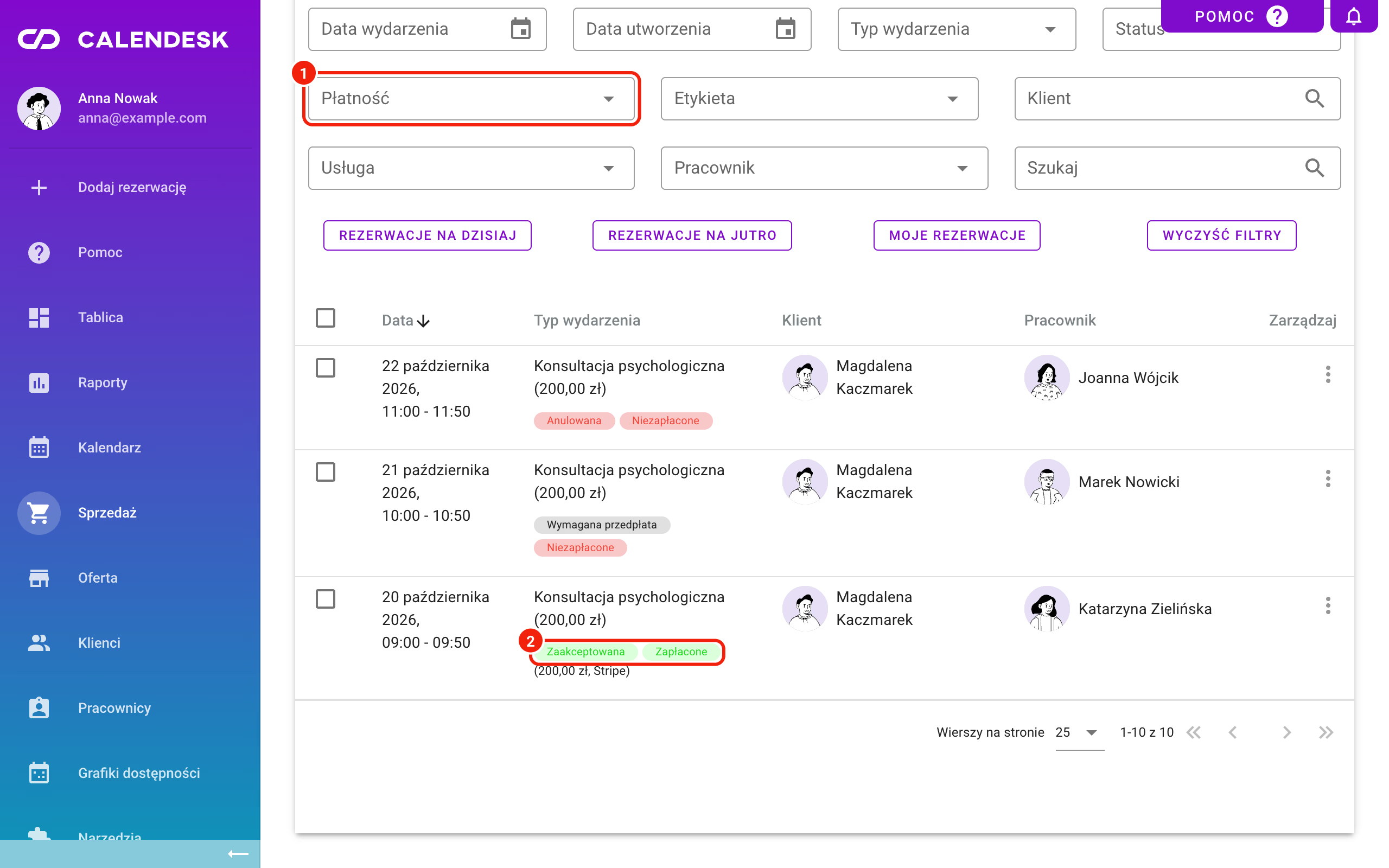
W zakładce Sprzedaż – Rezerwacje każda rezerwacja ma obok statusu oznaczenie Zapłacone albo Niezapłacone. Filtrem Płatność wyświetlisz tylko jedne albo drugie.
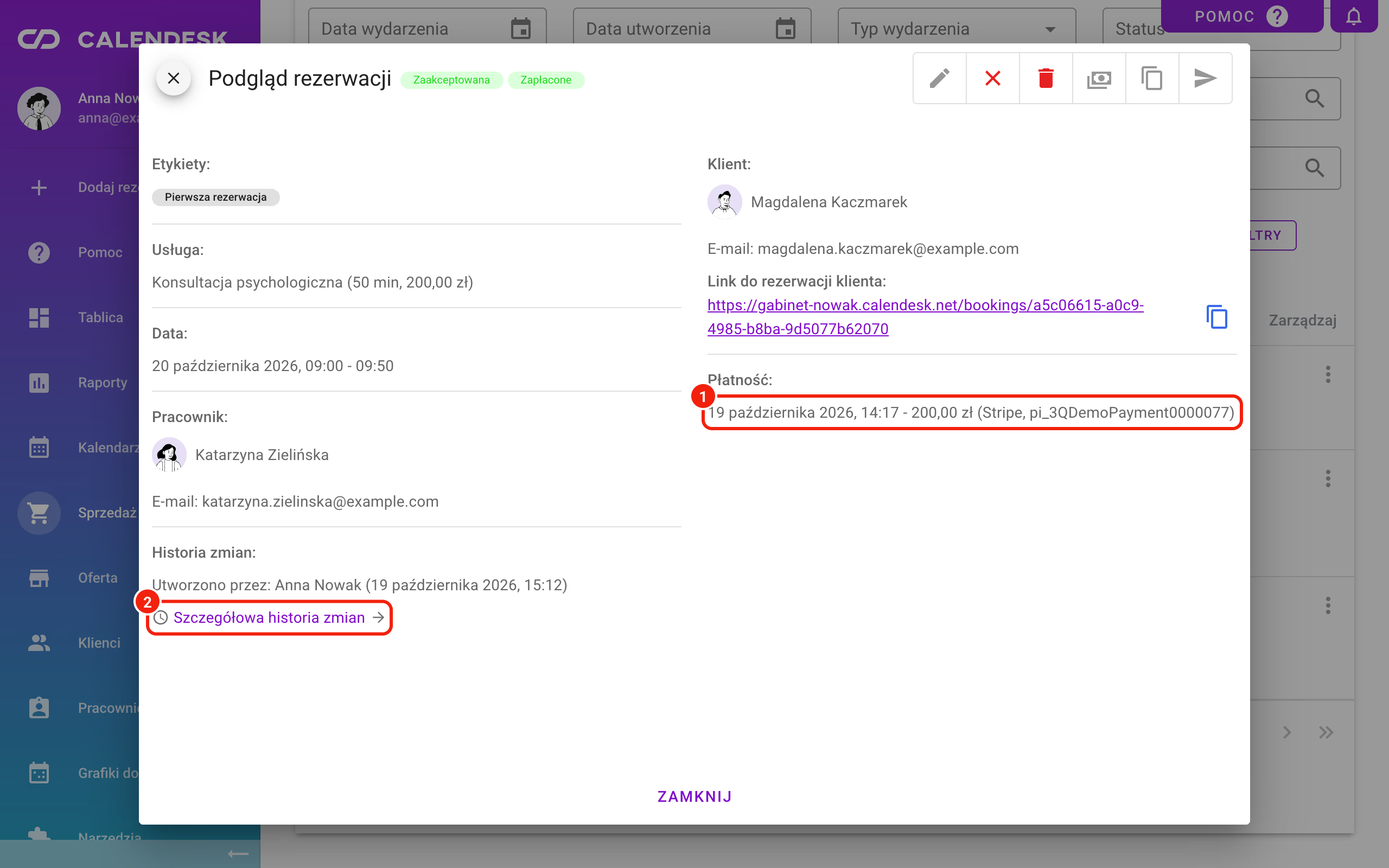
W szczegółach opłaconej rezerwacji, w części Płatność, zobaczysz datę, kwotę, metodę i numer transakcji. Ten numer wklej w wyszukiwarkę Stripe, żeby znaleźć płatność, na przykład do zwrotu.
Klient zapłacił gotówką albo przelewem? Przy rezerwacji wybierz Zapłać. W oknie Zapłać za rezerwację wybierz Metodę płatności, zaznacz Zapłacone i zapisz. W polu Numer transakcji / komentarz możesz dopisać tytuł przelewu.
Kiedy napisać do nas?
Napisz na [email protected], gdy w Integracjach – Stripe widzisz Konto podłączone, usługa ma włączone płatności, a klient dalej nie może zapłacić. Napisz też, gdy Stripe pokazuje udaną płatność, a rezerwacja po kilku minutach nadal jest Niezapłacone. Podaj numer rezerwacji, e-mail klienta, godzinę próby i zrzut ekranu z komunikatem.
Sprawy samego konta Stripe, takie jak weryfikacja danych czy zablokowana metoda płatności, rozwiązuje wsparcie Stripe.
Najczęstsze pytania (FAQ)
Czy klient dostanie zwrot, gdy rezerwacja zostanie anulowana?
Nie automatycznie. Calendesk nie zwraca pieniędzy sam. Zwrot robisz w swoim koncie Stripe: znajdź płatność po numerze transakcji i wybierz Refund.
Dlaczego klient nie widzi BLIK-a na stronie płatności?
BLIK musi być włączony w ustawieniach Payment methods w Stripe, a ceny muszą być w złotówkach. Według Stripe kod BLIK jest ważny 2 minuty, a na potwierdzenie w aplikacji banku klient ma 60 sekund. Po tym czasie musi wygenerować nowy kod.
Czy mogę wysłać klientowi link do płatności jeszcze raz?
Tak. Link do zarządzania rezerwacją jest w powiadomieniach e-mail. Jak go dodać do własnej treści wiadomości, opisujemy w artykule Jak klienci mogą zarządzać rezerwacjami? Opłacić przez niego można tylko rezerwację, która nie jest anulowana.
Czy klient może zapłacić za kilka wizyt naraz?
Tak, jeśli ma konto na Twojej stronie. W zakładce Rezerwacje dodaje nieopłacone wizyty do koszyka w kolumnie Płatność zbiorcza i klika Opłać zbiorczo.