Jak szybko skonfigurować system i sprawdzić statystyki?
Tablica to pierwszy ekran po zalogowaniu. Przeprowadzi Cię przez podstawową konfigurację i pokaże, jak idzie Twoja firma: rezerwacje, przychody i klienci w wybranym okresie.
Szybka konfiguracja
Na górze administrator widzi Szybką konfigurację, czyli kilka kroków, po których konto jest gotowe do przyjmowania rezerwacji:
- Twój kalendarz jest już online, zobacz, jak wygląda. Otwórz swój kalendarz rezerwacji albo edytuj go w kreatorze stron www.
- Kto będzie przyjmować rezerwacje? Każdy pracownik ma własny terminarz i grafik. Twoje konto utworzyliśmy już jako pierwszego pracownika, wystarczy je dopasować.
- Jakie usługi oferujesz klientom? Dodaj usługi, na które klienci mogą się zapisać, z cenami i czasem trwania.
- Czy będziesz przyjmować płatności online? Połącz Stripe, żeby klienci mogli płacić online.
- Dodatkowa pomoc: umów się na Bezpłatną konsultację albo zajrzyj do Centrum Pomocy.
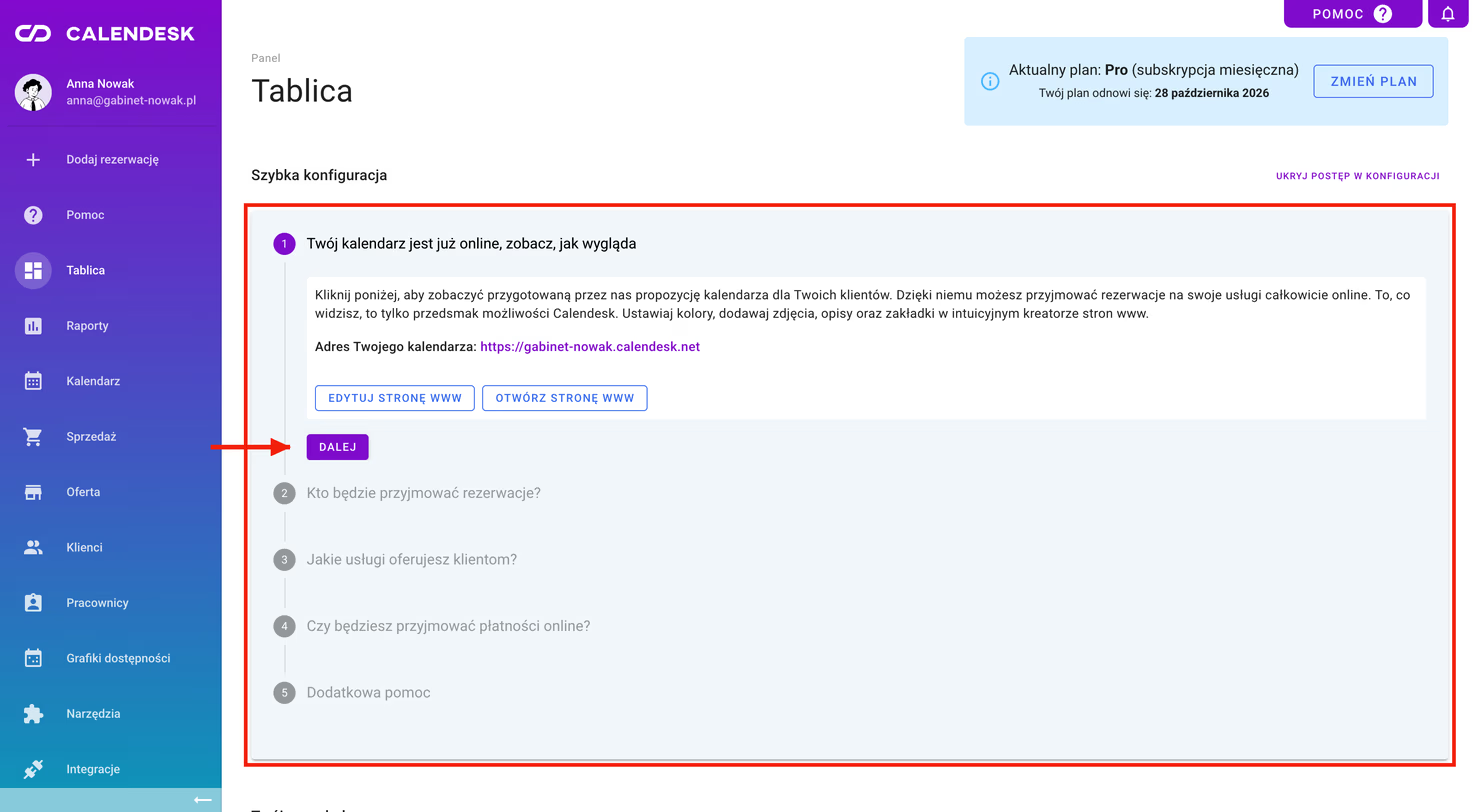
Między krokami przechodzisz przyciskiem Dalej. Żaden krok nie jest obowiązkowy, ale przejście ich po kolei to najszybsza droga do pierwszych rezerwacji. Gdy skończysz, schowaj listę przyciskiem Ukryj postęp w konfiguracji. Wrócisz do niej w każdej chwili przez Pokaż postęp w konfiguracji.
Twój przegląd
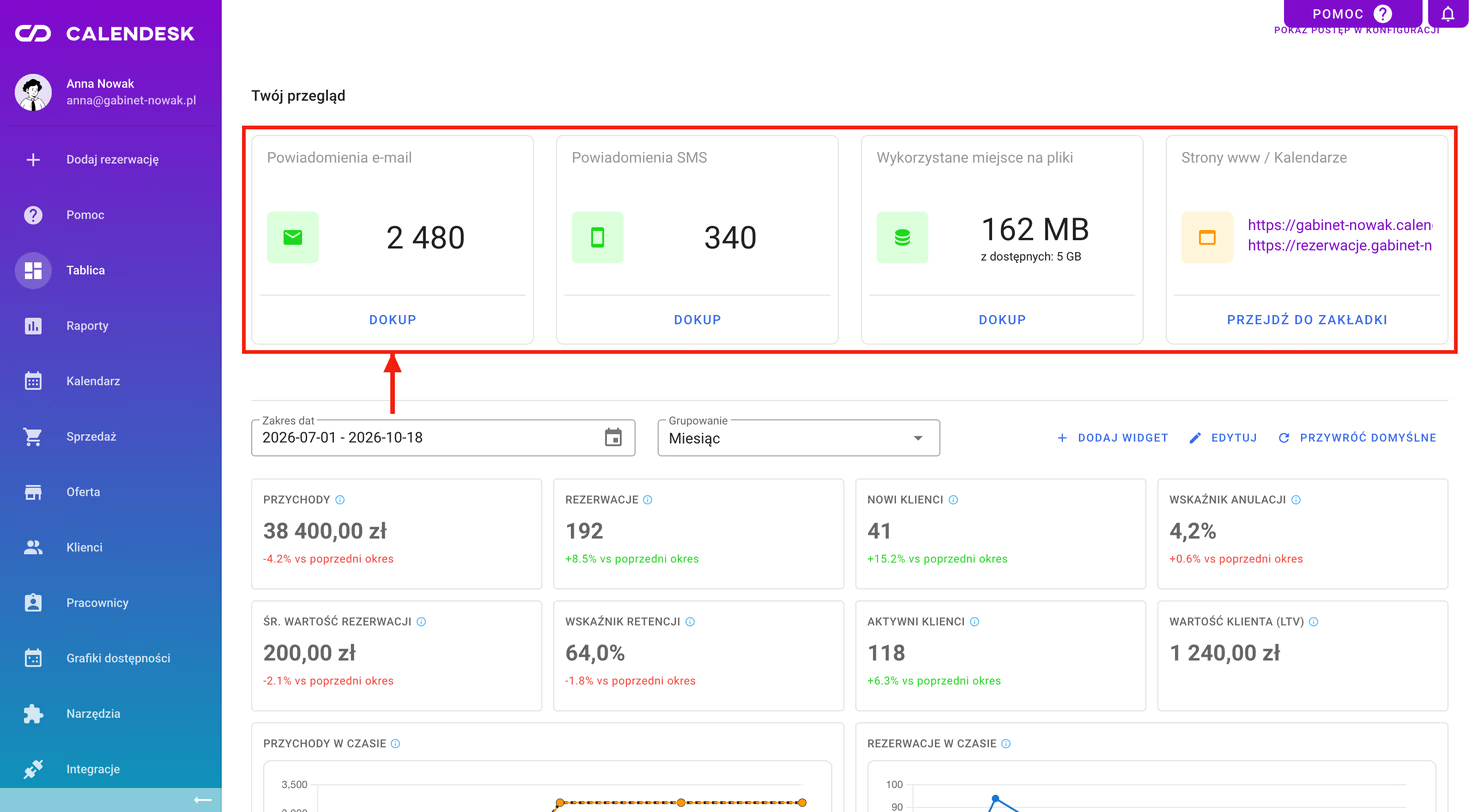
Pod Szybką konfiguracją jest Twój przegląd: karty z liczbą pozostałych Powiadomień e-mail i Powiadomień SMS, Wykorzystanym miejscem na pliki oraz linkami do Twoich stron www i kalendarzy. Kończą się powiadomienia? Dokupisz je od razu z karty przyciskiem Dokup.
Widżety ze statystykami
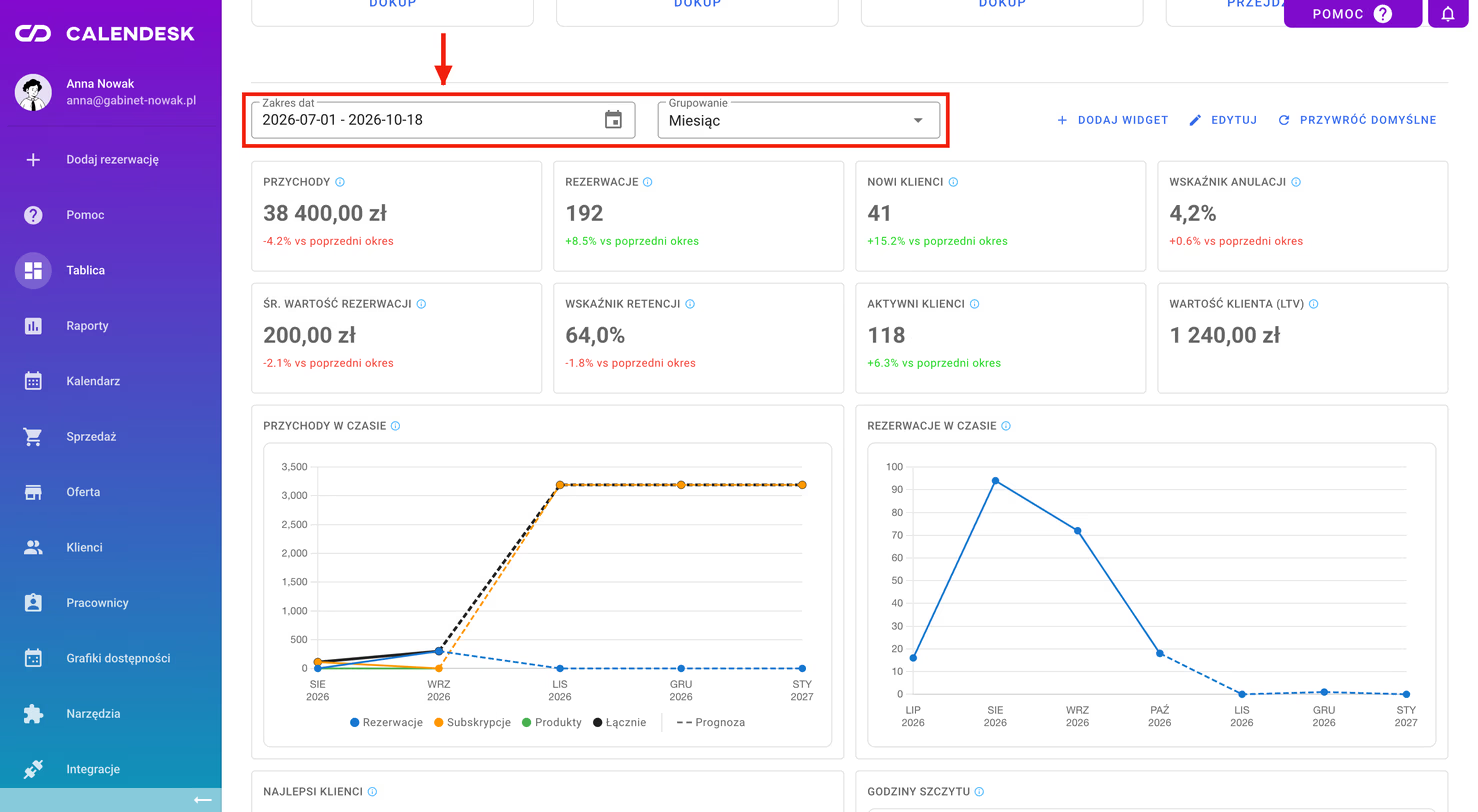
Niżej znajdziesz widżety ze statystykami. Domyślnie zobaczysz:
- najważniejsze liczby: Przychody, Rezerwacje, Nowi klienci, Wskaźnik anulacji, Śr. wartość rezerwacji, Wskaźnik retencji, Aktywni klienci i Wartość klienta (LTV),
- wykresy: Przychody w czasie i Rezerwacje w czasie,
- Najlepszych klientów i Godziny szczytu, czyli dni i godziny, w które klienci rezerwują najczęściej.
Okres wybierasz w polu Zakres dat, a sposób grupowania danych w polu Grupowanie (Dzień, Tydzień albo Miesiąc). Przy każdej liczbie zobaczysz zmianę vs poprzedni okres, więc od razu wiesz, czy idzie w górę, czy w dół.
Jak dopasować tablicę do siebie?
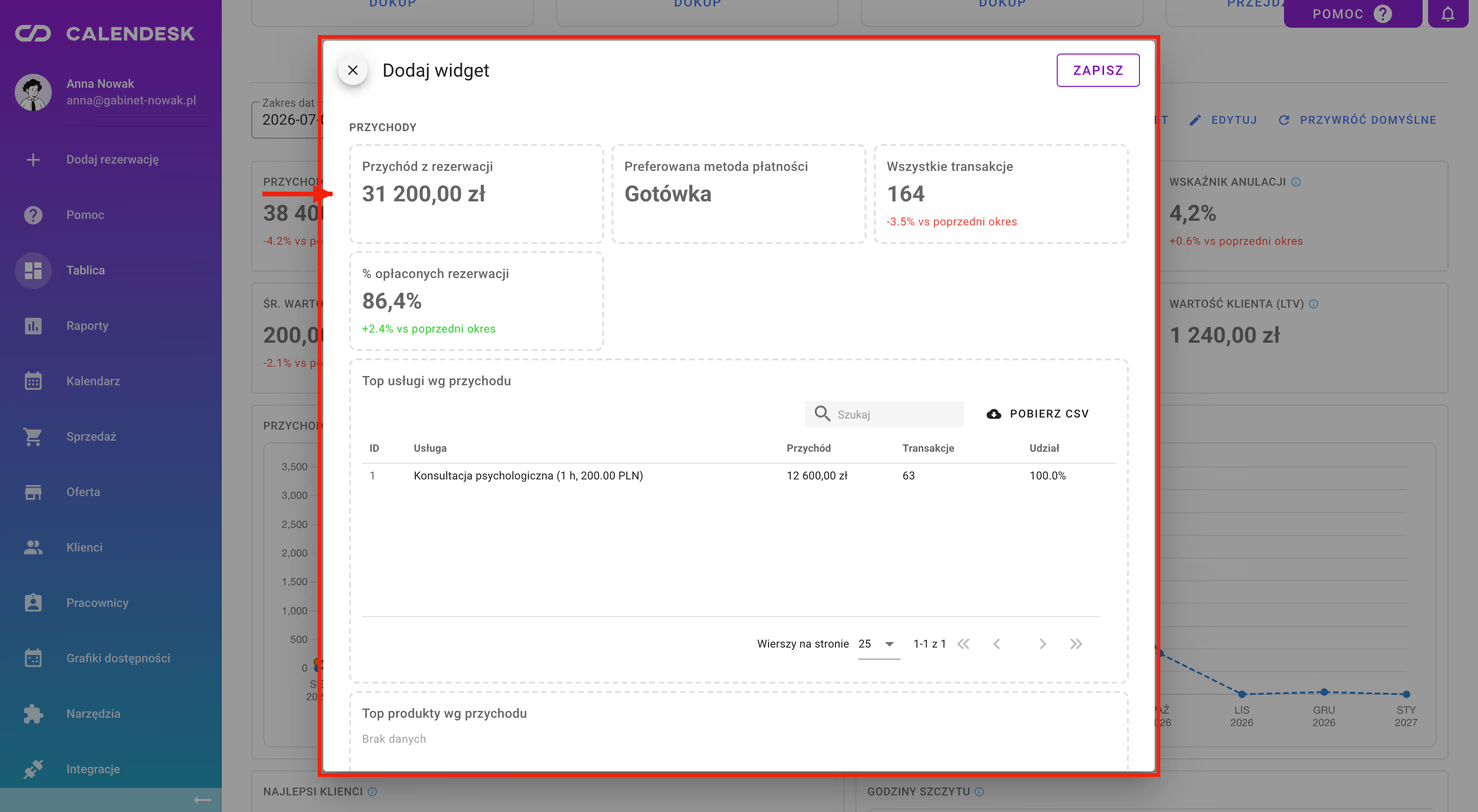
- Dodaj widget otwiera listę widżetów w grupach Przychody, Rezerwacje, Subskrypcje, Produkty, Klienci i Mój zespół. Wybierz te, których potrzebujesz.
- Edytuj pozwala przeciągać widżety w nowej kolejności albo usuwać te, których nie używasz. Układ zapiszesz przyciskiem Zapisz.
- Przywróć domyślne przywraca domyślny zestaw widżetów. Twój obecny układ zniknie.
Potrzebujesz dokładniejszej analizy niż na tablicy? Przejdź do zakładki Raporty. Więcej przeczytasz w artykule Raporty w Calendesk.