Jak zintegrować kalendarz Outlook i Microsoft Teams?
Synchronizacja z kalendarzem Outlook i linki do Microsoft Teams
Z tego artykułu dowiesz się jak połączyć kalendarz Calendesk z kalendarzem Microsoft Outlook. Dzięki takiej implementacji Twoje rezerwacje w Calendesk będą automatycznie kopiowane do kalendarza Outlook. Ta integracja kalendarzy działa również w drugą stronę – jeśli masz zaplanowane wydarzenia w kalendarzu Outlook, to kalendarz Calendesk stworzy blokady tych terminów, uniemożliwiając Twoim klientom dokonywanie rezerwacji w tym czasie. Jeśli dodatkowo korzystasz z Microsoft Teams, to przy tworzeniu rezerwacji może powstać link do spotkania online. Te linki mogą być wysyłane w treści powiadomień i przypomnień.
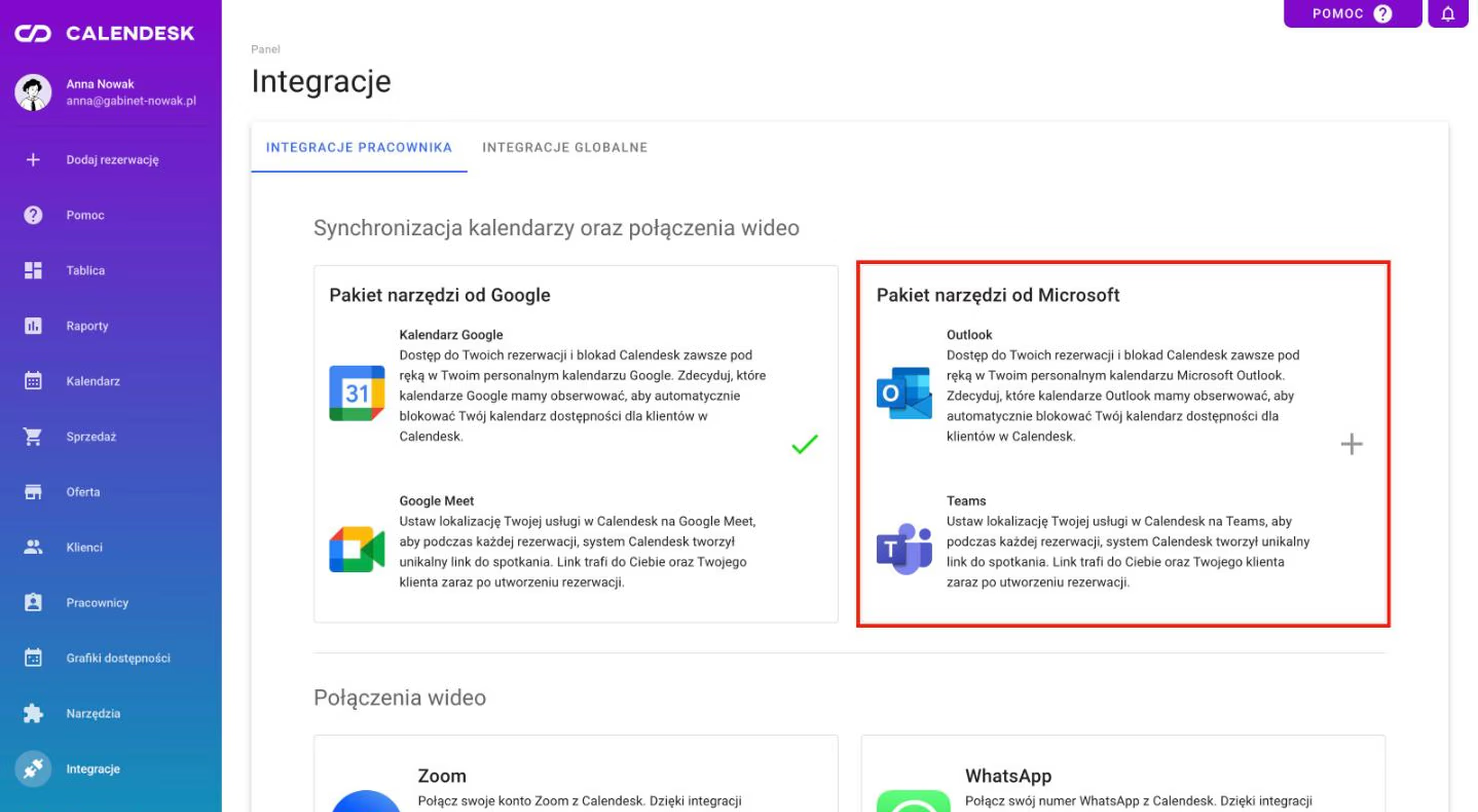
W celu połączenia kalendarzy zaloguj się do konta pracownika i przejdź do zakładki Integracje – Integracje Pracownika, a następnie do punktu Synchronizacja kalendarzy oraz połączenia wideo. W tym miejscu kliknij pole Pakiet narzędzi od Microsoft.
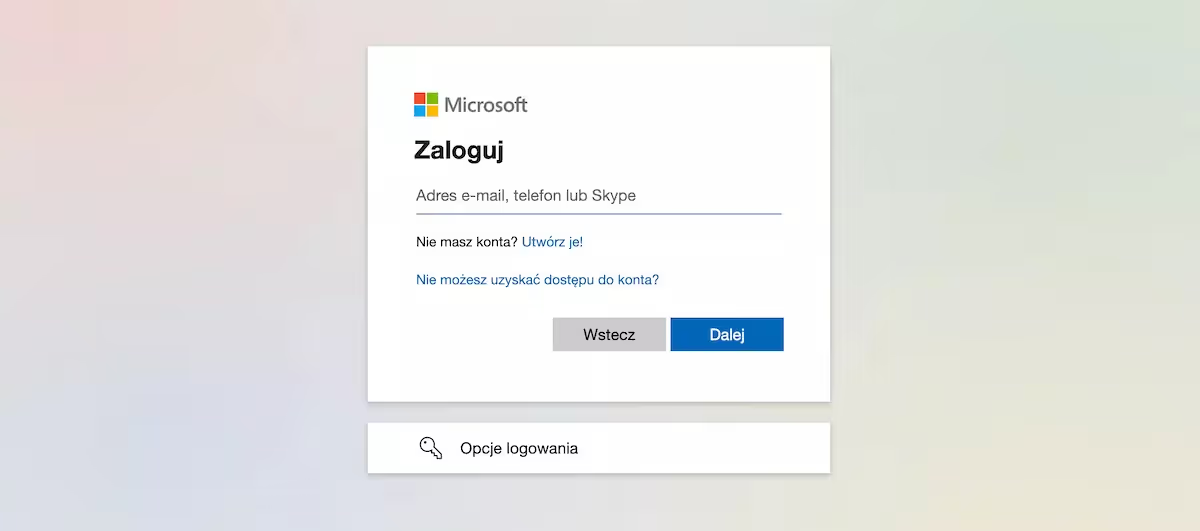
Po wybraniu tego pola platforma Calendesk przekieruje Cię do strony, na której wybierzesz konto Microsoft, które ma być połączone z platformą Calendesk. Musisz zalogować się na swoje konto Microsoft, jeśli nie jesteś aktualnie zalogowany.
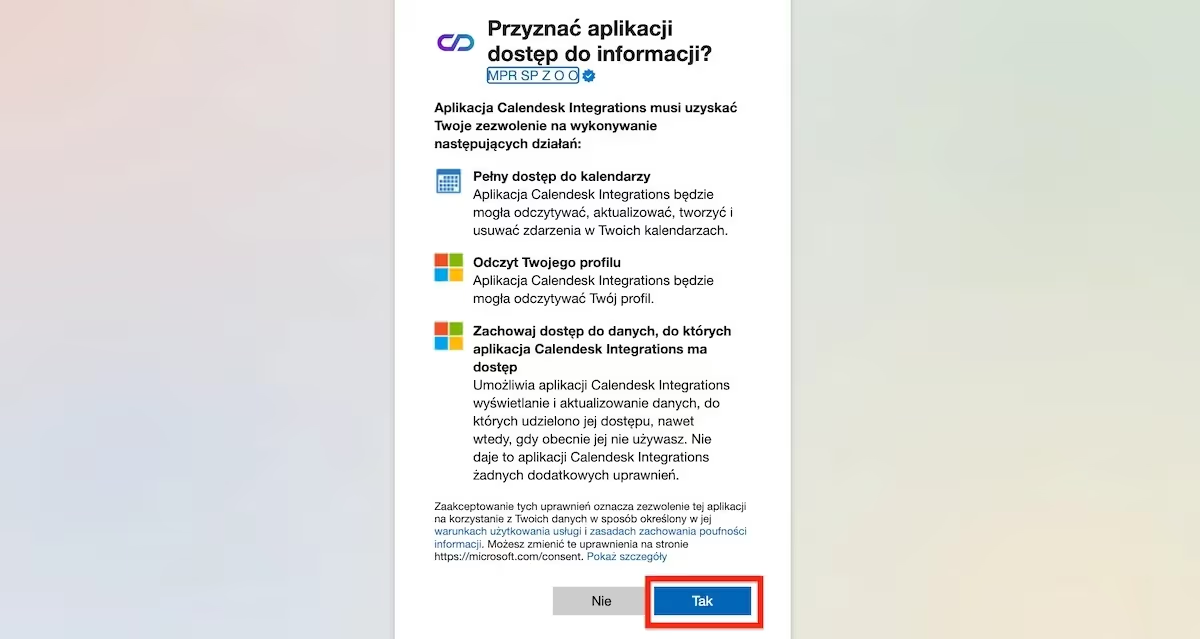
Po wybraniu konta/zalogowaniu się zatwierdź zgodę na przekazywanie informacji z konta Microsoft do konta Calendesk, za pomocą przycisku Tak.
Po zaakceptowaniu zgody zostaniesz przekierowany do zakładki Integracje – Integracje Pracownika. W oknie, które zobaczysz musisz:
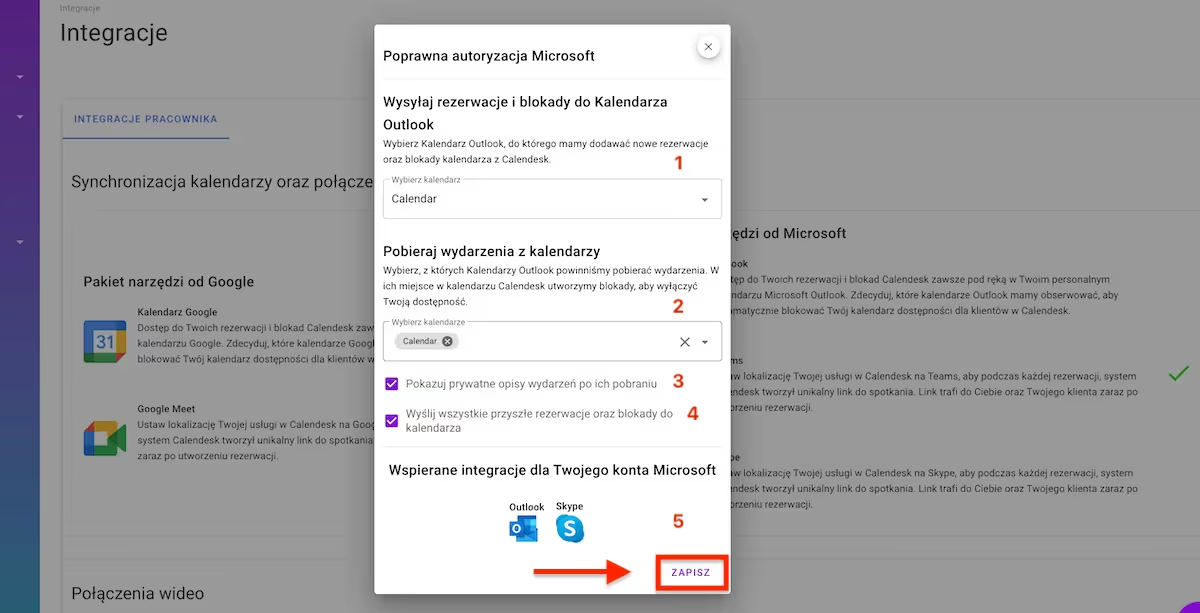
- Wybrać kalendarz Outlook, do którego Calendesk ma dodawać wydarzenia z kalendarza Calendesk.
Możesz wybrać tylko jeden kalendarz Outlook, do którego Calendesk będzie wysyłał wydarzenia z kalendarza pracownika Calendesk. - Wybrać kalendarz Outlook, z którego system Calendesk będzie pobierał wydarzenia do kalendarza Calendesk.
Możesz wybrać wiele kalendarzy, z których system Calendesk będzie pobierał wydarzenia do kalendarza pracownika Calendesk. - Zdecydować, czy kalendarz Calendesk ma pobierać prywatne opisy Twoich wydarzeń z kalendarza Outlook.
Jeśli nie zaznaczysz tego pola, to w opisach blokad powstałych w kalendarzu pracownika Calendesk zobaczysz tylko opis Wydarzenie z kalendarza Outlook. - Zdecydować, czy do kalendarza Outlook Calendesk ma wysłać wszystkie przeszłe blokady oraz rezerwacje.
- Tutaj zobaczysz, które integracje obsługuje Twoje konto Microsoft
Linki do spotkań w Microsoft Teams działają z kontem firmowym lub szkolnym Microsoft 365. Z darmowym kontem Microsoft połączysz kalendarz Outlook, ale linków do Teams Calendesk nie utworzy. - Koniecznie pamiętaj o zapisaniu ustawień. Po udanej integracji zobaczysz oznaczenia w dwóch miejscach:
- Zielony znaczek przy integracji z pakietem po lewej stronie, w zakładce Integracje – Integracje Pracownika,
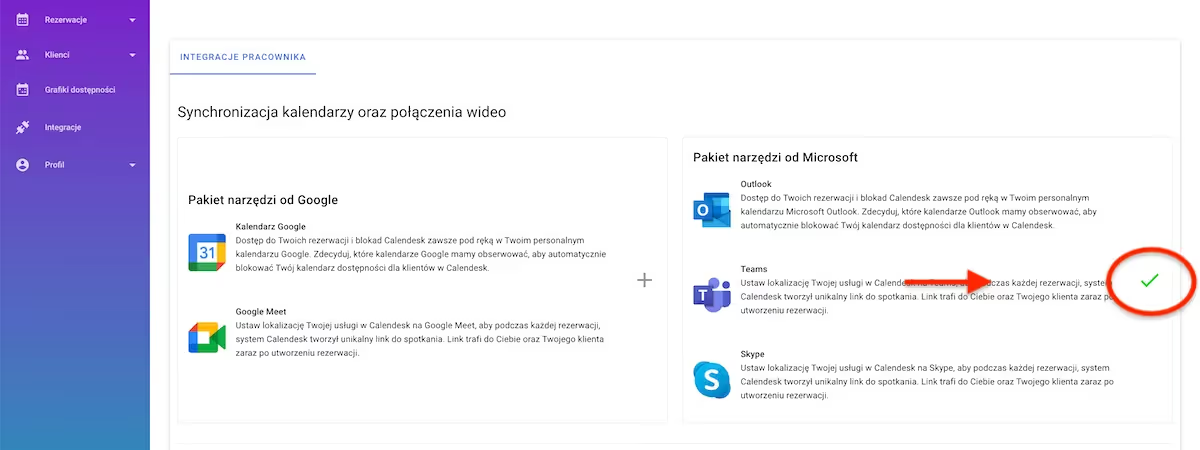
- Zakładce Pracownicy przy nazwisku pracownika, w kolumnie Integracje zobaczysz ikony aplikacji zintegrowanych z kontem tego pracownika.
Wybór lokalizacji usługi
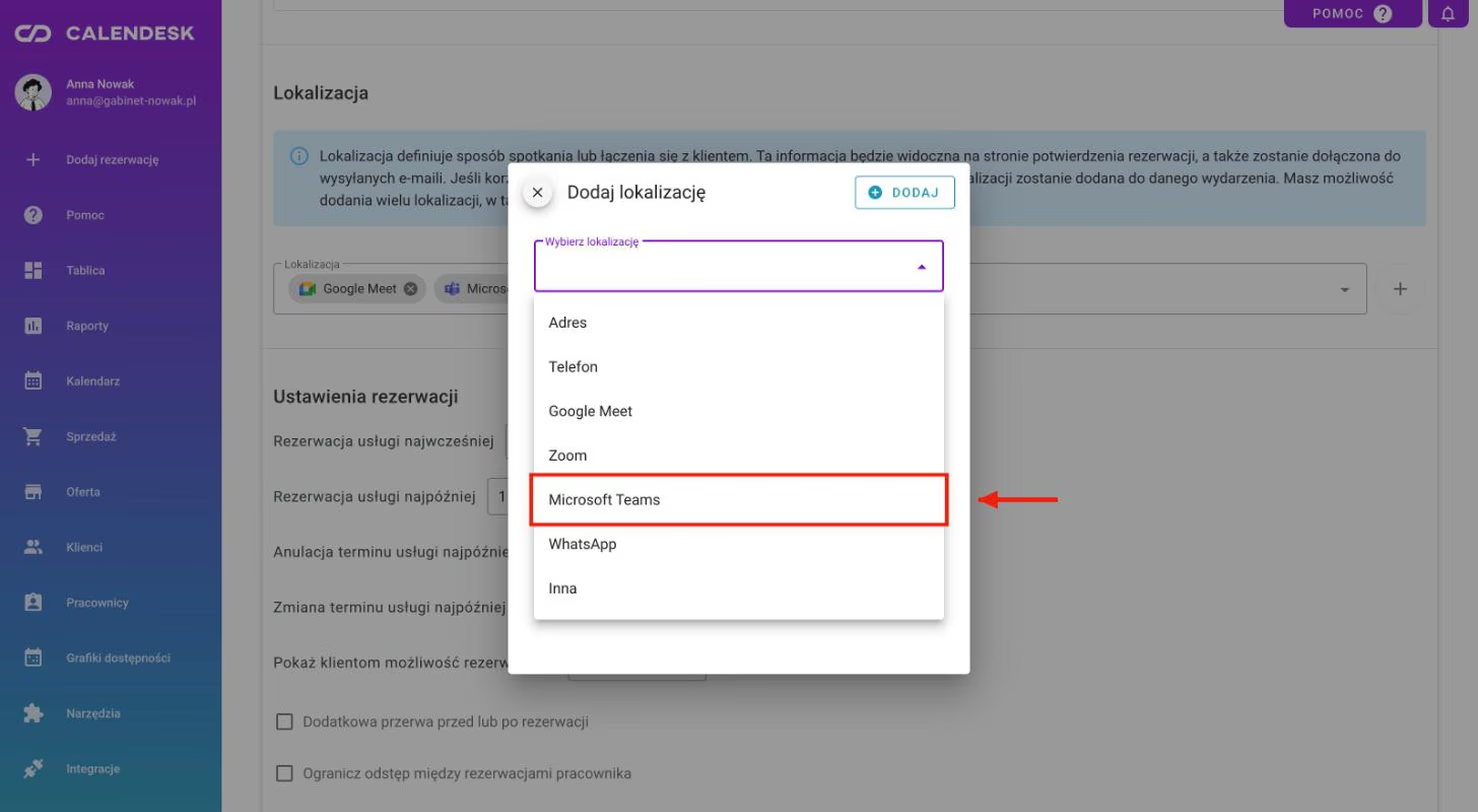
Po poprawnej integracji możesz przypisać nowe lokalizacje do wybranych usług. Przejdź do zakładki Oferta – Usługi, aby edytować usługi.
W sekcji Lokalizacja możesz wybrać nowe integracje. Pamiętaj o zapisaniu ustawień.