Jak nadać pracownikowi dostęp do panelu i uprawnienia?
Każdy pracownik, którego dodasz, ma swój kalendarz i może przyjmować rezerwacje. Do panelu Calendesk zaloguje się jednak tylko ten, komu dasz dostęp i wybierzesz rolę. Rola decyduje o tym, co pracownik widzi: same swoje wizyty czy cały gabinet.
Jak dodać pracownika, jego usługi i grafik, opisujemy w artykule Jak dodać pracownika?. Tutaj zajmiemy się kontem, rolami i tym, co się dzieje, gdy dostęp odbierasz.
Czym różni się pracownik z kontem od pracownika bez dostępu do panelu?
Pracownik bez dostępu jest na liście pracowników, ma usługi i grafik, a klienci umawiają się do niego przez kalendarz rezerwacji. Sam nic w panelu nie zrobi. Jego wizyty prowadzisz Ty albo ktoś, kto ma dostęp. Tak możesz dodać na przykład terapeutę, który przyjmuje u Ciebie raz w tygodniu i nie potrzebuje własnego logowania.
Pracownik z dostępem loguje się na https://admin.calendesk.com/pl/ swoim e-mailem i hasłem. Widzi tyle, ile pozwala jego rola.
W Gabinecie Psychologicznym Anna Nowak pracują Katarzyna Zielińska i Marek Nowicki. Katarzyna sama prowadzi swoje wizyty, więc ma rolę Pracownik (ograniczony). Marek pracuje na recepcji i umawia klientów do wszystkich psychologów, więc dostał rolę Pracownik (zaufany).
Jak dać pracownikowi dostęp do panelu?
- Przejdź do zakładki Pracownicy. Przy pracowniku otwórz menu Zarządzaj i wybierz Edytuj. Nowego pracownika dodasz przyciskiem Dodaj pracownika.
- Sprawdź, czy w sekcji Dane podstawowe jest e-mail pracownika. Tym adresem pracownik będzie się logować i na niego dostanie link do ustawienia hasła.
- W sekcji Dostęp do panelu Calendesk zaznacz Pracownik może logować się do panelu Calendesk.
- W polu Wybierz funkcję wybierz rolę. Pod polem jest tabela ról. Kolumna wybranej roli się wyróżnia.
- Zostaw zaznaczone pole Wyślij pracownikowi link do ustawienia hasła.
- Kliknij Zapisz. Przy nowym pracowniku przycisk nazywa się Dodaj.
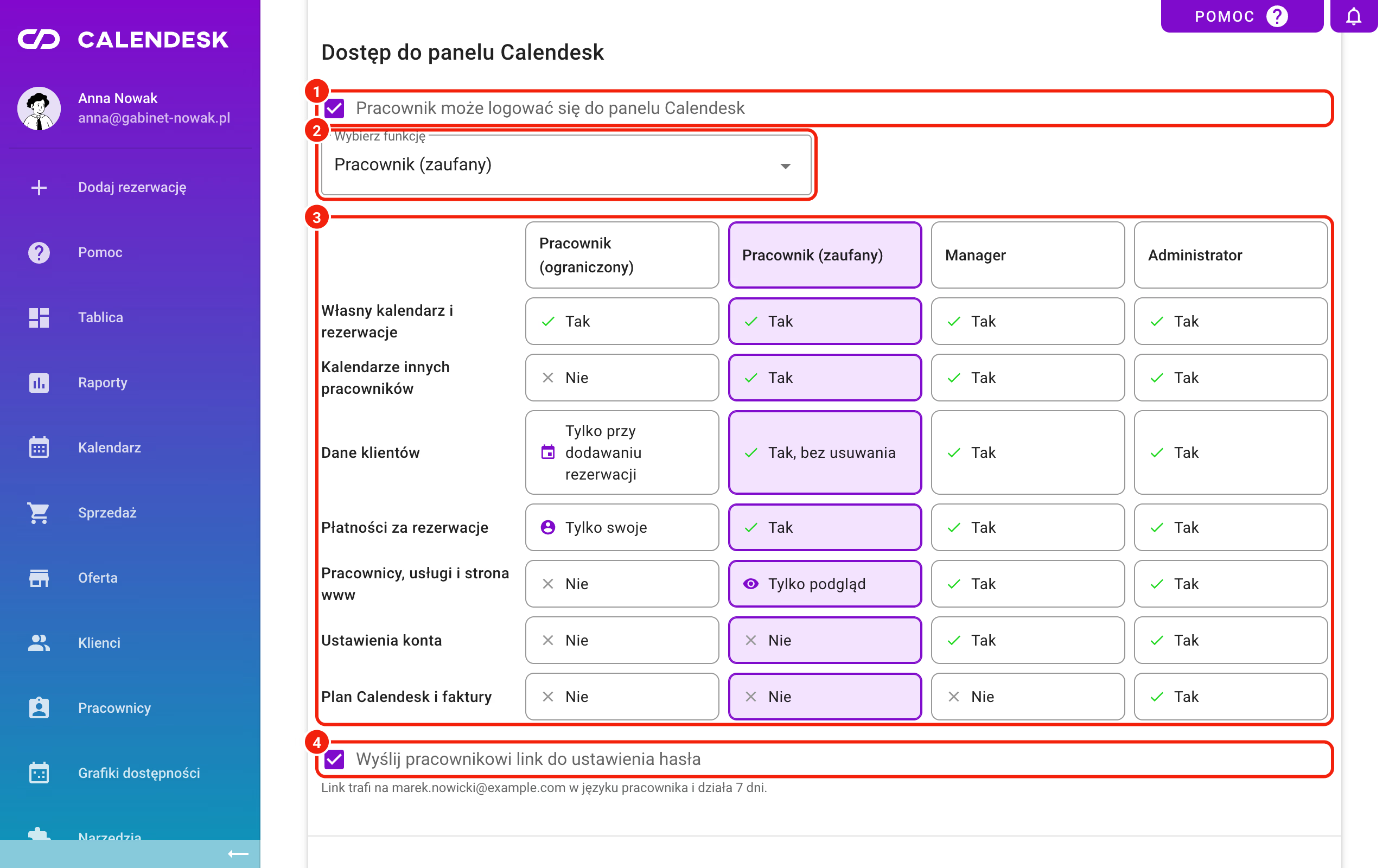
Pole z linkiem do hasła pojawia się tylko wtedy, gdy pracownik dostaje dostęp po raz pierwszy i ma wpisany e-mail. Bez e-maila pracownik nie ma czym się zalogować, więc wpisz go przed nadaniem dostępu.
Sekcję Dostęp do panelu Calendesk widzi tylko Administrator. Manager może dodawać i edytować pracowników, ale dostępu do panelu im nie nada.
Jakie role możesz nadać?
Masz do wyboru cztery role. Tę samą tabelę zobaczysz w formularzu pracownika:
| Pracownik (ograniczony) | Pracownik (zaufany) | Manager | Administrator | |
|---|---|---|---|---|
| Własny kalendarz i rezerwacje | Tak | Tak | Tak | Tak |
| Kalendarze innych pracowników | Nie | Tak | Tak | Tak |
| Dane klientów | Tylko przy dodawaniu rezerwacji | Tak, bez usuwania | Tak | Tak |
| Płatności za rezerwacje | Tylko swoje | Tak | Tak | Tak |
| Pracownicy, usługi i strona www | Nie | Tylko podgląd | Tak | Tak |
| Ustawienia konta | Nie | Nie | Tak | Tak |
| Plan Calendesk i faktury | Nie | Nie | Nie | Tak |
Co to znaczy w praktyce?
- Pracownik (ograniczony) to rola dla psychologa, który ma widzieć tylko swój grafik. Taki pracownik dodaje i zmienia swoje rezerwacje, ale ich nie usuwa. Ustawia swoje grafiki dostępności i blokady kalendarza. Przy dodawaniu rezerwacji znajdzie tylko klientów, którzy byli już u niego na wizycie. Nowego klienta może dodać. Płatności widzi i wpisuje tylko przy swoich rezerwacjach.
- Pracownik (zaufany) to rola dla recepcji. Taki pracownik widzi kalendarze wszystkich pracowników, umawia i zmienia wizyty każdemu z nich i prowadzi płatności za wszystkie rezerwacje. Ma zakładkę Klienci: dodaje i edytuje klientów, ale ich nie usuwa. Rezerwacji też nie usuwa. Pracowników i usługi widzi tylko w kalendarzu i przy rezerwacjach, bez możliwości zmian.
- Manager prowadzi gabinet na co dzień: pracownicy, usługi, strona www, powiadomienia, statystyki i ustawienia platformy. Nie ma zakładki Rozliczenia, czyli planu Calendesk i faktur, i nie nadaje innym dostępu do panelu.
- Administrator ma dostęp do wszystkiego, także do planu, faktur i ról innych osób.
Konto właściciela, czyli to, na które założono Calendesk, ma zawsze rolę Administrator. Nie zmienisz mu roli, nie zablokujesz go i nie usuniesz.
Które zakładki menu widzi każda rola?
Gdy pracownik pyta, gdzie jest jakaś zakładka, sprawdź jego rolę w tej tabeli:
| Zakładka | Pracownik (ograniczony) | Pracownik (zaufany) | Manager | Administrator |
|---|---|---|---|---|
| Tablica, Raporty | Nie | Nie | Tak | Tak |
| Kalendarz | Tak, tylko swój | Tak | Tak | Tak |
| Sprzedaż | Tylko Rezerwacje | Tylko Rezerwacje | Tak | Tak |
| Oferta | Nie | Nie | Tak | Tak |
| Klienci | Nie | Tak | Tak | Tak |
| Pracownicy | Nie | Nie | Tak | Tak |
| Grafiki dostępności | Tak | Tak | Tak | Tak |
| Narzędzia | Nie | Nie | Tak | Tak |
| Integracje | Tak | Tak | Tak | Tak |
| Powiadomienia | Nie | Nie | Tak | Tak |
| Ustawienia | Tylko Twój profil | Tylko Twój profil | Przez Twój profil, bez zakładki Twoja firma | Tak |
| Rozliczenia | Nie | Nie | Nie | Tak |
| Program poleceń | Tak | Tak | Tak | Tak |
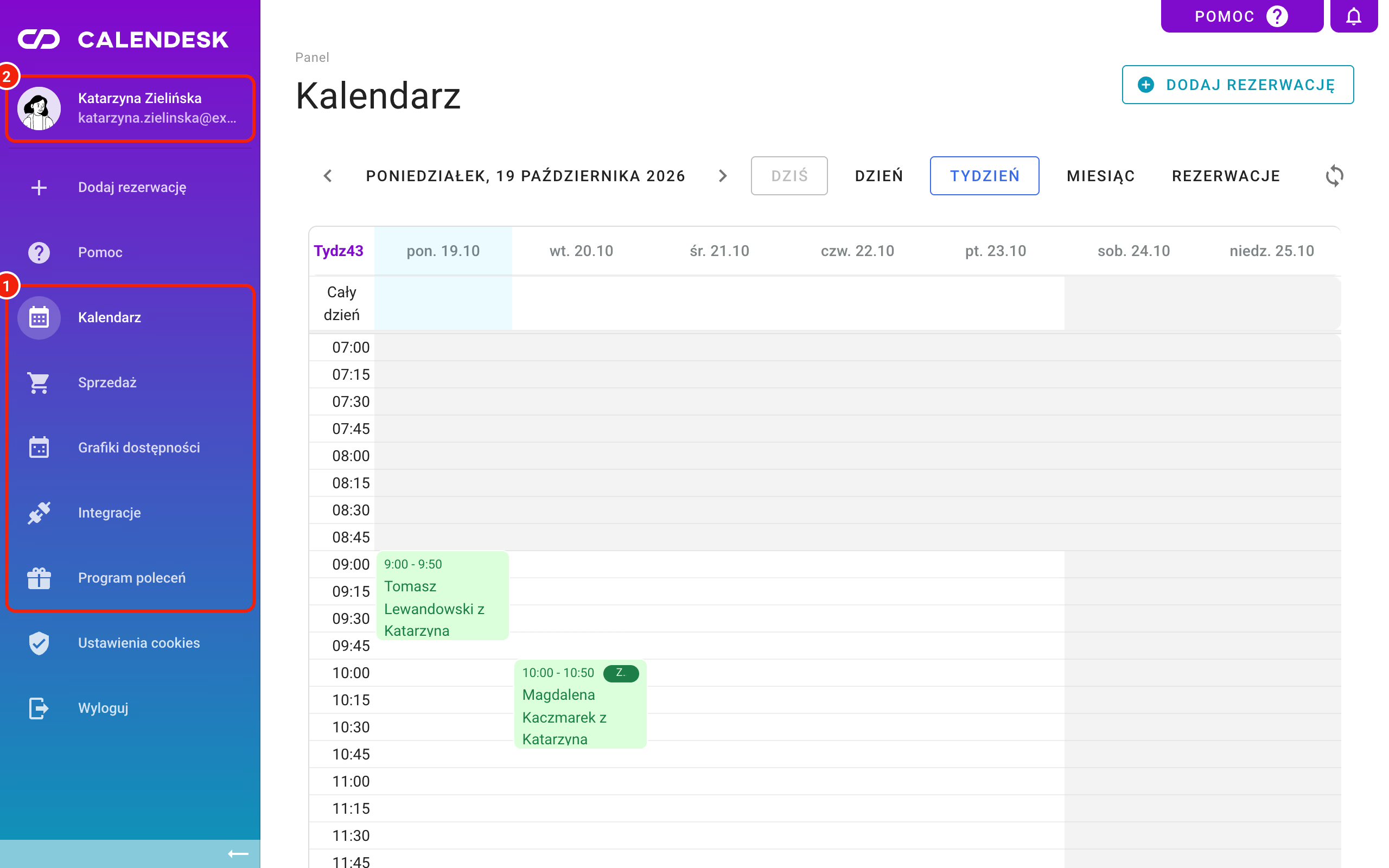
Swój profil każdy pracownik otworzy, klikając swoje imię i nazwisko na górze menu. Manager nie ma zakładki Ustawienia w menu, więc do ustawień platformy też wchodzi tą drogą.
Jak pracownik dostaje login i hasło?
Po zapisaniu pracownik dostaje e-mail z tematem „Twoje konto pracownika w Calendesk zostało utworzone” i przyciskiem Ustaw hasło. Wiadomość wysyła Calendesk, a nie Twój gabinet, więc pracownik może jej nie skojarzyć. Uprzedź go.
Link działa 7 dni i przychodzi w języku pracownika. Gdy pracownik ustawi hasło, loguje się na https://admin.calendesk.com/pl/. Login to jego adres e-mail.
Jeśli link wygasł albo pracownik zapomniał hasła, ma dwie drogi:
- Sam wybiera Nie pamiętasz hasła? na stronie logowania i wpisuje swój e-mail. Ten link działa godzinę.
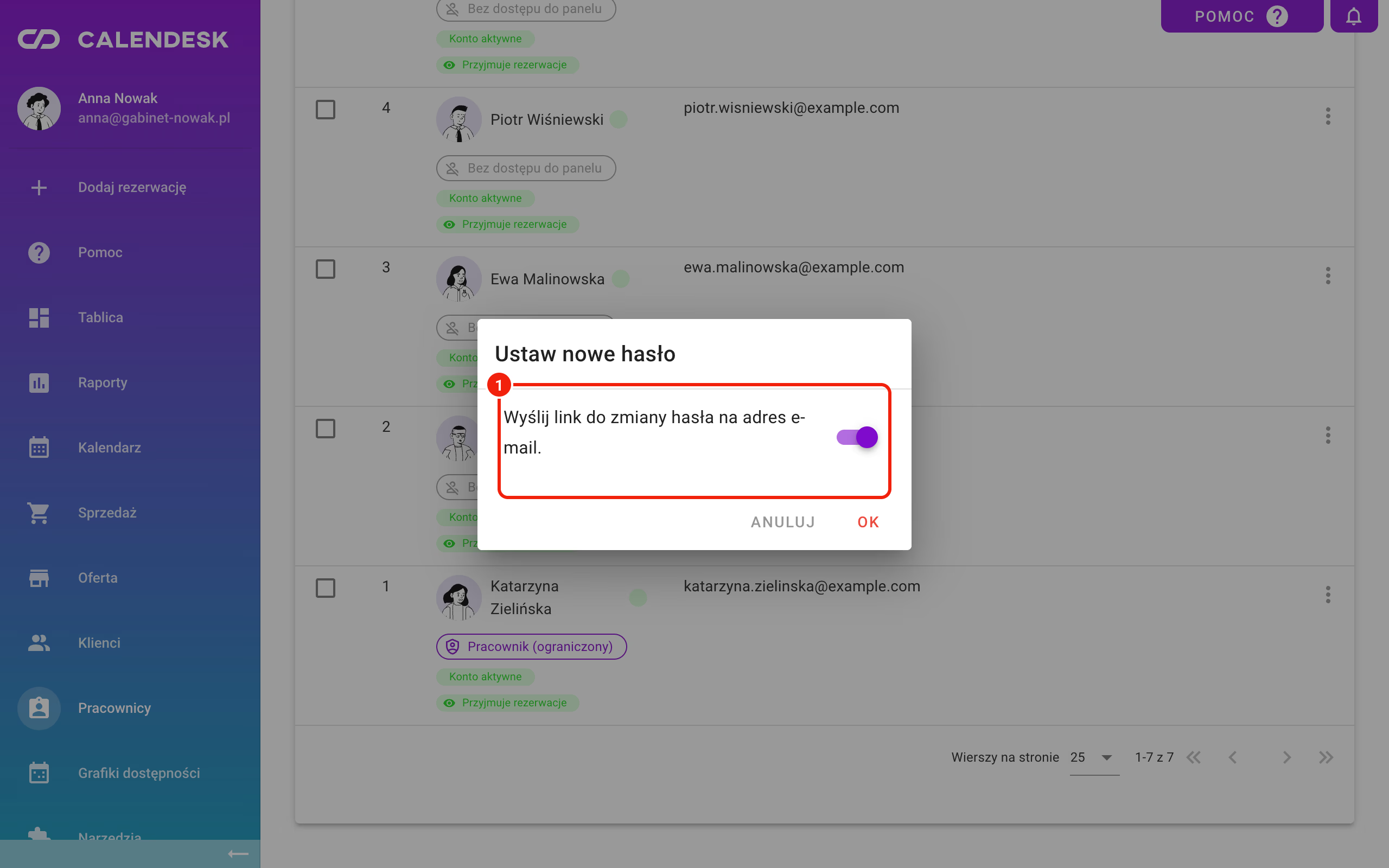
- Ty w zakładce Pracownicy otwierasz menu Zarządzaj i wybierasz Ustaw nowe hasło. Przy włączonym przełączniku Wyślij link do zmiany hasła na adres e-mail. pracownik dostanie nowy link. Ten link działa godzinę. Gdy wyłączysz przełącznik, wpiszesz hasło sam. Musi mieć co najmniej 8 znaków, wielką literę, cyfrę i znak specjalny.
Jak zmienić rolę albo odebrać dostęp?
Rolę zmienisz w profilu pracownika: w polu Wybierz funkcję wybierz nową i kliknij Zapisz. Pracownik loguje się dalej tym samym hasłem. Jeśli ma w tej chwili otwarty panel, niech odświeży stronę, wtedy zobaczy nowe menu.
Dostęp odbierzesz, odznaczając Pracownik może logować się do panelu Calendesk i zapisując zmiany. Pracownik od razu traci dostęp, także w otwartej karcie.
Inne opcje masz w zakładce Pracownicy, w menu Zarządzaj przy pracowniku:
- Zablokuj konto zamyka pracownikowi panel i zdejmuje go z kalendarza rezerwacji. Odblokujesz go w tym samym menu przyciskiem Odblokuj konto.
- Usuń kasuje pracownika na stałe, razem z jego kontem. Tego nie cofniesz.
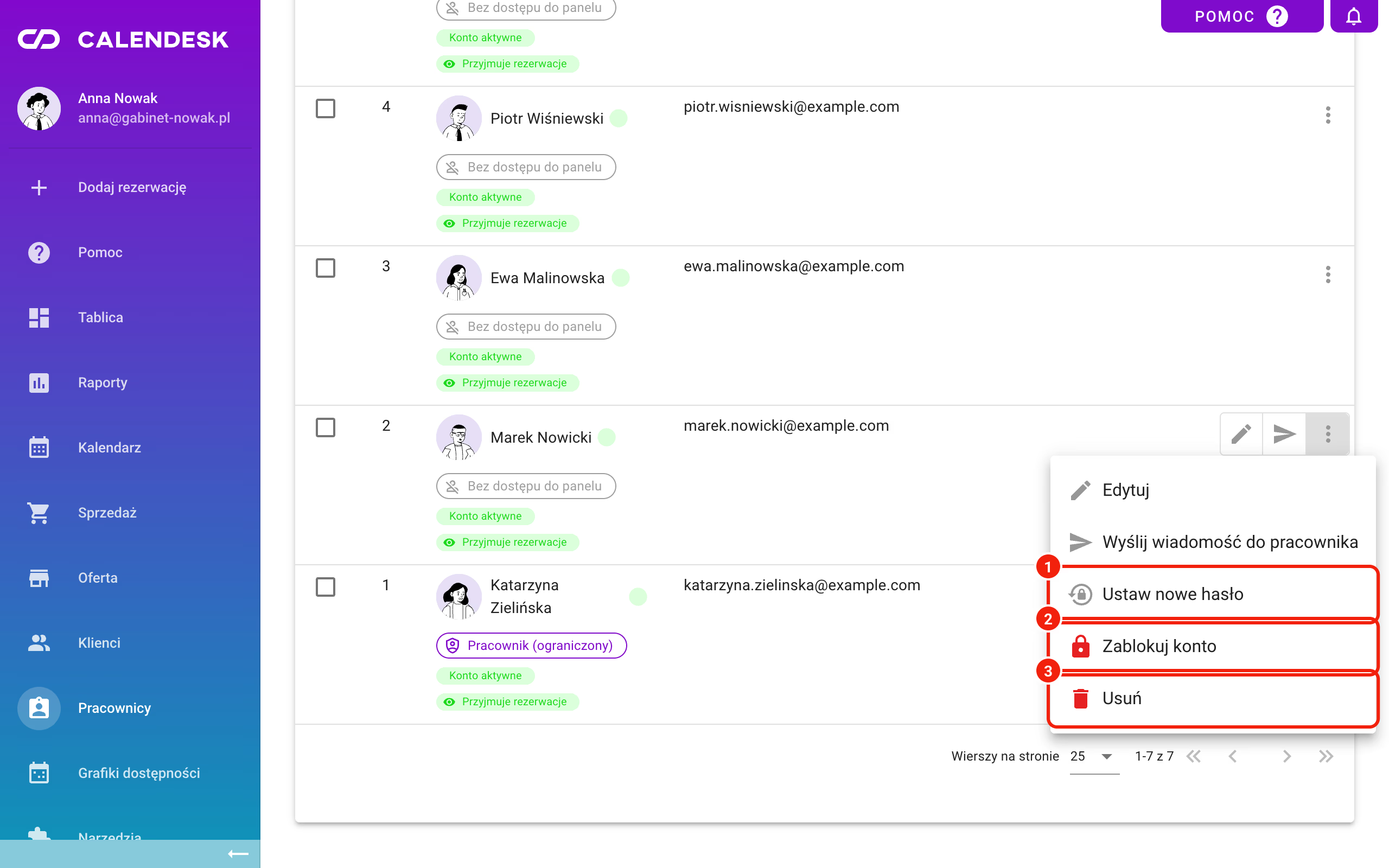
Administrator zmienia role i blokuje konta wszystkich osób z niższą rolą. Innego administratora zmieni tylko właściciel konta. Manager zarządza tylko pracownikami z rolą Pracownik i tymi bez dostępu do panelu. Dostępu nie nadaje ani nie odbiera.
Co się dzieje z rezerwacjami pracownika?
| Co robisz | Pracownik loguje się do panelu | Klienci rezerwują u niego nowe wizyty | Wizyty, które już ma |
|---|---|---|---|
| Odbierasz dostęp do panelu | Nie | Tak | Zostają bez zmian |
| Blokujesz konto | Nie | Nie | Zostają bez zmian |
| Usuwasz pracownika | Nie | Nie | Przyszłe potwierdzone musisz najpierw anulować albo przenieść. Przeszłe zostają w historii, ale bez przypisanego pracownika. |
Przy zablokowanym pracowniku nie zobaczysz też wolnych terminów, gdy dodajesz wizytę w panelu. Jeśli ktoś odchodzi z gabinetu, a ma jeszcze umówionych klientów, najpierw przenieś te wizyty do innej osoby, a dopiero potem go usuń.
Ilu pracowników możesz dodać?
To zależy od planu:
- Standard: do 5 pracowników.
- Pro i Enterprise: bez limitu.
Do limitu liczy się każdy pracownik na liście: z dostępem do panelu i bez, zablokowany też. Jeśli sam przyjmujesz klientów i jesteś na liście, Ty też się liczysz. Gdy dojdziesz do limitu, zamiast formularza zobaczysz komunikat „Limit został osiągnięty” i przycisk Zmień plan. Jak zmienić plan, opisujemy w artykule Jak zmienić lub anulować plan subskrypcji Calendesk?
Najczęstsze pytania (FAQ)
Dlaczego pracownik nie widzi rezerwacji innych pracowników?
Ma rolę Pracownik (ograniczony), która pokazuje tylko jego kalendarz. Jeśli ma widzieć cały gabinet, zmień mu rolę na Pracownik (zaufany).
Dlaczego pracownik nie widzi zakładki Klienci albo nie może znaleźć klienta?
Pracownik (ograniczony) nie ma zakładki Klienci. Przy dodawaniu rezerwacji znajdzie tylko klientów, którzy byli już u niego na wizycie. Jeśli klient umawiał się wcześniej do kogoś innego, pracownik go nie zobaczy. Wtedy wizytę wpisze Pracownik (zaufany) albo zmień rolę tej osoby.
Dlaczego pracownik nie widzi płatności?
Pracownik (ograniczony) widzi płatności tylko przy swoich rezerwacjach. Płatności za wszystkie wizyty widzi Pracownik (zaufany) i wyższe role. Zakładkę Rozliczenia z planem Calendesk i fakturami ma tylko Administrator.
Pracownik nie dostał e-maila z linkiem. Co zrobić?
Najpierw sprawdź adres e-mail w jego profilu i poproś, żeby zajrzał do spamu. Szukaj wiadomości od Calendesk, nie od gabinetu. Jeśli adres był błędny albo link wygasł, popraw e-mail, zapisz i wyślij nowy link przez Zarządzaj i Ustaw nowe hasło. Pamiętaj, że link z formularza wychodzi tylko raz, gdy pracownik dostaje dostęp po raz pierwszy.
Dlaczego pracownik nie może się zalogować?
Sprawdź trzy rzeczy: czy w jego profilu jest zaznaczone Pracownik może logować się do panelu Calendesk, czy jego konto nie jest zablokowane i czy loguje się adresem e-mail z profilu. Nie pamiętasz hasła? wyśle link tylko do osoby, która ma dostęp do panelu.
Dlaczego nie widzę sekcji Dostęp do panelu Calendesk?
Ta sekcja jest tylko dla Administratora. Jeśli masz rolę Manager, poproś właściciela konta albo administratora, żeby nadał dostęp.
Dlaczego nie mogę usunąć pracownika?
Pracownik ma zaplanowane, potwierdzone wizyty. Panel pokaże wtedy komunikat „Pracownik ma zaplanowane wizyty lub został już usunięty. Przed usunięciem pracownika musisz anulować jego wizyty.” Anuluj je albo przenieś do innej osoby i spróbuj jeszcze raz. Jeśli chcesz tylko zamknąć mu panel, wystarczy zablokować konto.
Czy mogę zmienić pojedyncze uprawnienia w roli?
W panelu wybierasz jedną z czterech ról i nie zmienisz ich zakresu. Wybierz tę, która daje pracownikowi najmniej, a wciąż pozwala mu pracować.