Jak włączyć akceptację rezerwacji online?
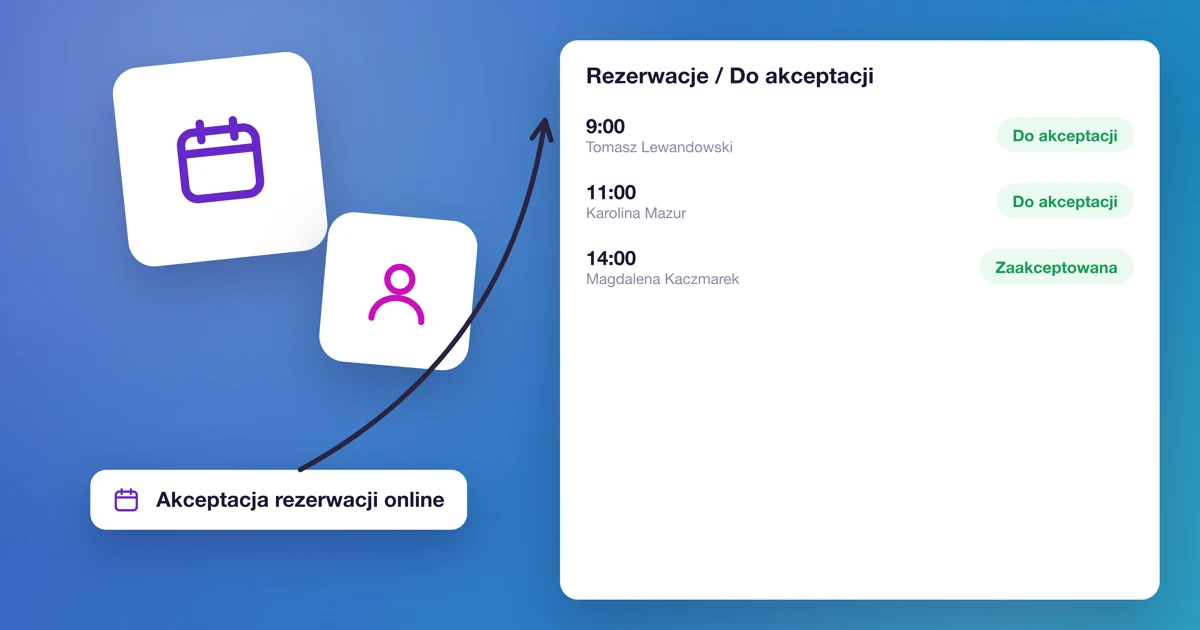
Nie każdą rezerwację online chcesz przyjąć od razu. Przy pierwszej konsultacji, sesji, przed którą chcesz przeczytać zgłoszenie, albo sprawie, którą trzeba najpierw przejrzeć, wolisz zdecydować sam. Wtedy włącz przy usłudze akceptację rezerwacji online. Rezerwacja złożona przez klienta czeka, aż ktoś z zespołu ją zaakceptuje albo odrzuci.
Jak włączyć akceptację rezerwacji online?
- Otwórz Oferta → Usługi i kliknij usługę.
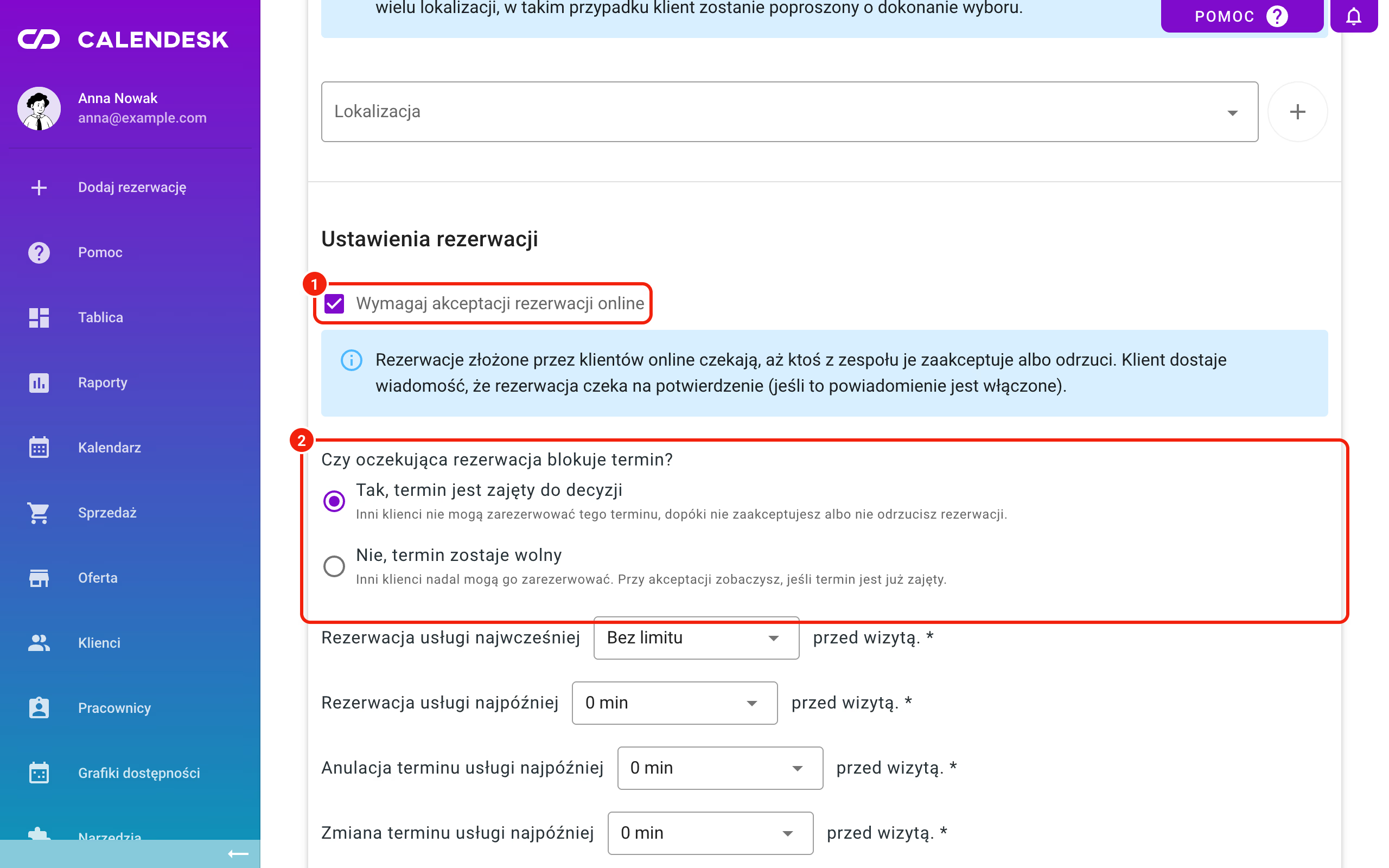
- W sekcji Ustawienia rezerwacji zaznacz Wymagaj akceptacji rezerwacji online.
- Wybierz, czy oczekująca rezerwacja blokuje termin (opis niżej).
- Kliknij Zapisz.
Ustawienie działa dla każdej usługi osobno. Inne usługi przyjmują rezerwacje tak jak dotąd.
W Gabinecie Psychologicznym Anna Nowak pierwsza konsultacja wymaga akceptacji, bo przed spotkaniem Katarzyna Zielińska czyta, z czym zgłasza się klient. Kolejne sesje klienci rezerwują bez czekania.
Czy oczekująca rezerwacja blokuje termin?
To wybierasz przy usłudze, pod polem Wymagaj akceptacji rezerwacji online:
- Tak, termin jest zajęty do decyzji. Inni klienci nie mogą zarezerwować tego terminu, dopóki nie zaakceptujesz albo nie odrzucisz rezerwacji. To ustawienie domyślne.
- Nie, termin zostaje wolny. Inni klienci nadal mogą go zarezerwować. Jeśli termin w międzyczasie się zajmie, zobaczysz to przy akceptacji.
Co widzi klient?
Klient rezerwuje tak jak zawsze. Po rezerwacji dostaje e-mail, że rezerwacja czeka na potwierdzenie i będzie ważna, gdy ją potwierdzisz. W swoim koncie na stronie rezerwacji widzi status Oczekuje na potwierdzenie.
Dopóki rezerwacja czeka, klient nie zapłaci za nią online i nie dostanie linku do spotkania online. Płatność i link pojawią się po akceptacji.
Gdzie znajdę rezerwacje do akceptacji?
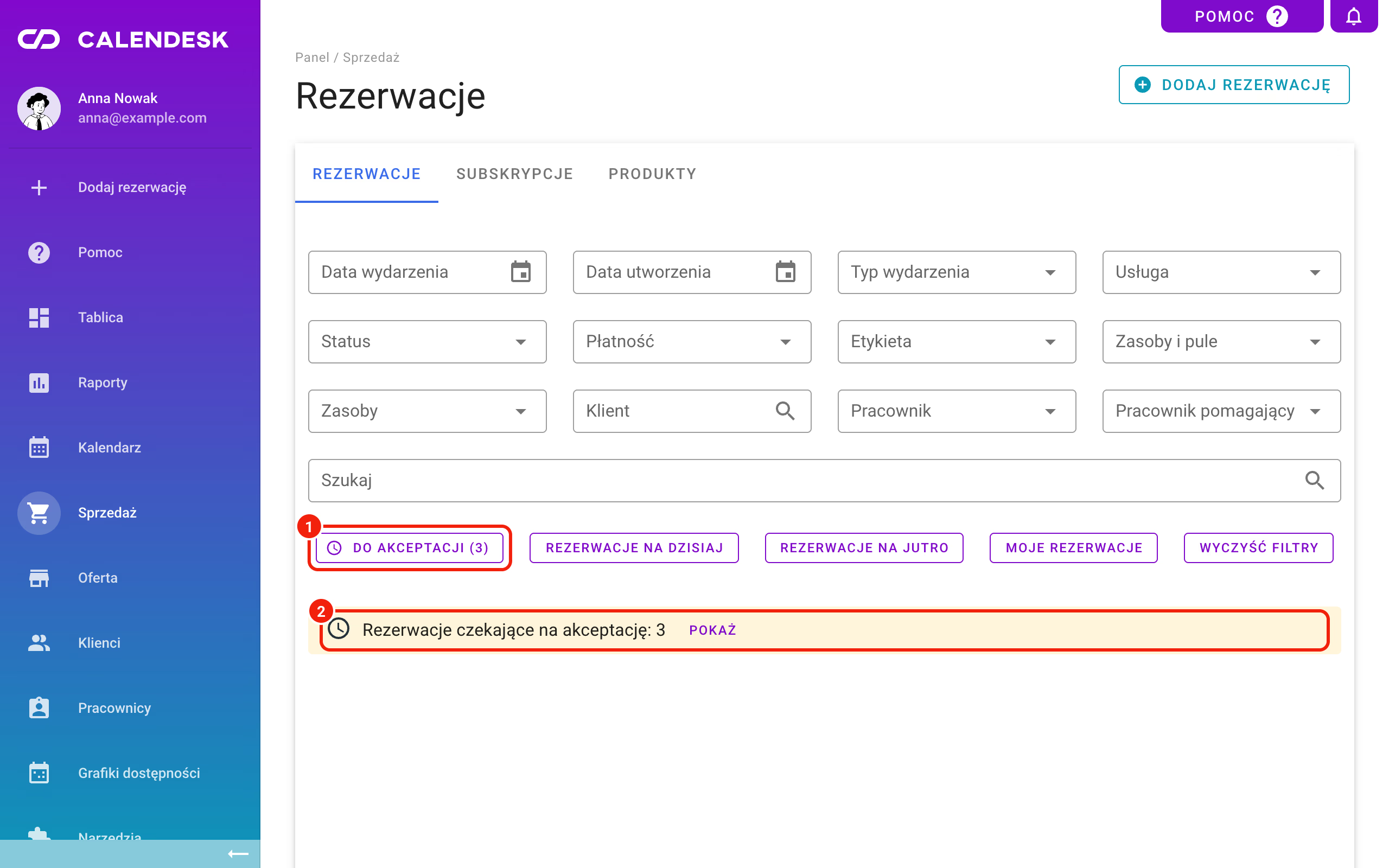
- Na liście rezerwacji. W Sprzedaż → Rezerwacje nad listą widać pasek Rezerwacje czekające na akceptację z ich liczbą. Kliknij Pokaż albo przycisk Do akceptacji przy filtrach, żeby zobaczyć tylko je.
- W kalendarzu. Kafelek takiej rezerwacji ma etykietę Do akceptacji.
- W powiadomieniu. Pracownik dostaje wiadomość Rezerwacja do akceptacji z danymi klienta i terminem.
Jak zaakceptować albo odrzucić kilka rezerwacji naraz?
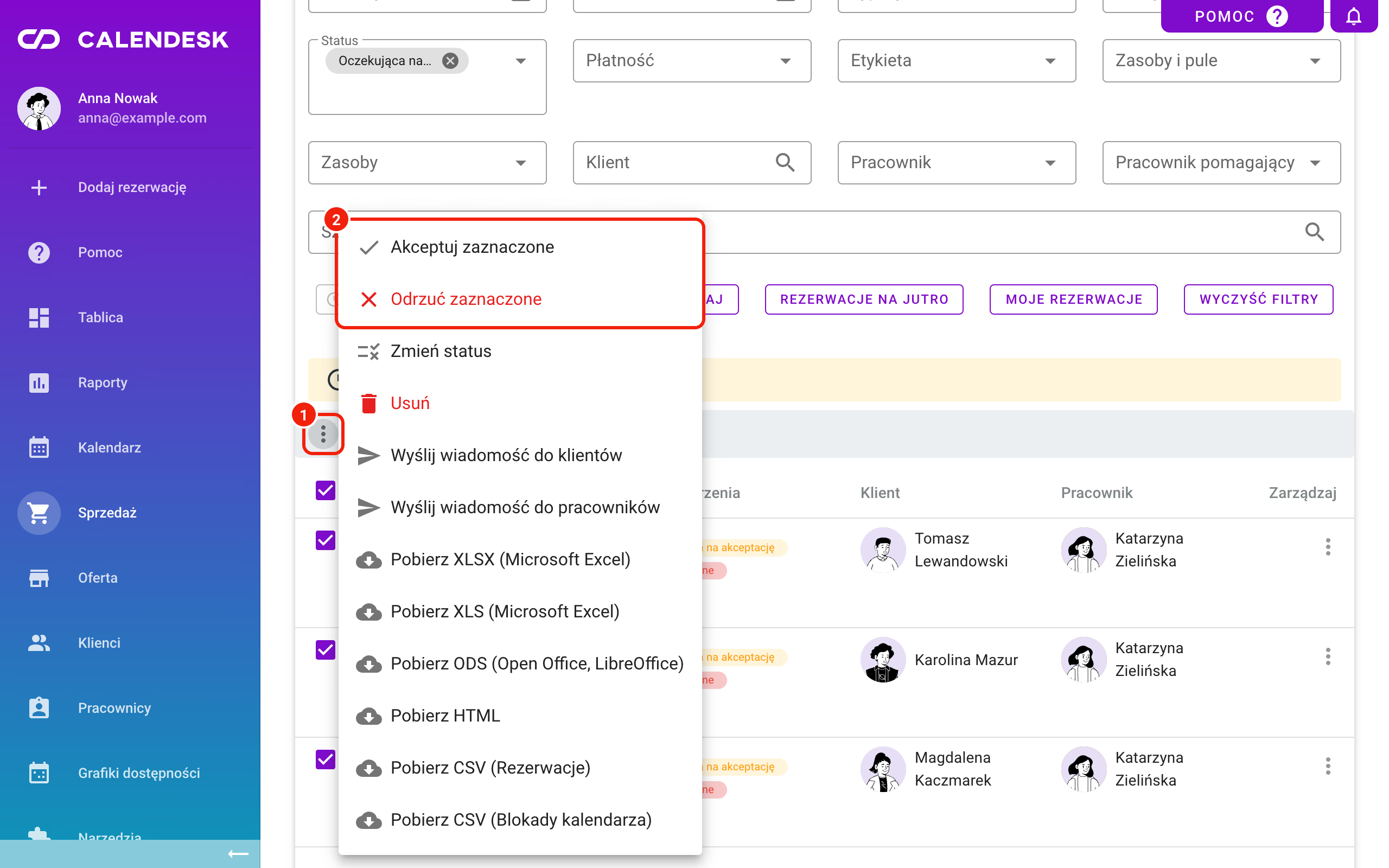
- W Sprzedaż → Rezerwacje kliknij Do akceptacji i zaznacz rezerwacje na liście.
- Na pasku Zaznaczono… nad listą kliknij ⋮.
- Wybierz Akceptuj zaznaczone albo Odrzuć zaznaczone.
Jak zaakceptować albo odrzucić jedną rezerwację?
Otwórz rezerwację w kalendarzu albo na liście. Na górze zobaczysz Ta rezerwacja czeka na Twoją akceptację. i przyciski Akceptuj oraz Odrzuć.
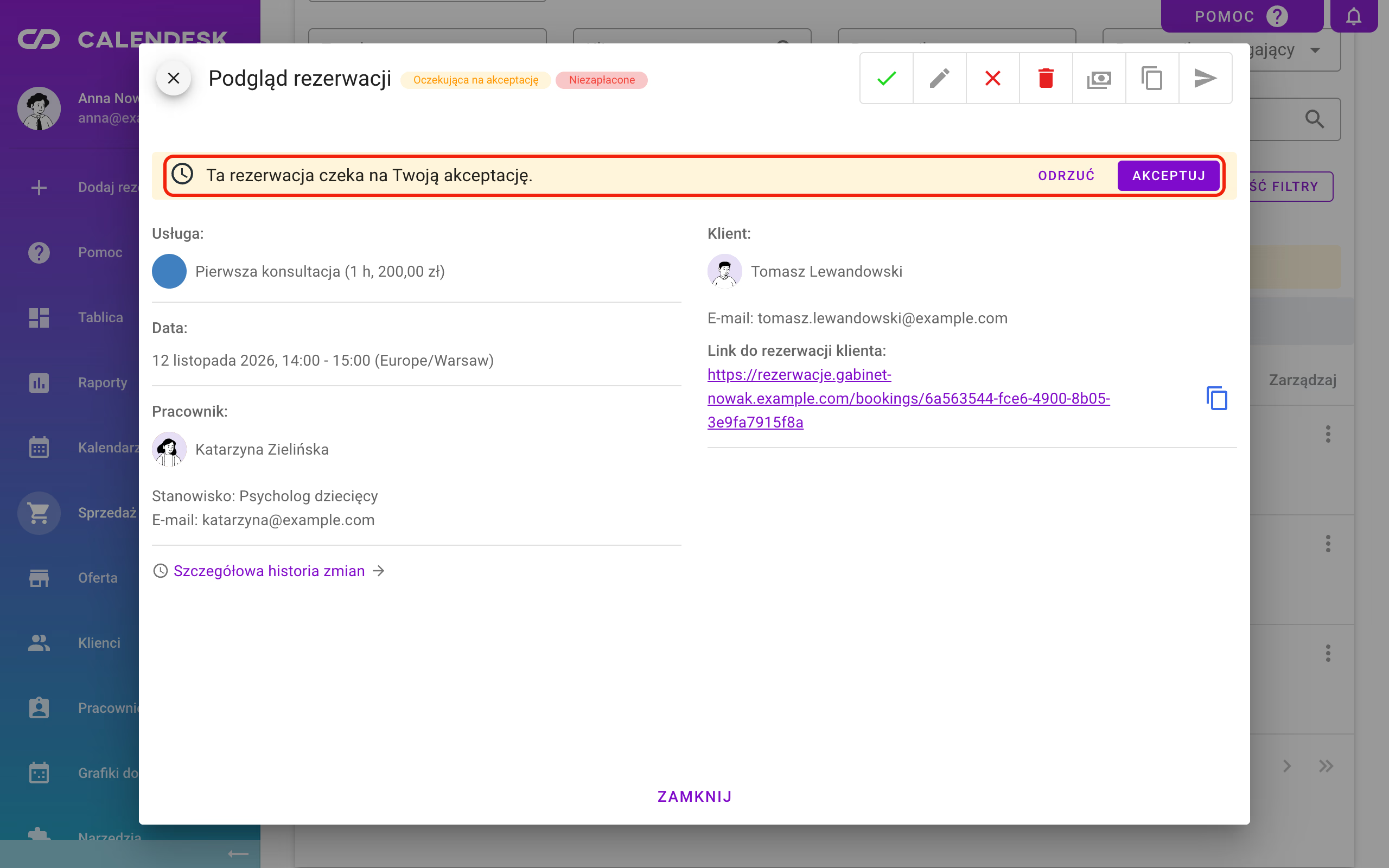
Szybciej: najedź na rezerwację na liście albo otwórz jej podgląd i kliknij zielony znacznik ✓.
Przed akceptacją panel pokazuje, co się stanie: kto dostanie potwierdzenie i jak (e-mailem, SMS-em, w aplikacji mobilnej), czy rezerwacja trafi do połączonego kalendarza i czy powstanie link do spotkania online. Wysłanych powiadomień nie da się cofnąć, ale rezerwację możesz później anulować.
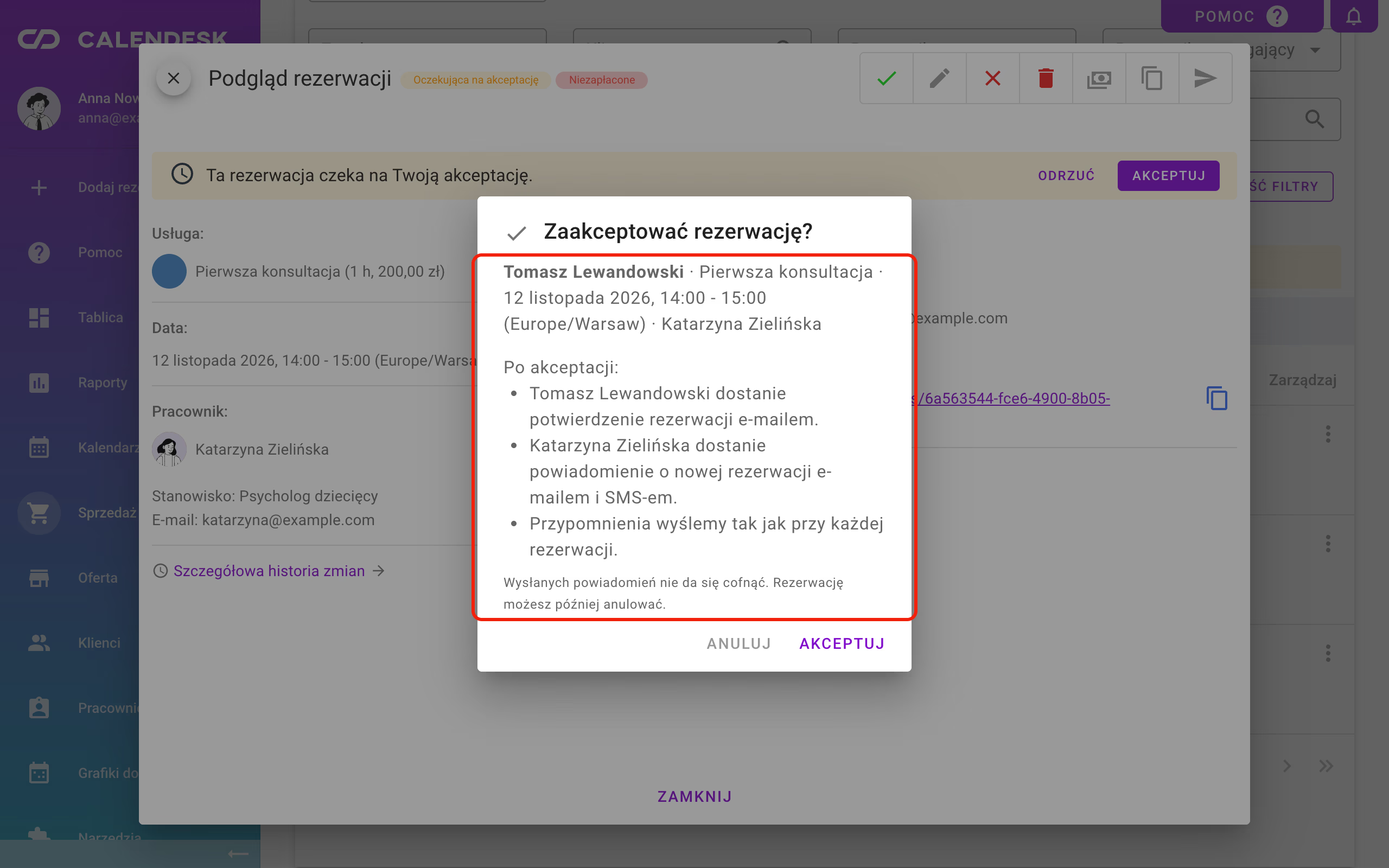
Jeśli termin jest już zajęty przez inną rezerwację, okno akceptacji to pokaże. Możesz wrócić albo wybrać Akceptuj mimo to.
Odrzucenie zmienia status rezerwacji na anulowaną. Klient dostaje wtedy wiadomość o odwołaniu, tak jak przy każdej anulowanej rezerwacji, jeśli to powiadomienie jest włączone.
Jakie powiadomienia wychodzą?
- Po rezerwacji: klient i pracownik dostają powiadomienie Rezerwacja czeka na akceptację. SMS do klienta jest domyślnie wyłączony.
- Po akceptacji: wychodzi zwykłe Potwierdzenie rezerwacji, a potem przypomnienia, jak przy każdej rezerwacji.
Treść i kanały ustawisz w Powiadomienia, tak jak dla innych powiadomień. Więcej w artykule Jak edytować powiadomienia wysyłane do klientów?.
Najczęstsze pytania (FAQ)
Dlaczego nie mogę zaznaczyć „Wymagaj akceptacji rezerwacji online”?
Gdy usługa wymaga płatności online albo jest tylko dla subskrybentów, rezerwację potwierdza płatność lub subskrypcja, więc nie może czekać na akceptację. Pole jest wtedy wyłączone.
Czy rezerwacje dodane w panelu też czekają?
Nie. Ustawienie dotyczy rezerwacji, które klienci składają online. Rezerwacja dodana przez zespół ma status, który wybierzesz przy jej zapisie.
Co z rezerwacją cykliczną?
Całą serię zaakceptujesz jednym kliknięciem: Akceptuj całą serię. Jeśli zaakceptujesz tylko jedną rezerwację z serii, zostanie ona odłączona od serii.
Czy zaakceptowaną rezerwację mogę znowu oznaczyć jako oczekującą?
Tak. Otwórz edycję rezerwacji i w polu Status wybierz Oczekująca na akceptację. Nikt nie dostaje wtedy powiadomienia. Po ponownej akceptacji klient i pracownik dostaną potwierdzenie.
Co się stanie, gdy w panelu oznaczę płatność za oczekującą rezerwację?
Dodanie płatności w panelu akceptuje rezerwację.