Jak połączyć własny system z Calendesk Chat przez webhooki i boty?
Ten artykuł jest dla programistów i firm z własnym systemem. Calendesk Chat może wysyłać informacje o zdarzeniach na Twój serwer (webhooki), a Twój serwer może odpowiadać klientom jako bot. Jeśli nie masz programisty, ta funkcja nie jest Ci potrzebna.
Webhooki i boty konfiguruje administrator czatu.
Jak dodać webhook?
- W panelu czatu wejdź w Ustawienia → Integracje i przy Webhooki kliknij Skonfiguruj.
- Kliknij Dodaj nowy webhook.
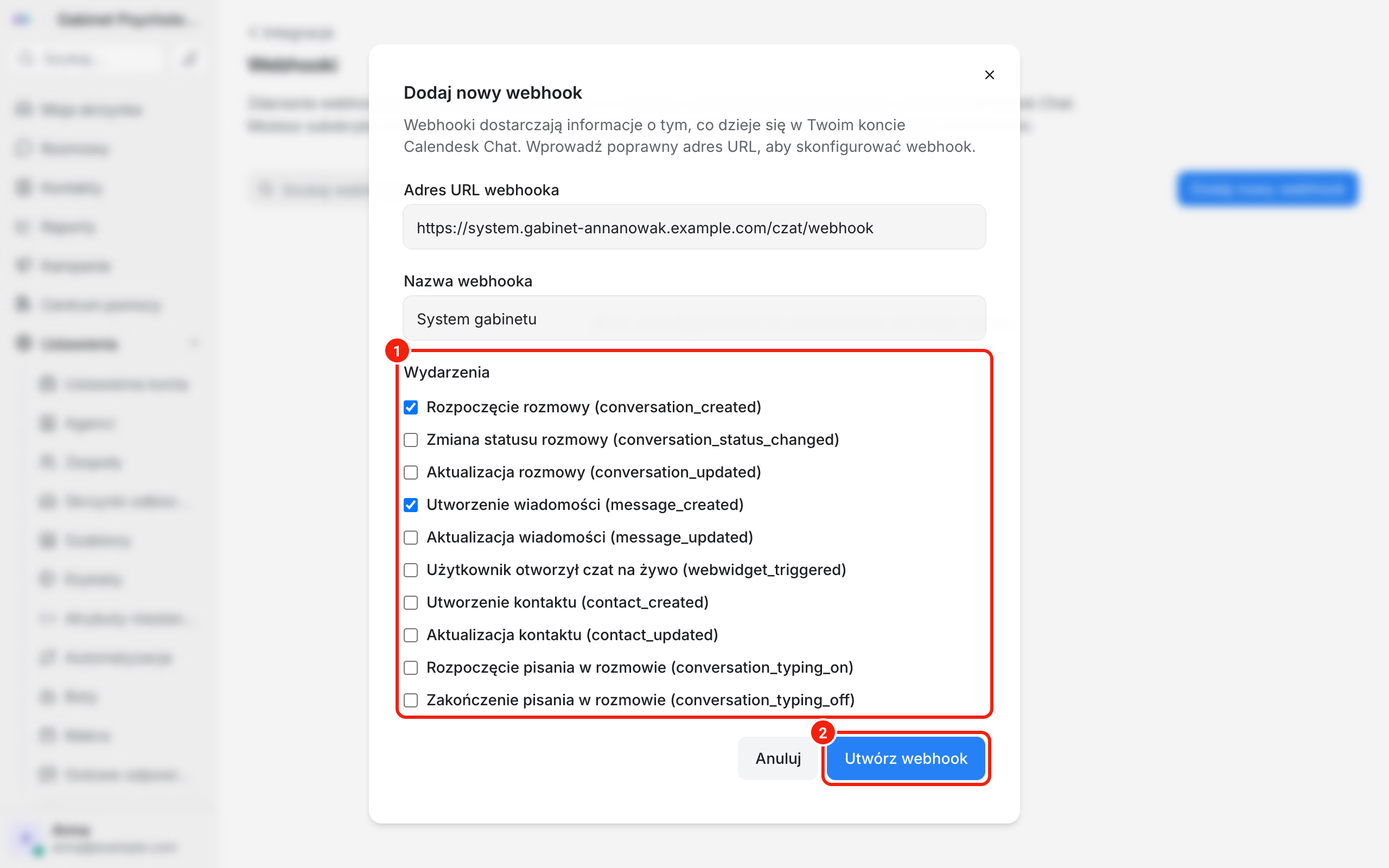
- Wpisz Adres URL webhooka, czyli adres HTTPS na Twoim serwerze, i Nazwę webhooka.
- W sekcji Wydarzenia zaznacz zdarzenia, o których chcesz dostawać informację.
- Kliknij Utwórz webhook.
Po utworzeniu panel pokaże Sekret webhooka. Skopiuj go od razu. Znajdziesz go też później w formularzu edycji webhooka.
Jakie zdarzenia może wysyłać webhook?
- Rozpoczęcie rozmowy, Aktualizacja rozmowy, Zmiana statusu rozmowy,
- Utworzenie wiadomości, Aktualizacja wiadomości,
- Użytkownik otworzył czat na żywo,
- Utworzenie kontaktu, Aktualizacja kontaktu,
- Rozpoczęcie pisania w rozmowie, Zakończenie pisania w rozmowie,
- Skrzynka zaktualizowana.
Każde zdarzenie to żądanie POST z danymi w formacie JSON. Nazwę zdarzenia znajdziesz w polu event.
Jak sprawdzić, że żądanie przyszło od czatu?
Każde żądanie ma w nagłówkach znacznik czasu i podpis w formacie sha256=<podpis>. Podpis to HMAC SHA-256 z tekstu <znacznik czasu>.<treść żądania>, liczony sekretem webhooka. Policz go po swojej stronie i porównaj z nagłówkiem. Odrzucaj żądania z niezgodnym podpisem albo starym znacznikiem czasu. Nazwy obu nagłówków zobaczysz w pierwszym żądaniu, które dotrze na Twój serwer.
Czym jest bot?
Bot to automatyczny uczestnik rozmowy, którego „mózg” działa na Twoim serwerze. Czat wysyła mu każdą wiadomość klienta na adres URL webhooka, a Twój serwer odpowiada w rozmowie w imieniu bota. Tak zbudujesz na przykład bota, który sam odpowiada na pytania o wolne terminy i oddaje rozmowę człowiekowi, gdy nie zna odpowiedzi.
Jak dodać bota?
- Wejdź w Ustawienia → Boty i kliknij Dodaj bota.
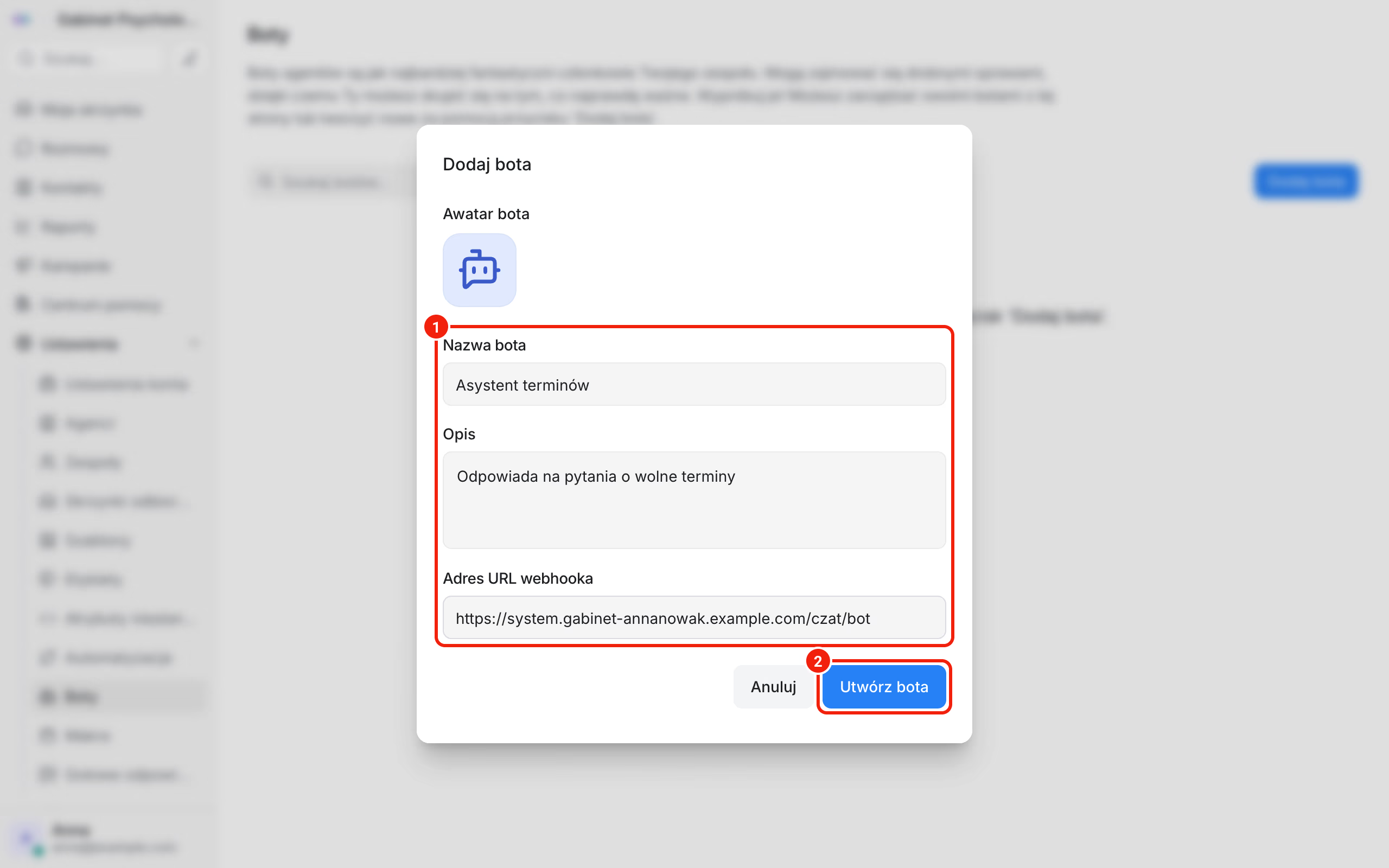
- Wpisz Nazwę bota, Opis i Adres URL webhooka, możesz też dodać Awatar bota.
- Kliknij Utwórz bota i skopiuj Sekret webhooka. Służy do sprawdzania podpisów, tak samo jak przy webhooku. Znajdziesz go też później w ustawieniach bota.
- W ustawieniach bota jest też Token dostępu. Twój serwer używa go, kiedy wysyła odpowiedzi w imieniu bota. Zapisz go w bezpiecznym miejscu.
Potem podłącz bota do skrzynki strony: w ustawieniach skrzynki, w zakładce Konfiguracja bota, wybierz bota i kliknij Aktualizuj.
Co się zmienia, gdy bot jest podłączony?
Nowe rozmowy w tej skrzynce zaczynają się ze statusem Oczekujące. Prowadzi je bot, a agenci nie dostają ich w otwartych. Gdy Twój serwer zmieni status rozmowy na otwarty, rozmowa trafia do agentów jak zwykle. Jeśli klient napisze w rozmowie już zamkniętej, wraca ona najpierw do bota.
Bota odłączysz w tej samej zakładce przyciskiem Odłącz bota.
Najczęstsze pytania (FAQ)
Czy mogę mieć kilka webhooków?
Tak. Każdy może wysyłać inne zdarzenia na inny adres.
Mój serwer nie dostaje żądań. Co sprawdzić?
Czy adres jest publiczny i działa po HTTPS, czy zaznaczyłeś właściwe zdarzenia i czy Twój serwer szybko odpowiada kodem 200. Jeśli to nie pomoże, napisz do nas na [email protected].