Nowości w Calendesk: październik 2026
 Maciej Cupiał
W październiku 2026 Calendesk dostał zmiany dla gabinetów i firm, w których przy jednej wizycie pracuje kilka osób, a kilka wizyt dzieli jedną salę. Do rezerwacji dodasz pracownika pomagającego, zasobowi ustawisz limit dzienny, salę zwolnisz przed końcem wizyty, a przy każdej płatności zobaczysz, co stało się z fakturą.
Poniżej każda zmiana osobno: co robi i gdzie ją znajdziesz w panelu.
Kilka osób przy jednej wizycie: pracownik pomagający
Sesja dla par prowadzona przez dwie terapeutki, warsztat z asystentem, szkolenie z drugim trenerem. Do tej pory rezerwacja miała jednego pracownika, a druga osoba sama pilnowała terminu i ręcznie blokowała sobie kalendarz. Teraz dodasz ją do rezerwacji jako pracownika pomagającego.
Otwórz rezerwację w kalendarzu i pod polem pracownika kliknij „Dodaj pracownika pomagającego”.
Wybierz osobę. Do jednej rezerwacji dodasz najwyżej 10 pomagających.
Jeśli ktoś pomaga tylko przez część wizyty, kliknij jego nazwisko i ustaw „Pomaga od” i „Pomaga do”.
Zapisz rezerwację.
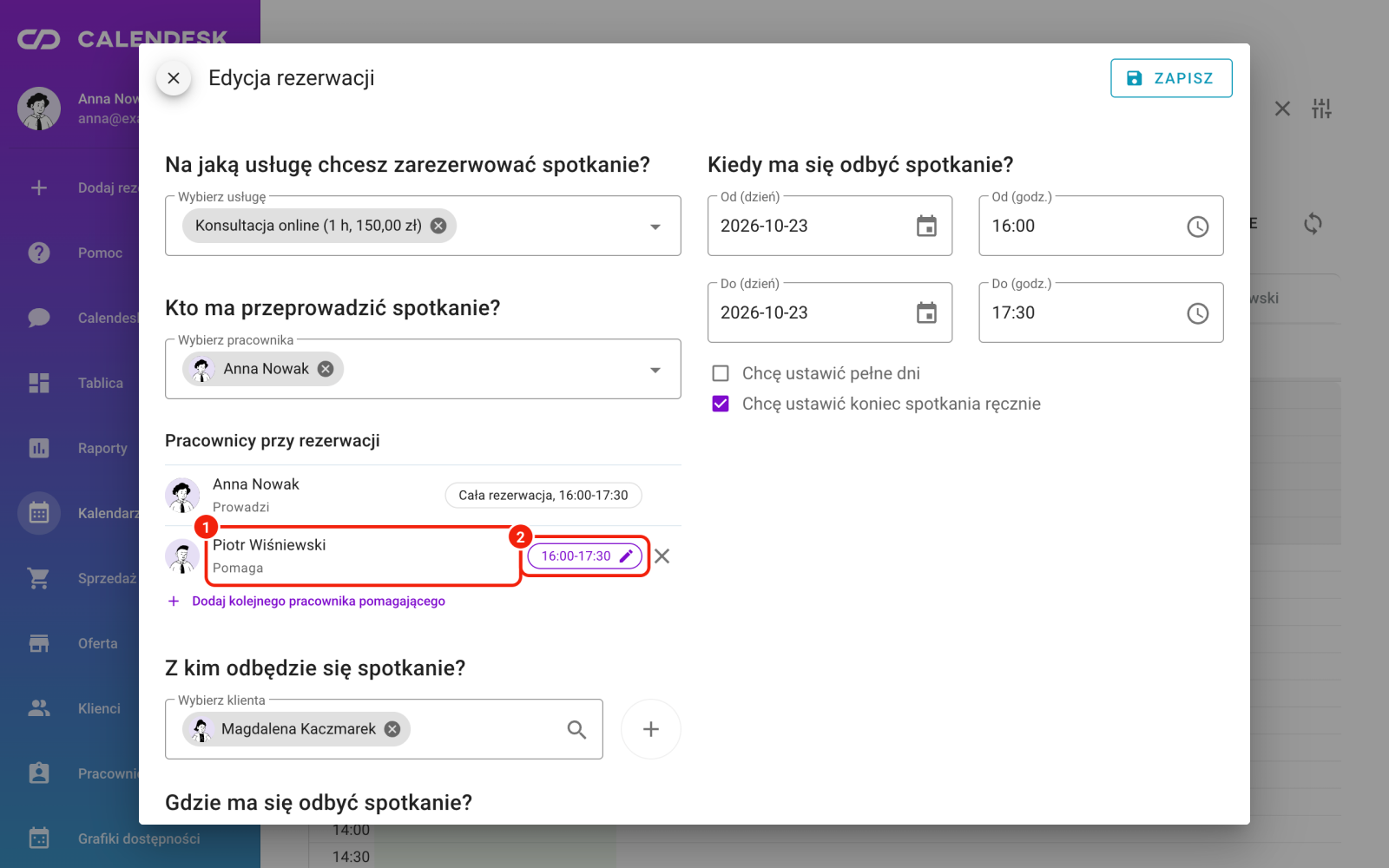
Czas pomocy blokuje kalendarz tej osoby, także dla klientów, którzy rezerwują online. Jeśli w tym czasie ma inną wizytę, panel powie to przed zapisem. Pomagający ma w swoim kalendarzu kafelek „Pomoc” na czas pomocy i widzi tę wizytę razem z klientem oraz kontaktem do osoby prowadzącej.
Pomagający mogą też dostawać powiadomienia o nowej wizycie, zmianie terminu, odwołaniu i przypomnienia. Włączysz to w Powiadomienia → Ustawienia, na dole strony, w sekcji „Powiadomienia dla pracowników pomagających przy rezerwacji”. Ta sekcja ma własny przycisk zapisu.
Jedno ograniczenie: pomagającego nie dodasz do rezerwacji całodniowej. Wszystkie szczegóły znajdziesz w artykule Jak dodać pracownika pomagającego przy rezerwacji?
Limit dzienny zasobu
Sala grupowa, w której prowadzisz też warsztaty, potrzebuje w ciągu dnia czasu na sprzątanie i przygotowanie. Takiemu zasobowi ustawisz teraz, ile minut albo ile rezerwacji dziennie może przyjąć: od 1 do 1440 minut lub od 1 do 100 rezerwacji.
Wejdź w Ustawienia → Zasoby i dodaj nowy zasób albo edytuj istniejący.
Zaznacz „Ustaw limit dzienny”.
Wpisz w polu „Limit” liczbę i wybierz, czy liczysz minuty, czy rezerwacje.
Zapisz zasób.
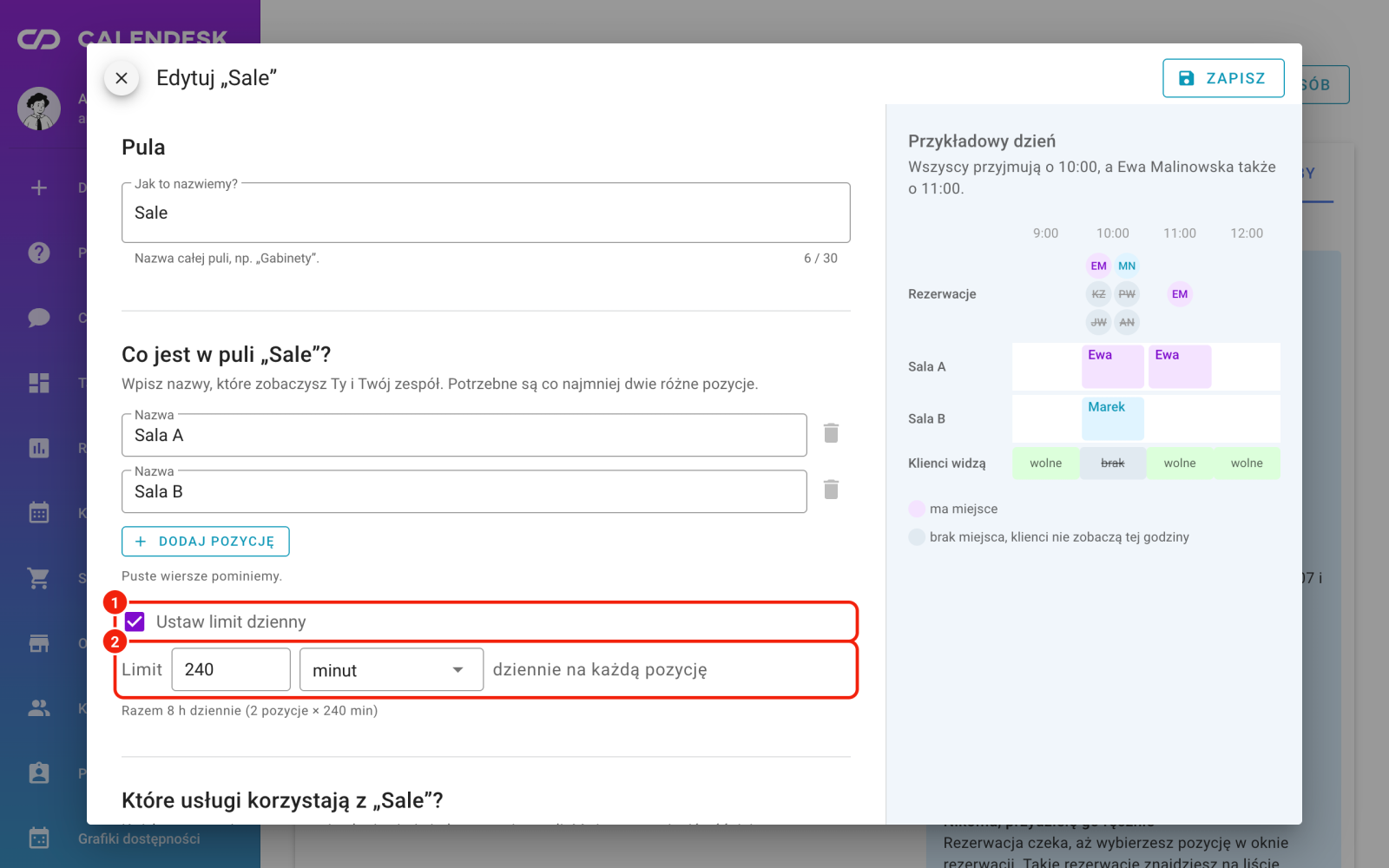
Klienci na stronie rezerwacji nie zobaczą terminów, które przekroczyłyby limit. Wizytę ponad limit nadal zapiszesz w panelu: przed zapisem zobaczysz, ile limitu zostało na ten dzień, i sam zdecydujesz.
Sala wolna, zanim wizyta się skończy
Niektóre usługi potrzebują sali tylko na część spotkania. Przykład: 90-minutowa diagnoza zajmuje salę testową przez pierwsze 45 minut, a resztę terapeuta prowadzi w swoim gabinecie. Do tej pory sala była zajęta przez pełne 90 minut.
Wejdź w Oferta → Usługi i edytuj usługę.
W bloku zasobów zaznacz „Zwolnij zasoby przed końcem rezerwacji”.
Przy każdym zasobie ustaw „Czas zajęcia”, czyli jak długo od początku wizyty zasób jest zajęty. „Cała rezerwacja” trzyma go do końca.
Zapisz usługę.
Po tym czasie sala wraca do grafiku i można ją zarezerwować online albo w panelu. Pracownik zostaje zajęty do końca wizyty. Zmiana działa też w rezerwacjach tej usługi, które już są w kalendarzu. Limit dzienny w minutach liczy tylko czas zajęcia. Więcej o obu ustawieniach: Jak ustawić limit dzienny zasobu i zwolnić zasób przed końcem rezerwacji?
Etykiety, zasoby i pomagający w liście rezerwacji
W Sprzedaż → Rezerwacje każdy wiersz pokazuje teraz etykiety i zasoby wizyty, a jeśli ktoś pomaga, także blok „Pomagają”. Zajęcia grupowe sumują zasoby swoich uczestników, np. „Mata ×8 z 12”, więc bez otwierania rezerwacji widzisz, ile z puli jest zajęte. Ten sam licznik jest na kafelku zajęć w kalendarzu.
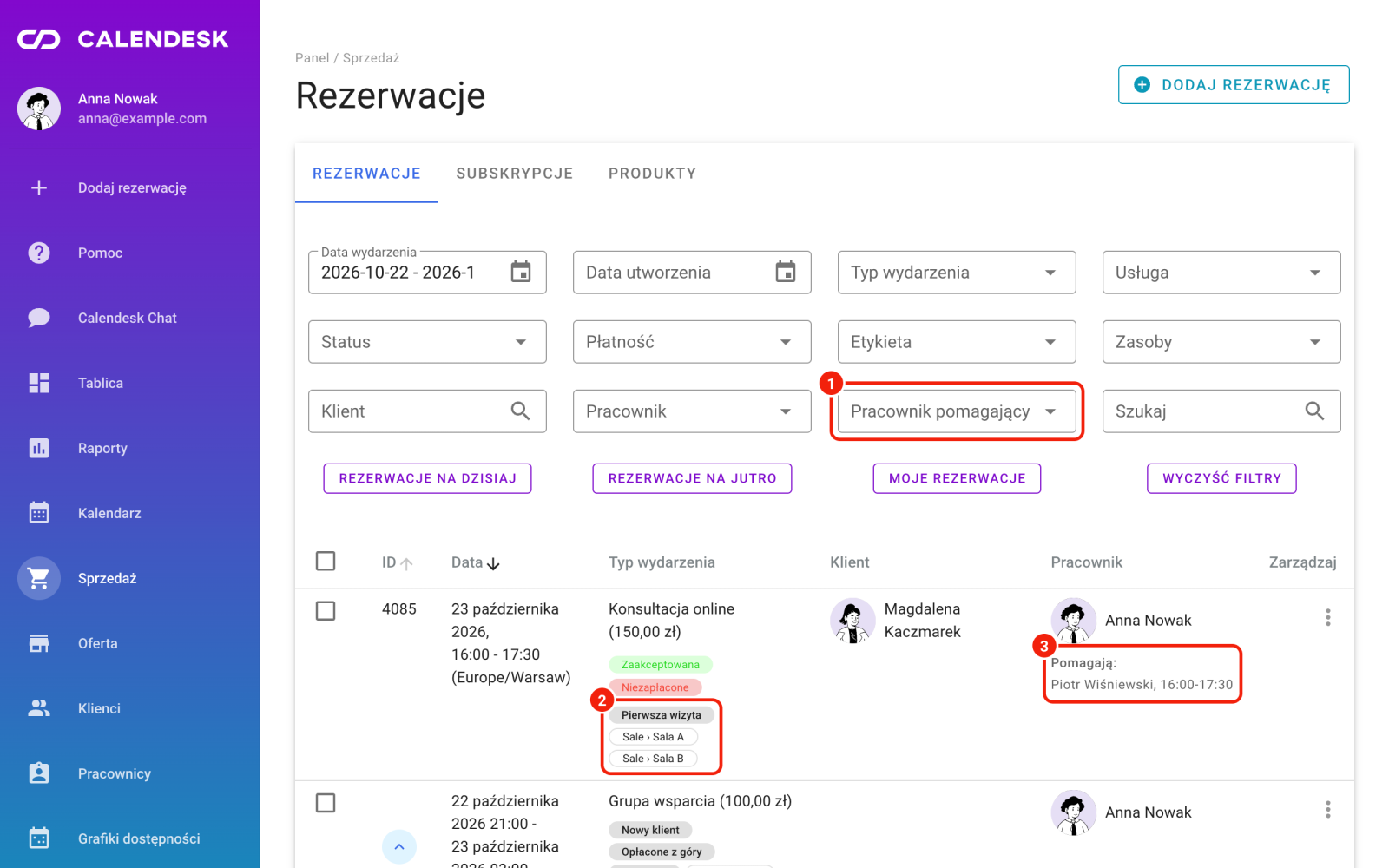
Filtry listy mają nowe pole „Pracownik pomagający”. Wybierz osobę, a zobaczysz wszystkie wizyty, przy których pomaga.
Przeciągnięcie wizyty w kalendarzu sprawdza kolizje
Gdy przeciągasz wizytę albo blokadę w kalendarzu lub zmieniasz jej długość, panel sprawdza nowy termin tak samo jak przy zapisie w oknie rezerwacji. Jeśli pracownik ma wtedy inną wizytę albo blokadę, jest poza godzinami pracy albo któryś z pomagających jest zajęty, zobaczysz to, zanim cokolwiek się zapisze.
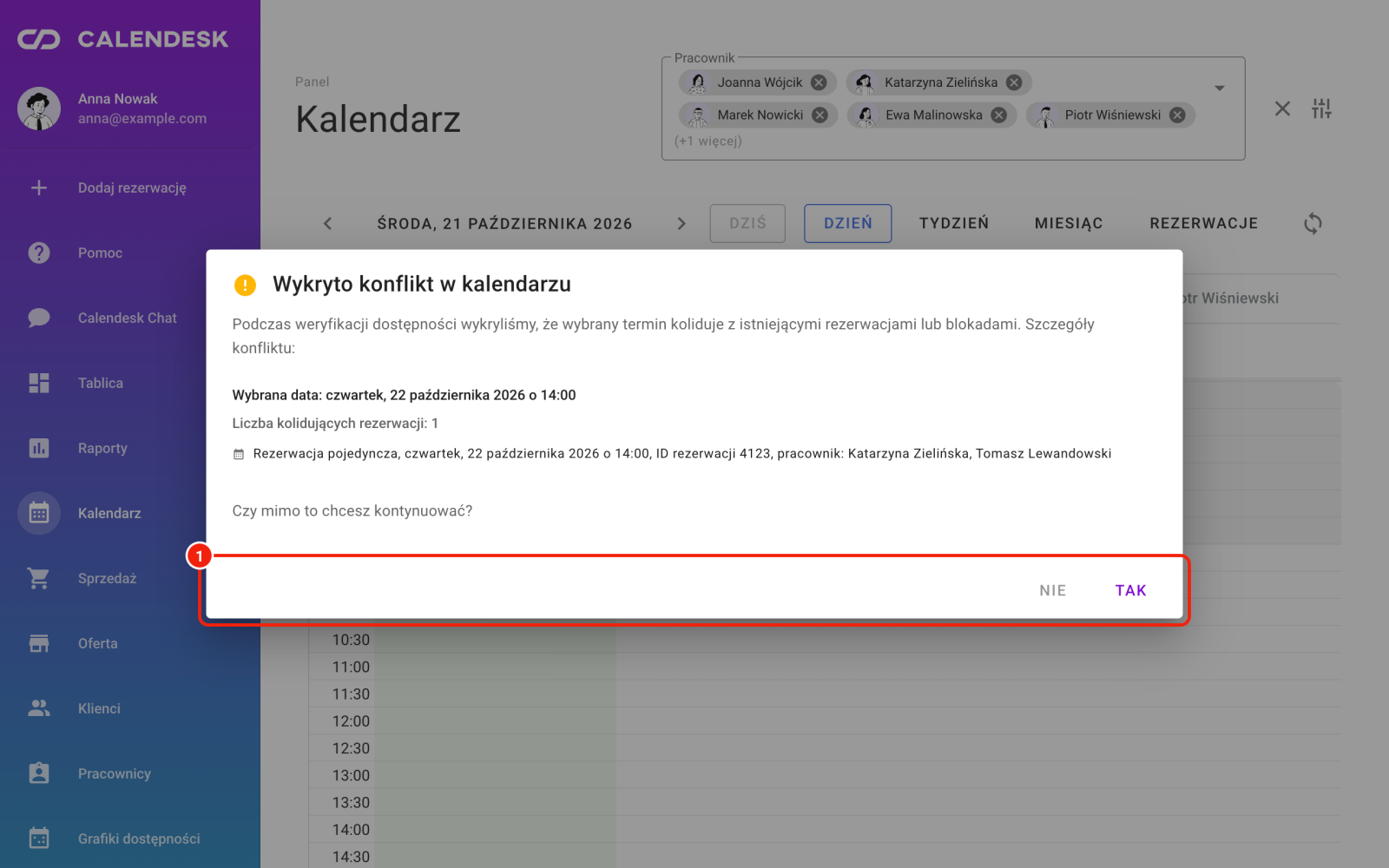
Kliknij „Nie”, żeby wizyta wróciła na stare miejsce, albo „Tak”, jeśli kolizja Ci nie przeszkadza. Gdy zajęty jest ktoś z pomagających, okno ma przyciski „Wróć i zmień” i „Zapisz mimo to”.
Faktury z Fakturowni: stan przy każdej płatności
Jeśli wystawiasz faktury przez Fakturownię, przy płatności widzisz teraz, co dzieje się z fakturą: „Wystawianie faktury…”, numer wystawionej faktury, „Bez faktury” albo błąd z krótkim powodem: „Zły klucz API”, „Zły adres konta”, „Fakturownia odrzuciła” lub „Brak połączenia”.
Otwórz płatność rezerwacji, wpis w Sprzedaż → Produkty albo zakładkę Płatności na karcie klienta.
Najedź na stan faktury. Panel podpowie, co poprawić, i da przycisk „Popraw integrację Fakturowni” albo „Popraw dane klienta do faktury”.
Po poprawce kliknij „Wystaw fakturę”.
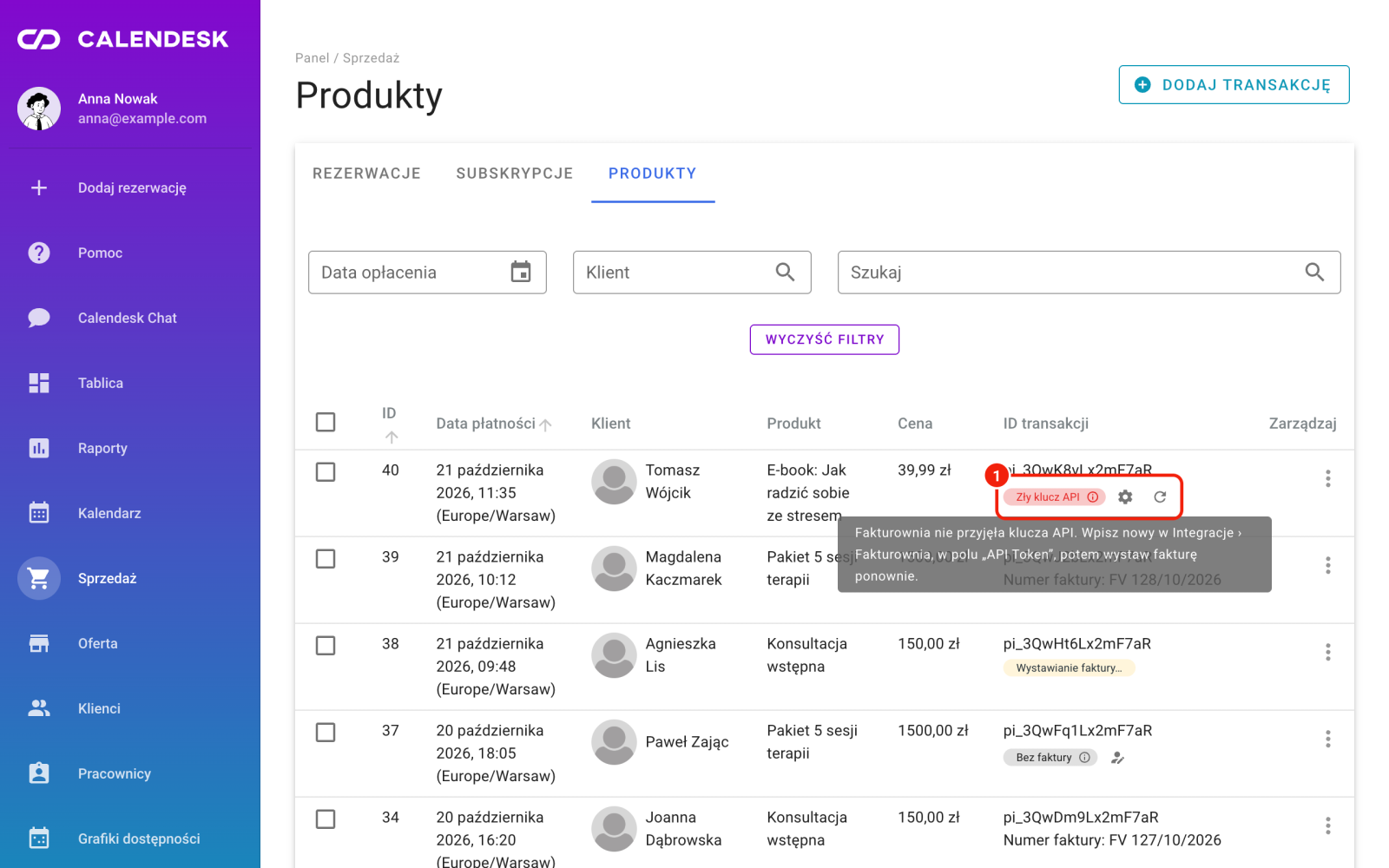
Dwie rzeczy chronią przed pomyłką. Zanim usuniesz płatność z fakturą, panel przypomni, że faktura zostaje w Fakturowni i trzeba ją skorygować tam. Druga ręczna płatność za tę samą subskrypcję ostrzeże, że dostanie osobną fakturę.
Dane do faktur za Calendesk, w Rozliczenia → Dane do faktury, wymagają teraz pełnego adresu: nazwy, ulicy, kodu pocztowego, miasta i kraju. Brakujące pole panel zaznaczy od razu. Jak połączyć Calendesk z Fakturownią: Jak zintegrować system płatności Calendesk z Fakturownią?
Zalogowany klient trafia prosto do swoich rezerwacji
Klient zalogowany na Twojej stronie rezerwacji nie zobaczy już drugi raz formularza logowania. Zamiast niego dostanie przycisk do swoich rezerwacji i link do wylogowania. Przy rejestracji komunikat o zajętym adresie e-mail wyświetla się poprawnie w każdym języku strony.
Nic nie musisz ustawiać: zmiana działa na wszystkich stronach rezerwacji.
Drobne poprawki
Komunikaty o błędach w formularzach są w języku Twojego konta, także po niemiecku, hiszpańsku i francusku.
Filtry w listach Sprzedaży mają jedną kolejność: daty, czego dotyczy wpis, stan, na końcu klient i pracownik.
Okno płatności mówi jednym zdaniem, co zrobi zapis, np. „Oznaczymy rezerwację jako opłaconą i wystawimy fakturę.”
Na telefonie przełączniki w Raportach mieszczą się w jednym rzędzie.
Najczęstsze pytania (FAQ)
Czy pracownik pomagający dostanie SMS albo e-mail o wizycie?
Tak, jeśli włączysz powiadomienia dla pomagających w Powiadomienia → Ustawienia. Dostaje te same wiadomości co prowadzący, według szablonów i ustawień Twojego konta. Kto nie ma w profilu e-maila, telefonu albo aplikacji, nie dostanie powiadomienia tym kanałem.
Czy limit dzienny zablokuje mi dodanie wizyty w panelu?
Nie. Limit ukrywa terminy tylko na stronie rezerwacji. Panel pokaże ostrzeżenie z tym, ile limitu zostało, i pozwoli zapisać wizytę mimo to.
Czy muszę coś włączyć, żeby zobaczyć etykiety i zasoby w liście rezerwacji?
Nie. Lista pokazuje je sama, jeśli wizyta ma etykiety albo zasoby.
Nie masz jeszcze konta? Załóż konto w Calendesk i sprawdź te funkcje na własnym kalendarzu.