Ostatnie zmiany systemowe w Calendesk: wydanie wrzesień 2026
 Szymon Chołuj
Wrzesień poszedł w dwie strony naraz. Z jednej dostałeś narzędzia do porządkowania danych klientów, z drugiej domknęliśmy sporo rzeczy wokół bezpieczeństwa i płatności. Na koniec dorzucamy jedną zmianę z pierwszych dni października, bo przyda się każdemu, kto nie chce mieć w grafiku dziur po godzinie.
Dane klientów: usuwanie na autopilocie, hasła pod kontrolą
W Ustawieniach pojawiła się nowa zakładka Prywatność. Trzy ustawienia, każde osobno włączane, każde domyślnie wyłączone. Nic nie zmienia się w Twoim koncie, dopóki sam nie klikniesz.
1. Dane osób bez konta znikają same po wybranym czasie
Ktoś zarezerwował jedną wizytę bez zakładania konta, przyszedł, zapłacił i tyle. Jego imię, telefon i e-mail zostawały w Twojej bazie bez końca. Przy RODO to problem, który do tej pory rozwiązywało się ręcznie.
Teraz włączasz w zakładce Prywatność kartę Usuwanie danych osób bez konta, podajesz, po ilu dniach dane mają zniknąć, i wybierasz, od czego liczyć: od ostatniej rezerwacji tej osoby albo od jej pierwszej. System pokaże Ci jeszcze przed zapisaniem, ile osób obejmie najbliższa noc, żeby nie było niespodzianki.
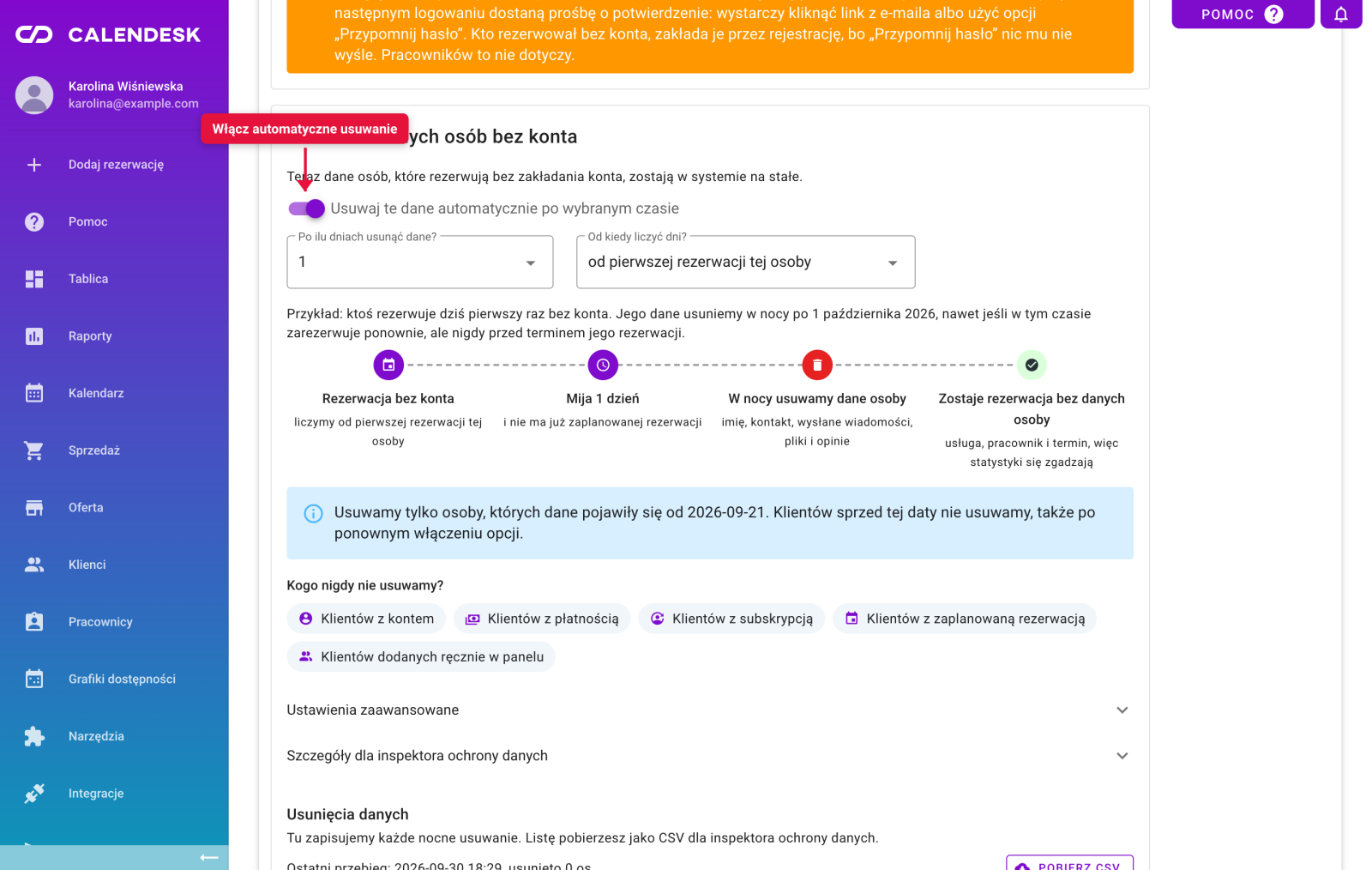
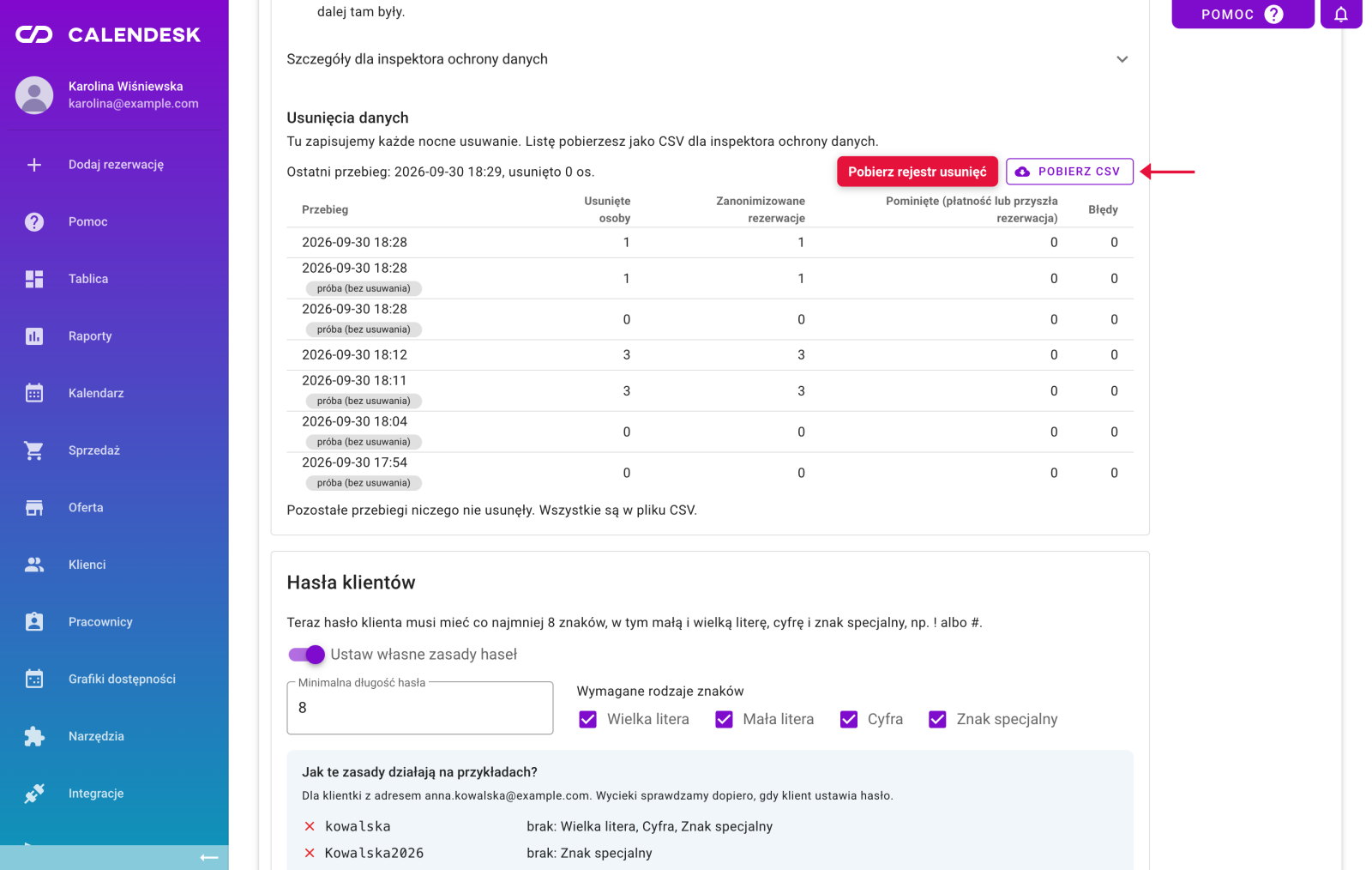
Co noc usuwamy dane osób, które spełniają warunki. Sama rezerwacja w kalendarzu zostaje, tylko bez danych klienta: widzisz usługę, pracownika i termin, więc statystyki się zgadzają. Nigdy nie ruszamy klientów z kontem, z płatnością, z aktywną subskrypcją, z zaplanowaną rezerwacją ani dodanych ręcznie w panelu. Jeśli ktoś kiedykolwiek logował się na stronie, też zostaje. Każdy przebieg ląduje w rejestrze usunięć z liczbą osób i rezerwacji, do pobrania jako CSV, co przyda się przy rozmowie z inspektorem ochrony danych.
Na karcie klienta zobaczysz od razu, co go czeka: „Dane usuniemy najbliższej nocy” albo powód, dla którego nie usuniemy ich wcale.
2. Ty ustalasz, jakie hasło może mieć klient na Twojej stronie
Do tej pory strona rezerwacji wymagała od klientów ośmiu znaków, wielkiej i małej litery, cyfry i znaku specjalnego. Dla większości to wystarczy. Jeśli prowadzisz gabinet, w którym konto klienta kryje historię wizyt, możesz chcieć więcej.
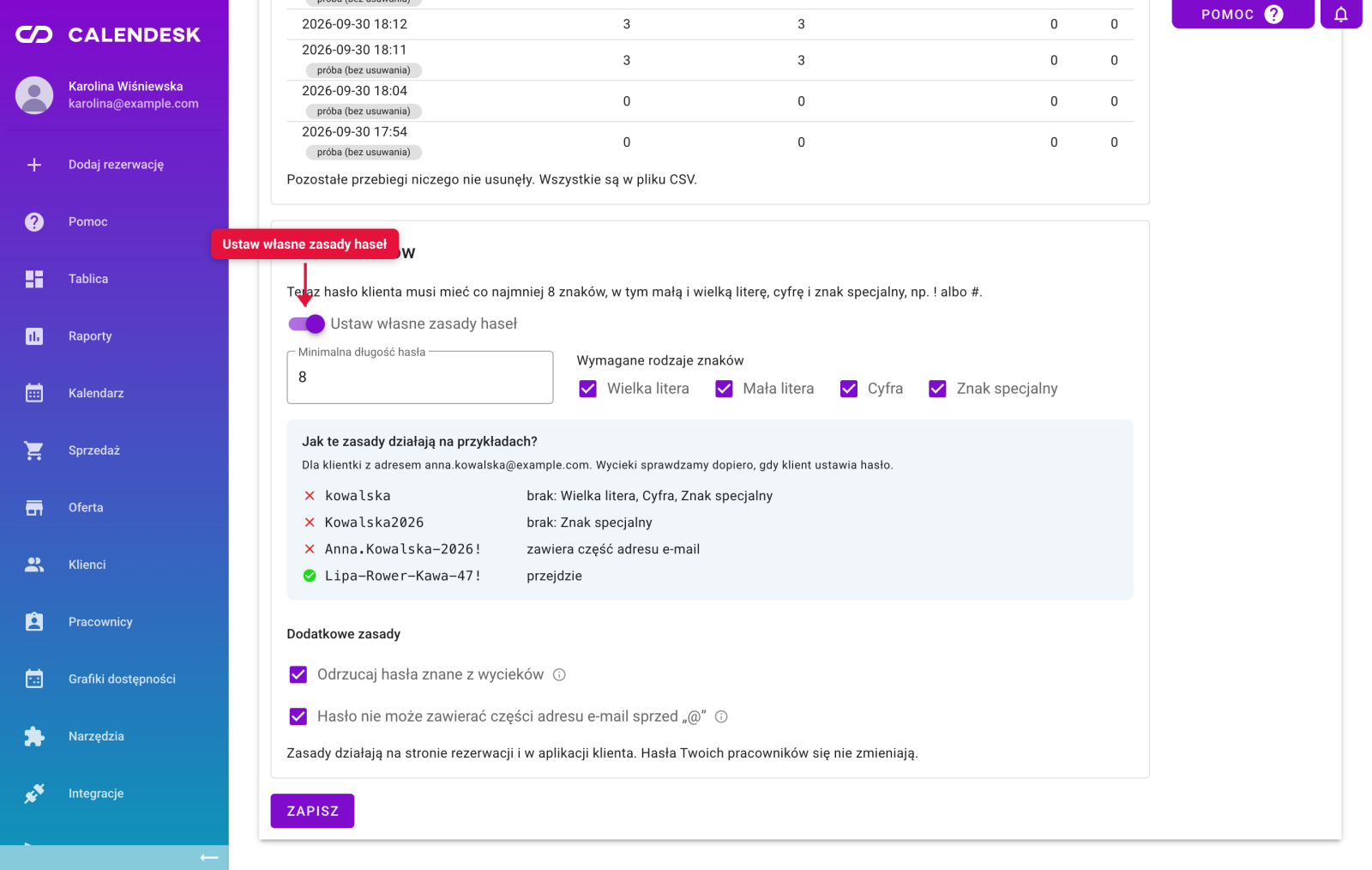
W karcie Hasła klientów ustawiasz minimalną długość, wymagane rodzaje znaków, blokadę haseł zawierających adres e-mail i, to najciekawsze, odrzucanie haseł znanych z wycieków. Sprawdzamy je w bazie wycieków bez wysyłania samego hasła poza system: przeglądarka klienta wysyła tylko pierwsze pięć znaków skrótu, resztę porównuje u siebie. Pod spodem masz podgląd na przykładach, więc widzisz, które hasła przejdą, a które nie, zanim cokolwiek zapiszesz.
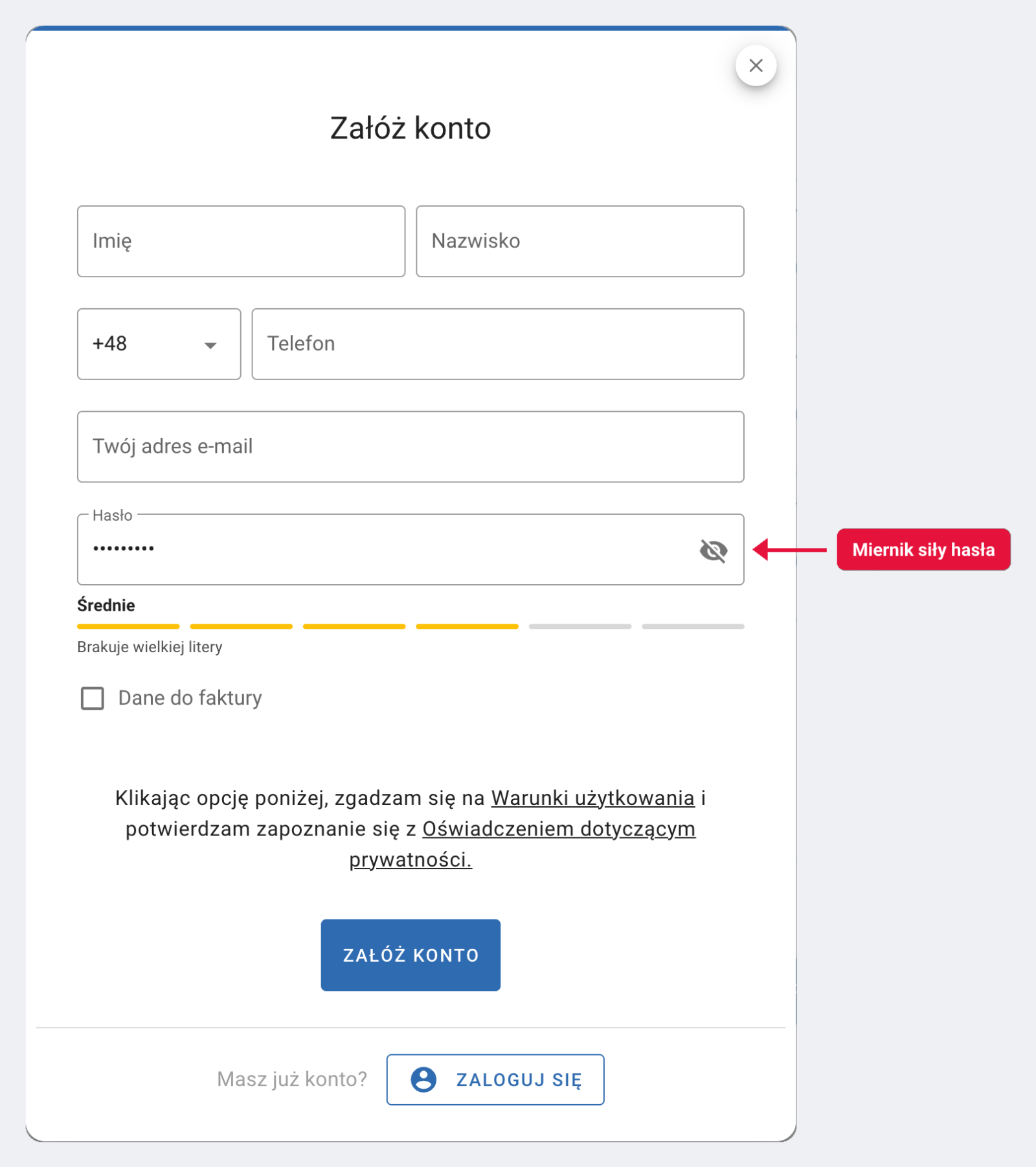
Po stronie klienta zmieniło się jedno: pod polem hasła pojawił się miernik. Pokazuje siłę hasła i podpowiada, czego jeszcze brakuje („Brakuje wielkiej litery”), zamiast odrzucać formularz dopiero po kliknięciu. Działa też przy domyślnych zasadach, bez włączania czegokolwiek w panelu.
3. Klient widzi w koncie tylko to, co zrobił po jego założeniu
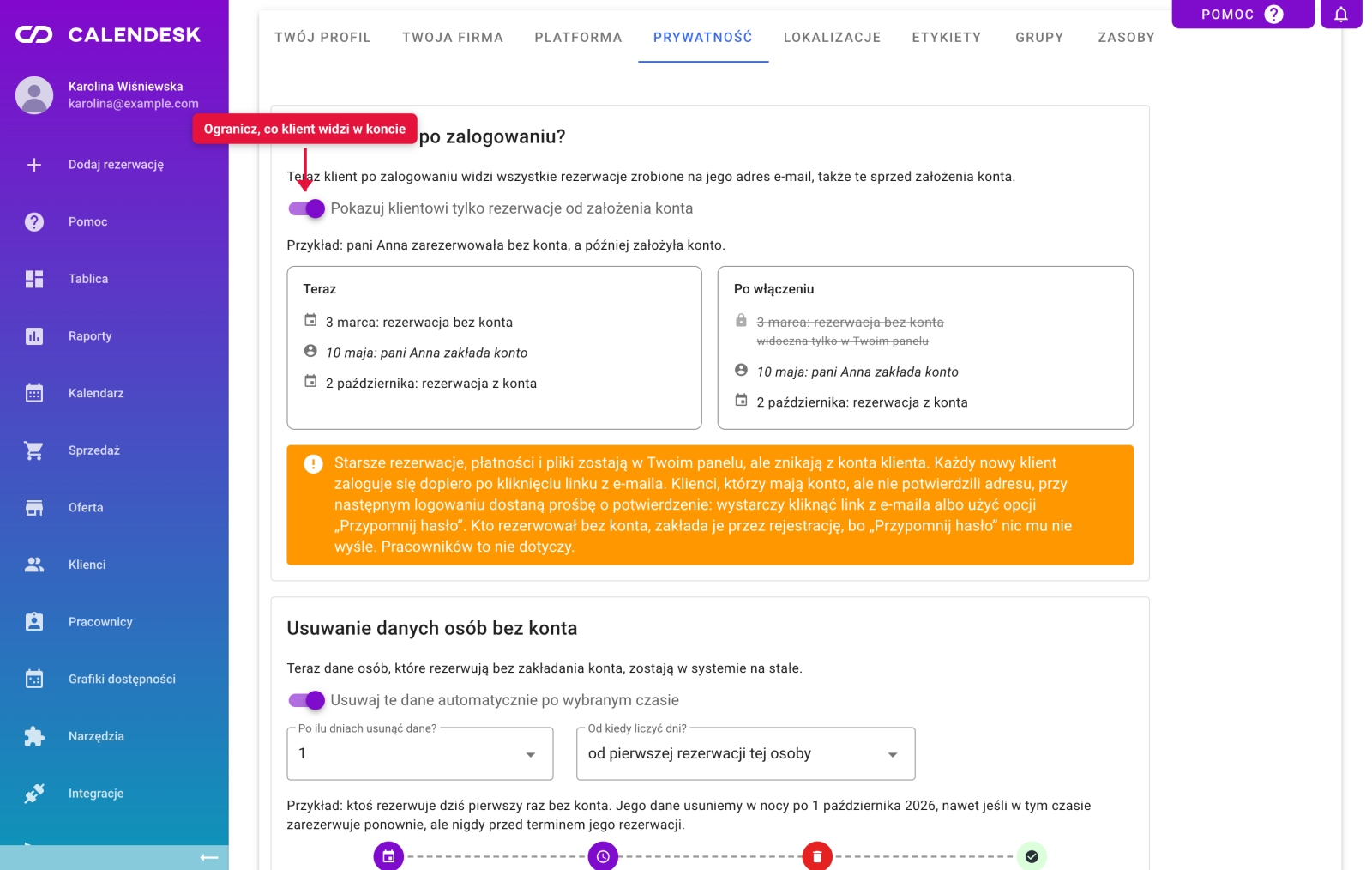
Przypadek, który zgłaszali nam terapeuci: recepcja dodaje w panelu rezerwacje na e-mail pacjenta przez pół roku, a kiedy pacjent sam zakłada konto, widzi w nim całą tę historię razem z notatkami, które nie były dla niego. Teraz możesz to przeciąć. Karta Co klient widzi po zalogowaniu ogranicza konto klienta do rezerwacji złożonych od chwili, gdy sam o nie poprosił. Wcześniejsze zostają w Twoim panelu, w jego koncie ich nie ma.
Strona rezerwacji działa dla większej liczby osób
4. reCAPTCHA włączasz lub wyłączasz sam
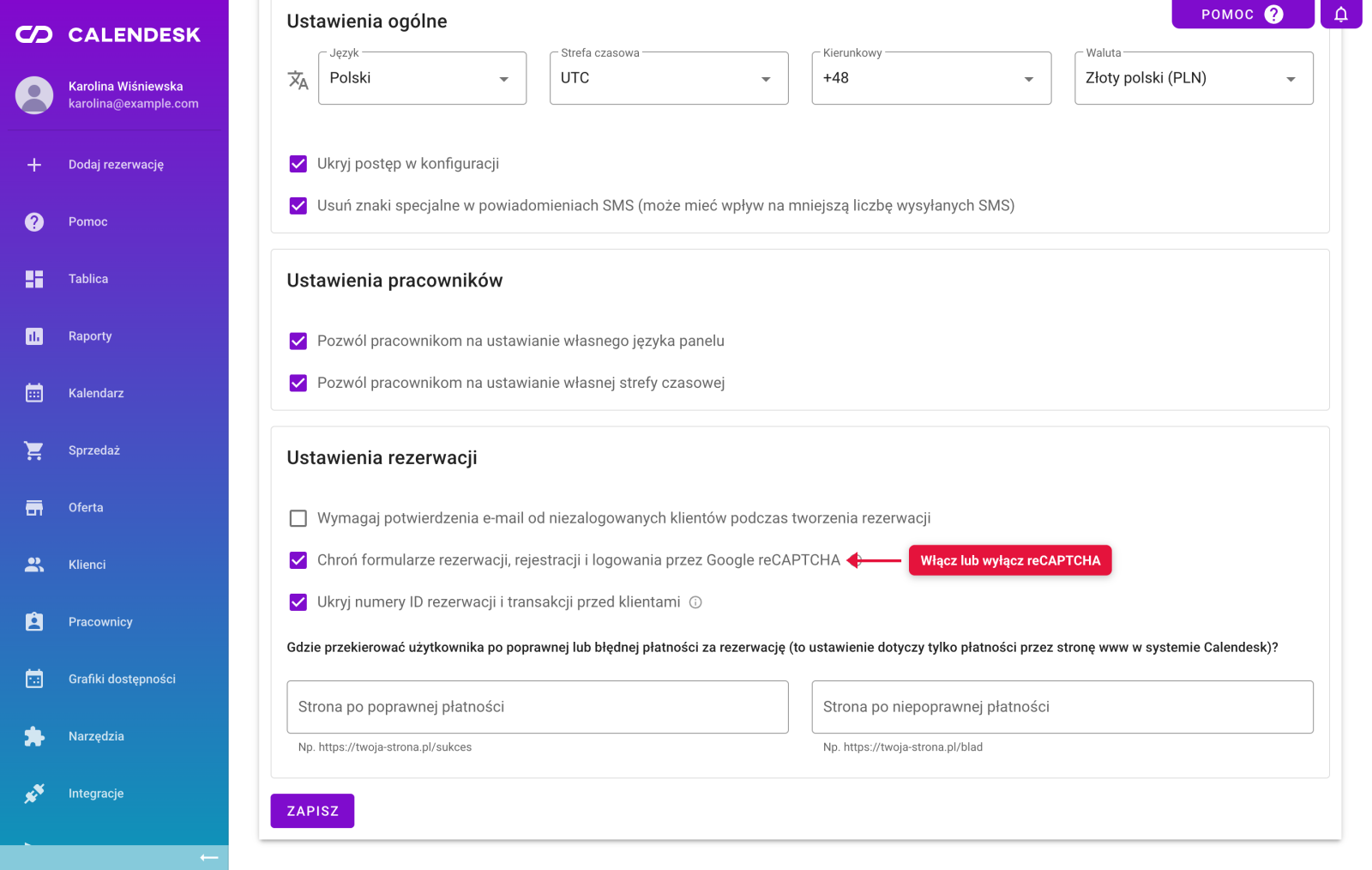
Google reCAPTCHA chroniła formularze rezerwacji, rejestracji i logowania od zawsze, ale nie dało się jej wyłączyć. Teraz to zwykły przełącznik w Ustawieniach platformy. Po co wyłączać? Bez niej Twoja strona nie ładuje skryptów Google i nie zapisuje ich ciasteczek, co upraszcza politykę cookies. W zamian tracisz filtr botów, dlatego jeśli wyłączasz, włącz obok potwierdzenie e-mail przy rezerwacji bez konta.
5. Klawiatura, czytnik ekranu, kontrast
Przeszliśmy przez strony rezerwacji z czytnikiem ekranu i bez myszy. Każdy element dostał czytelną nazwę, fokus klawiatury zostaje tam, gdzie klient właśnie jest, a formularze mówią technologiom wspomagającym, czego oczekują. Poprawiliśmy też kontrast tekstów, które były za jasne. Nic nie musisz ustawiać, zmiany są na każdej stronie zbudowanej w Calendesk.
6. Kalendarz wklejony na własną stronę sam przewija do siebie
Jeśli masz kalendarz Calendesk osadzony na swojej stronie, znasz ten efekt: klient wybiera usługę, kalendarz przeskakuje do kolejnego kroku, a strona zostaje przewinięta gdzieś w połowie. Teraz po każdej zmianie kroku kalendarz prosi Twoją stronę, żeby przewinęła go z powrotem w widok, z zapasem na przyklejony nagłówek. Działa także w Safari i w starszych kodach osadzenia.
Panel: zmiana planu bez zgadywania, co zejdzie z karty
7. Nowa strona subskrypcji z podglądem „Ile zapłacisz dziś?”
Strona Rozliczenia → Subskrypcja pokazuje teraz Twój plan i wszystkie pakiety w jednym miejscu, a każda zmiana przechodzi przez jedno okno. Porównanie planów wygląda jak na stronie z cennikiem: sekcjami, z tym, co dostępne w Twoim planie na górze.
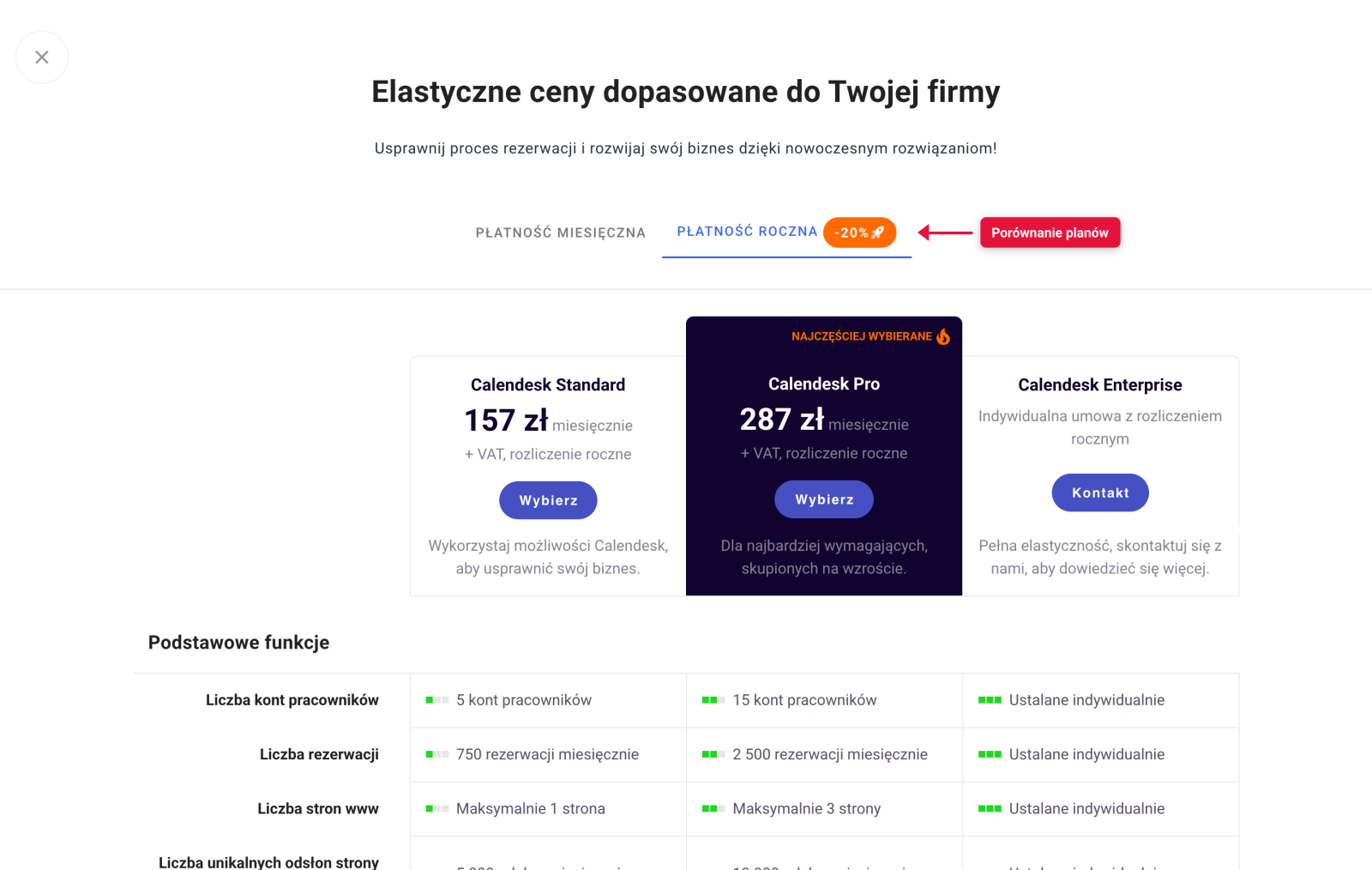
Najważniejsza część siedzi na końcu. Zanim potwierdzisz zmianę planu lub pakietu, dostajesz rozpisane co do złotówki: ile płacisz dziś, co to za proporcjonalne rozliczenie, jaki rabat już siedzi w cenach, ile VAT, ile pokrywa Twoje saldo i kiedy karta zostanie obciążona następnym razem. Ta kwota to dokładnie to, co pobierzemy, bo liczymy ją tam, gdzie powstaje faktura, a nie z cennika.
8. Odrzucona karta mówi, dlaczego
Gdy bank odrzuci kartę przy opłacie za plan albo pakiet powiadomień, panel pokazuje powód: brak środków albo odrzucenie przez bank, zamiast ogólnego „płatność nie powiodła się”. Wiesz, czy zadzwonić do banku, czy po prostu doładować konto.
9. Rola i dostęp pracownika widoczne na liście
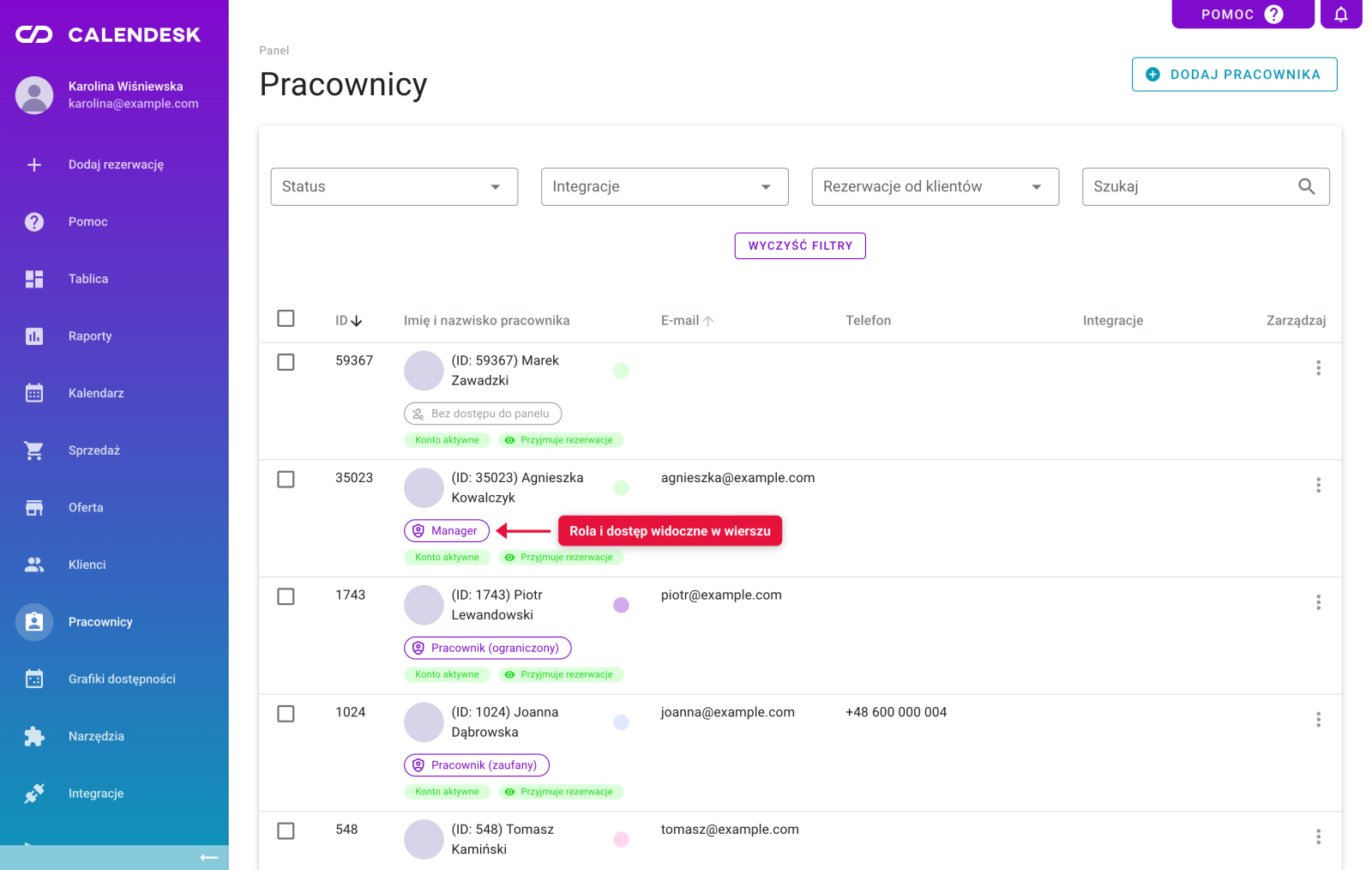
Lista Pracowników pokazuje w każdym wierszu rolę w panelu (Administrator, Manager, Pracownik zaufany lub ograniczony) albo szary znacznik „Bez dostępu do panelu”, a ikona oka przy „Przyjmuje rezerwacje” mówi, czy klienci widzą tę osobę online. Do tej pory trzeba było wchodzić w każdy profil osobno.
Integracje: webhooki, którym Twój system może ufać
10. Każda wysyłka webhooka jest podpisana
Webhook to wiadomość, którą Calendesk wysyła do Twojego systemu, gdy coś się dzieje, na przykład powstaje rezerwacja. Do tej pory Twój system nie miał pewności, że wiadomość przyszła od nas. Teraz w ustawieniach webhooka podajesz klucz podpisu, a my podpisujemy nim każdą wysyłkę w nagłówku Calendesk-Signature. W panelu masz podgląd nagłówków, które dostanie Twój system, i instrukcję „Jak sprawdzić podpis?” z gotowym kodem w PHP i Node.js.
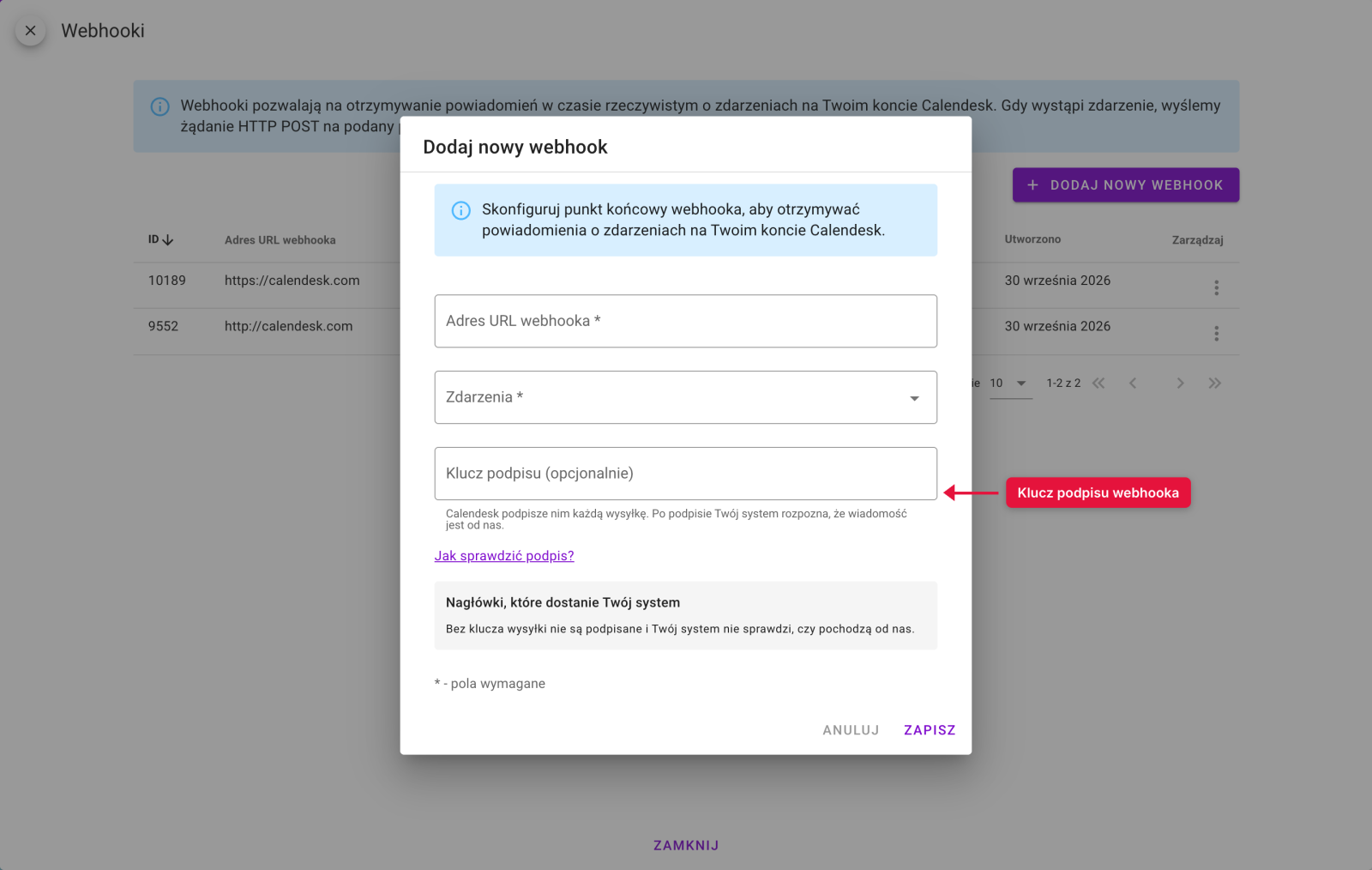
Nowe adresy webhooków muszą być pod https. Te, które masz pod http, działają dalej, ale dostaną ostrzeżenie.
Na początek października: koniec dziur w grafiku
11. Ogranicz odstęp między rezerwacjami pracownika
Instruktor jazdy konnej ma lekcję o 10:00. Jeśli następny klient zarezerwuje 14:00, cztery godziny między nimi przepadają. To samo dotyczy trenera, który dojeżdża na salę, czy psychologa z gabinetem wynajmowanym na godziny.
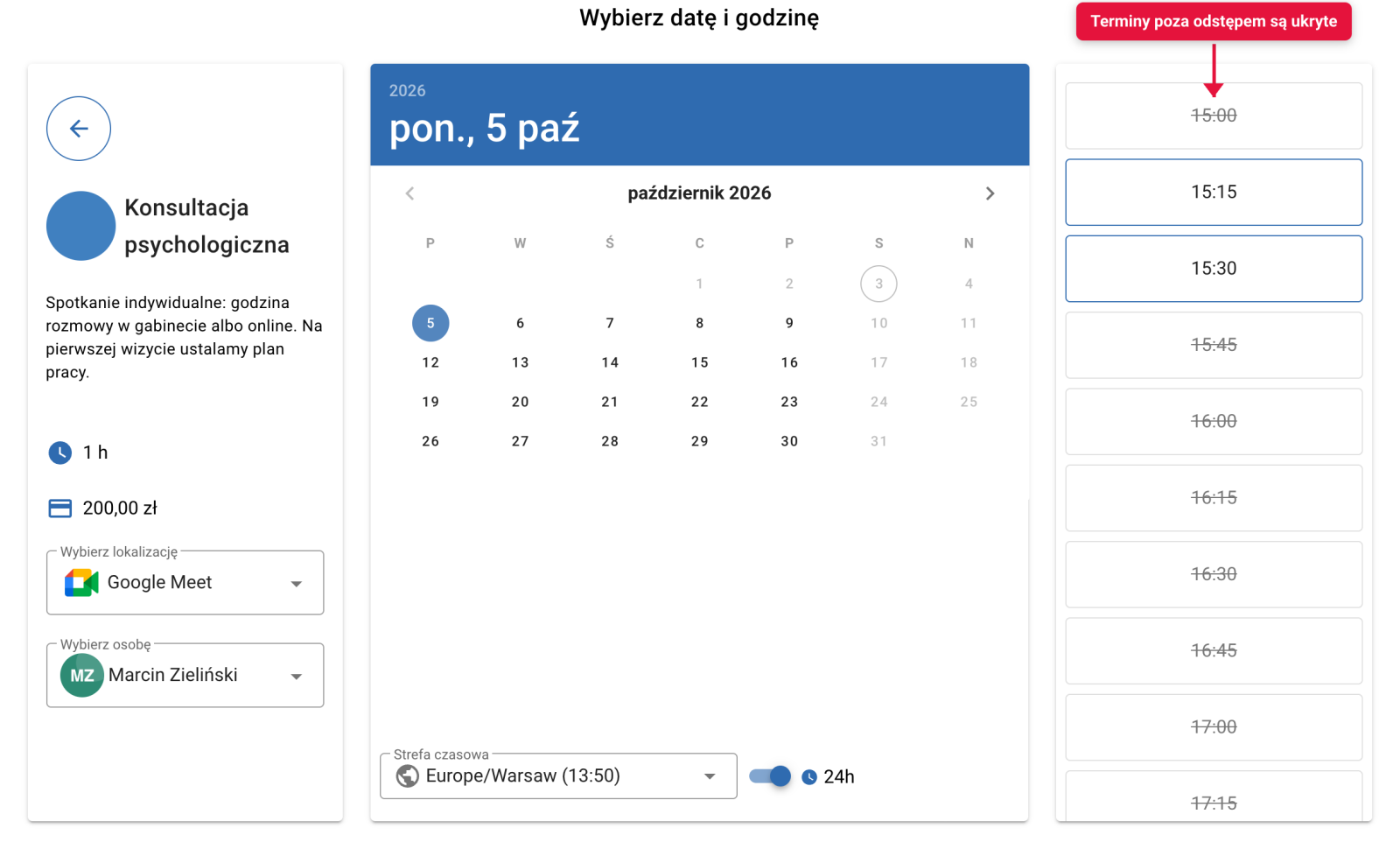
W ustawieniach usługi, w sekcji rezerwacji, zaznaczasz Ogranicz odstęp między rezerwacjami pracownika i wybierasz maksymalny odstęp, na przykład godzinę. Od tej chwili, gdy pracownik ma już rezerwację danego dnia, klient widzi online tylko terminy oddalone od niej o najwyżej tyle, licząc razem z przerwami przed i po usłudze. Dzień bez rezerwacji pokazuje wszystkie terminy jak dotąd.
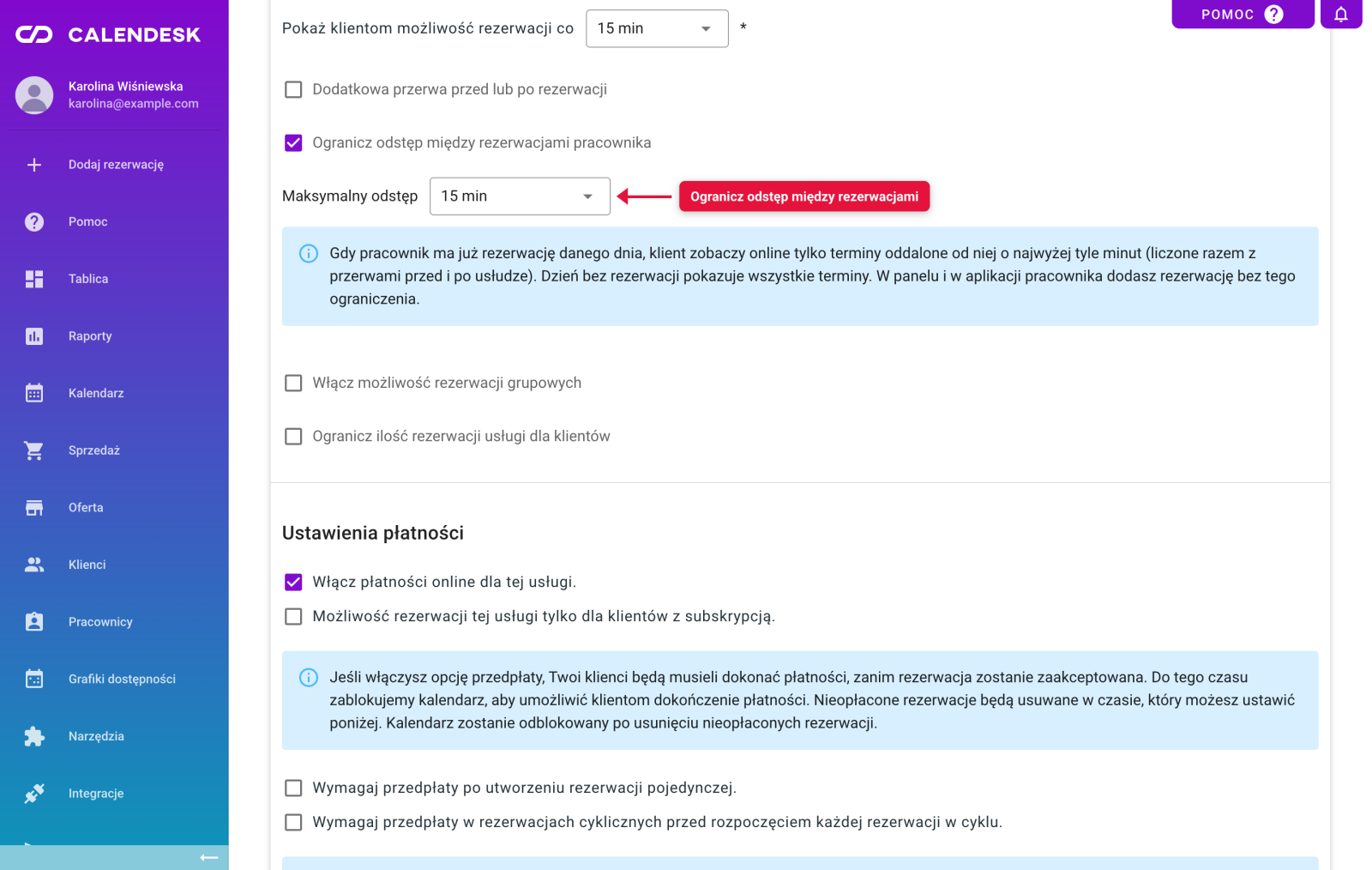
Tak wygląda to na stronie rezerwacji: terminy poza odstępem są przekreślone, a pierwszy klient dnia nadal wybiera dowolną godzinę.
Ograniczenie dotyczy tylko klientów. W panelu i w aplikacji pracownika dodasz rezerwację o dowolnej godzinie, bo Ty wiesz, kiedy wyjątek ma sens.
To wszystko z września. Jeśli któraś zmiana rodzi pytania, napisz na [email protected], czytamy każdą wiadomość.