Ostatnie zmiany systemowe w Calendesk: wydanie sierpień 2026
 Szymon Chołuj
Kreator stron www
Nowy kalendarz i sześć ustawień, których wcześniej nie było
To największy blok zmian w tym roku. Sekcja kalendarza to miejsce, w którym Twoi klienci faktycznie rezerwują. Każde z poniższych ustawień przekłada się na komfort dokonywania rezerwacji.
1. Nowa sekcja kalendarza
W bibliotece sekcji kreatora znajdziesz nową sekcję kalendarza. Dodajesz ją tak samo jak każdą inną, a cała konfiguracja opisana niżej (wyszukiwarka, rozbicie lokalizacji online, kolejność kroków, implementacja kalendarza na Twoją stronę www) działa również w niej.
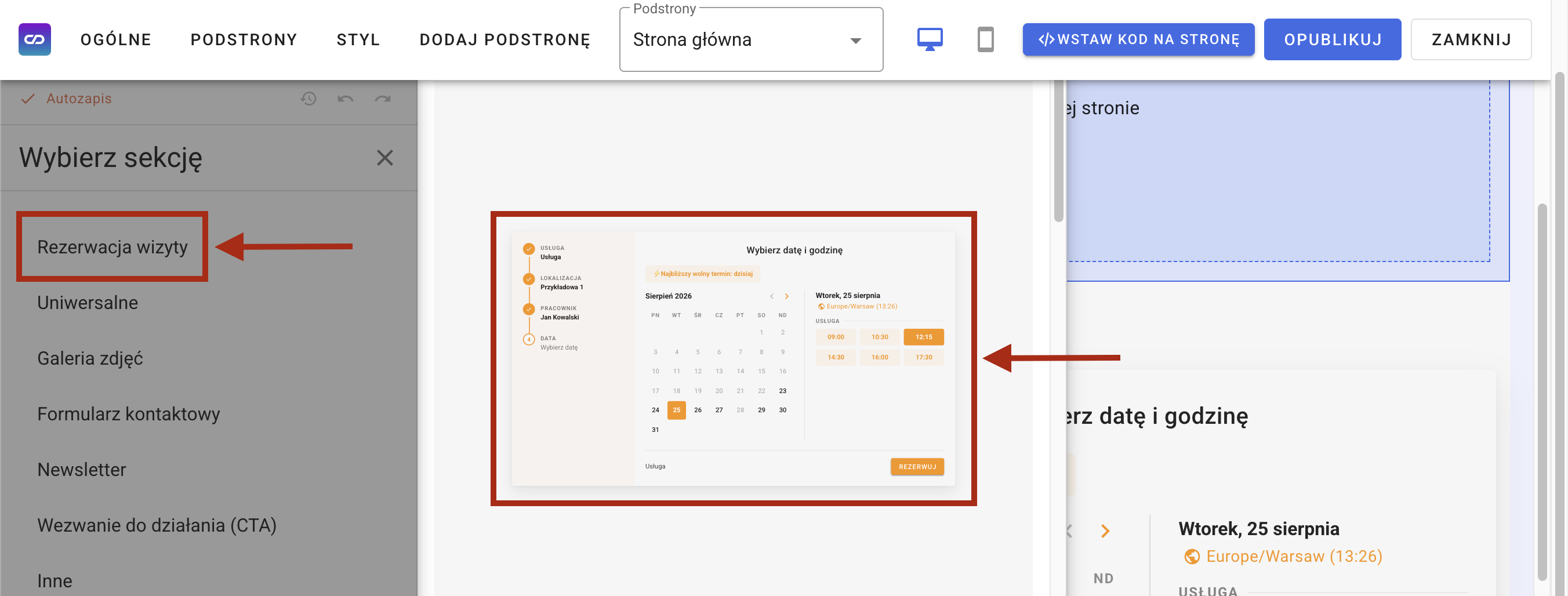
Ta sekcja od pozostałych sekcji z kalendarzem różni się głównie sposobem wyświetlania dostępnych terminów oraz panelem pozwalającym na przeglądanie kroków, które klient już przeszedł w procesie dokonywania rezerwacji. To najbardziej kompaktowy z kalendarzy w naszym kreatorze.
2. Elementy konfiguracji podzielone na kategorie
Lista elementów konfiguracji sekcji w kreatorze rosła z każdym wydaniem i przewijanie ich do końca przestało być wygodne. Teraz parametry konfiguracji sekcji w kreatorze są pogrupowane w kategorie, więc potrzebny parametr znajdziesz od razu, bez scrollowania całej biblioteki. Dodatkowo pojawiła się wygodna wyszukiwarka ułatwiająca dokonywanie zmian.
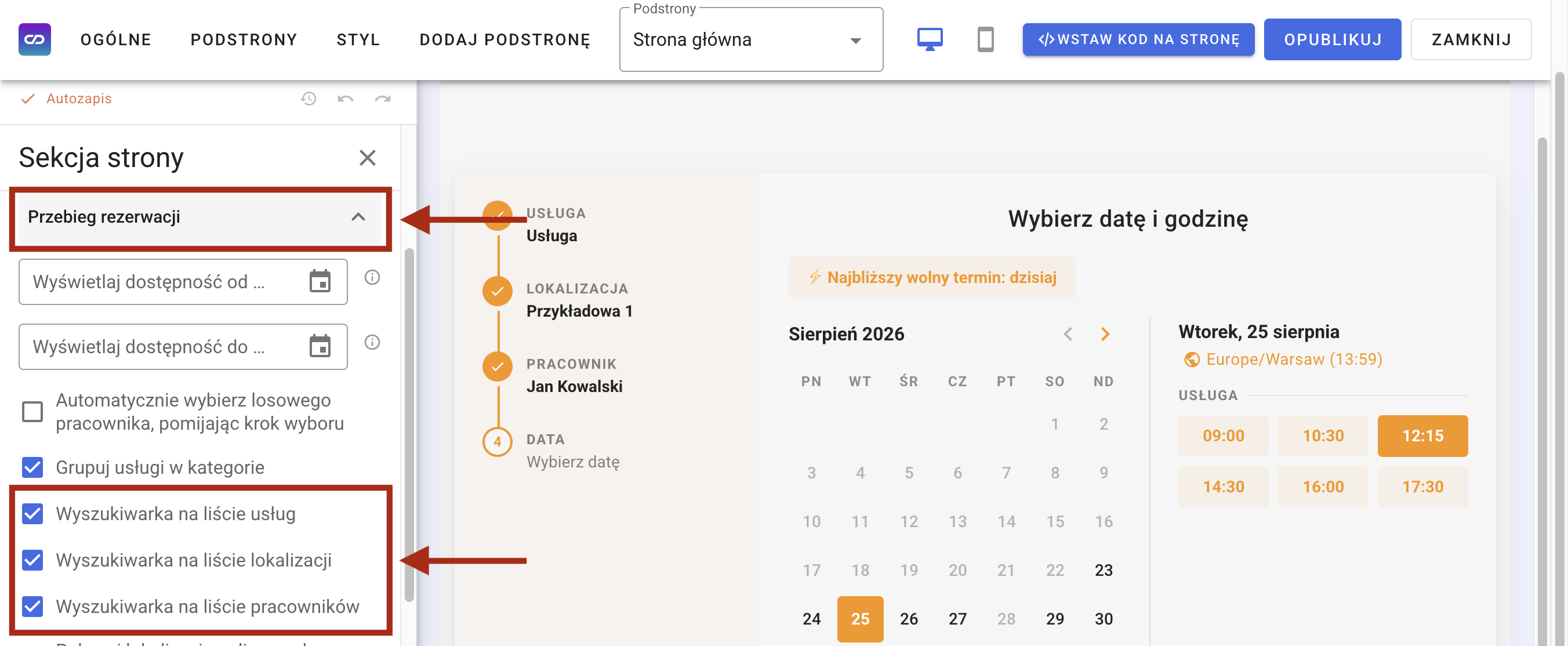
3. Wyszukiwarka usług, lokalizacji i pracowników
Jeśli masz kilkanaście lokalizacji, usług albo pracowników, klient przewija długą listę i częściej rezygnuje, niż wybiera. W ustawieniach sekcji kalendarza włączasz teraz wyszukiwarkę: klient wpisuje nazwę usługi, miasto albo imię pracownika i przechodzi dalej.
Ustawienie działa per sekcja, więc w jednym kalendarzu na stronie ogólnej możesz mieć wyszukiwarkę, a w innym na landing page'u z jedną usługą już nie.
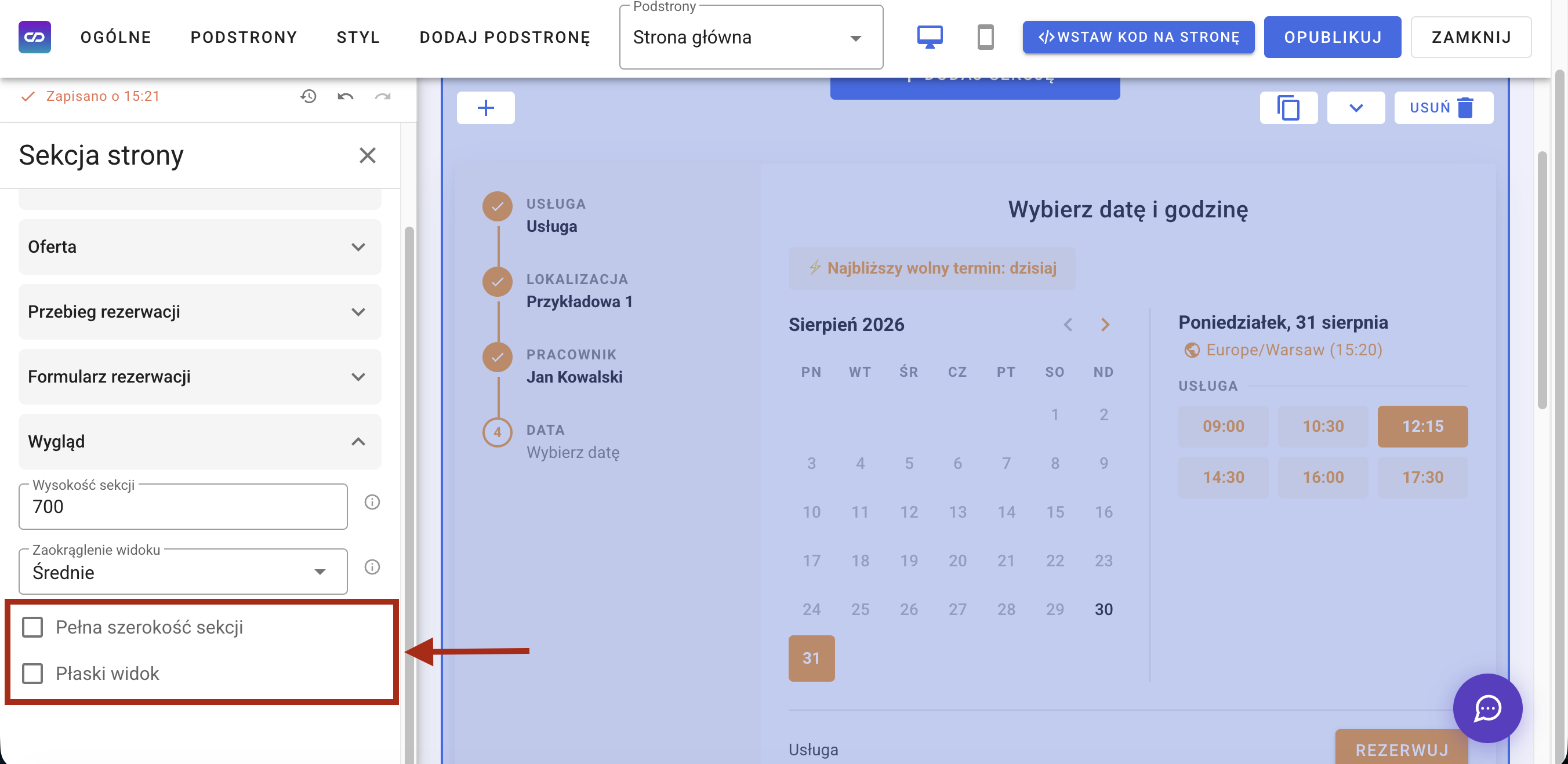
W sekcji kalendarza, w kategorii elementów „Wygląd" doszły dwie opcje układu: „Pełna szerokość sekcji" i „Płaski widok". Pierwsza rozciąga kalendarz na całą szerokość, druga zdejmuje z niego obramowanie i cień, żeby wtopił się w tło Twojej strony zamiast leżeć na niej jako osobna karta.
4. Lokalizacje online rozbite na poszczególne komunikatory
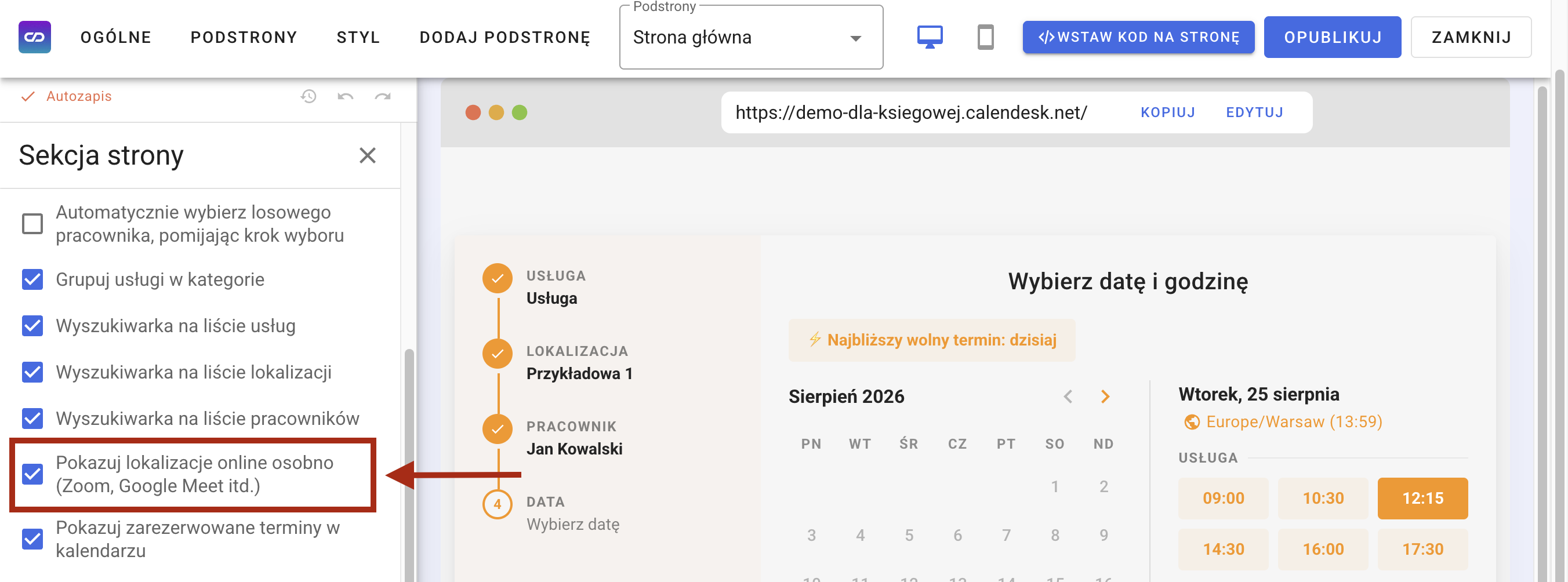
Do tej pory działało to tak: niezależnie od tego, ile komunikatorów online dodałeś w ustawieniach lokalizacji, system ustawiał pierwszy dodany jako lokalizację usługi. Klient rezerwujący przez kalendarz na stronie nie miał żadnego wyboru, a Ty dostawałeś maile w stylu „czy możemy zrobić to na Teams zamiast Zooma?".
Koniec z tym. W ustawieniach sekcji kalendarza zaznaczasz pole, które rozdziela lokalizację „Online" na poszczególne kanały. Klient widzi je jako osobne opcje i sam wybiera komunikator jeszcze przed potwierdzeniem terminu.
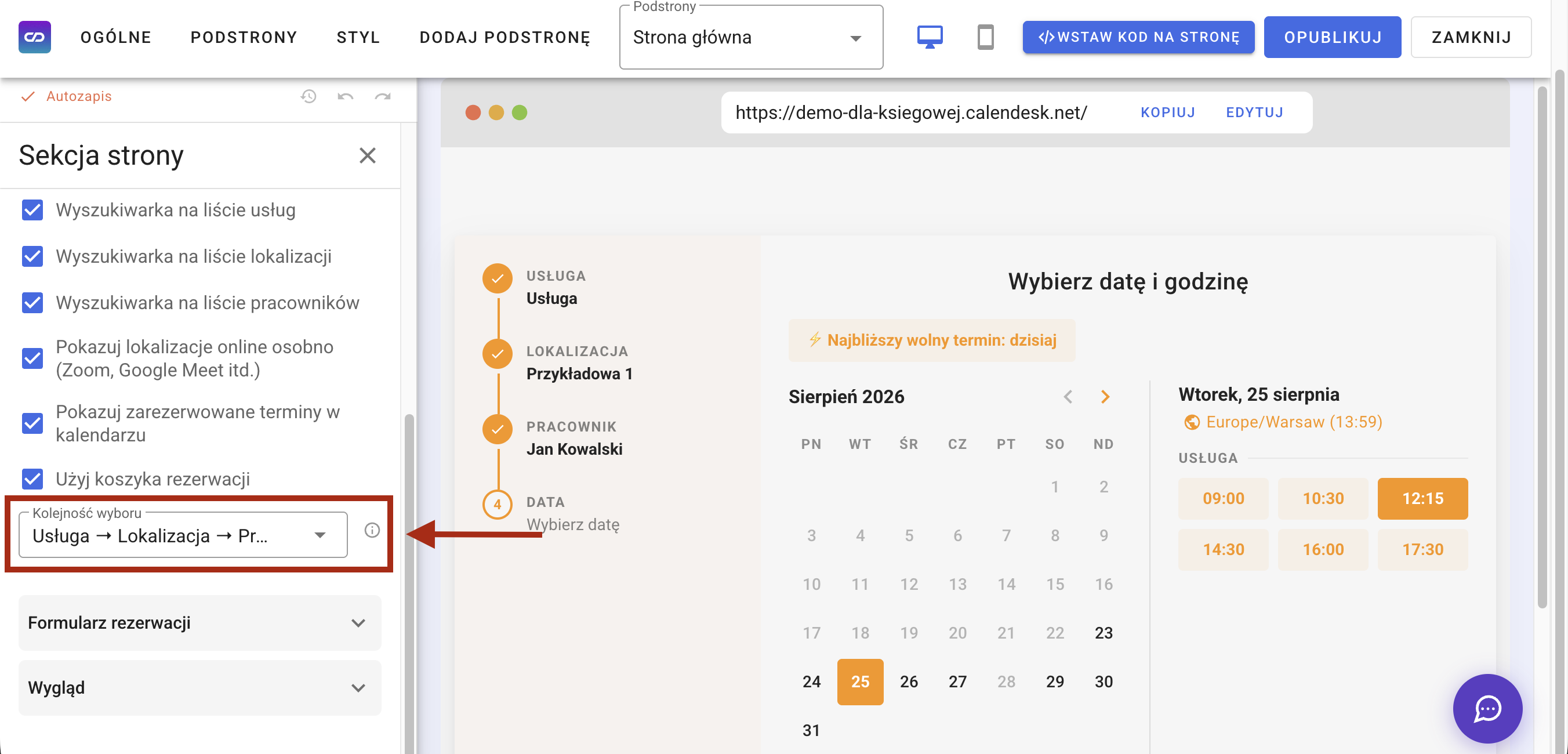
5. Kolejność kroków rezerwacji, sześć wariantów do wyboru
Nie każdy biznes zaczyna tak samo. Klinika z trzema oddziałami chce, żeby klient najpierw wybrał miasto. Salon z jedną lokalizacją chce zacząć od usługi. Trener personalny chce, żeby klient najpierw wybrał jego.
Teraz decydujesz o tym sam. W ustawieniach sekcji kalendarza wybierasz jeden z sześciu przebiegów:
Usługa → Lokalizacja → Pracownik
Usługa → Pracownik → Lokalizacja
Lokalizacja → Usługa → Pracownik
Lokalizacja → Pracownik → Usługa
Pracownik → Usługa → Lokalizacja
Pracownik → Lokalizacja → Usługa
6. Autozapis i powrót do wcześniejszej wersji strony
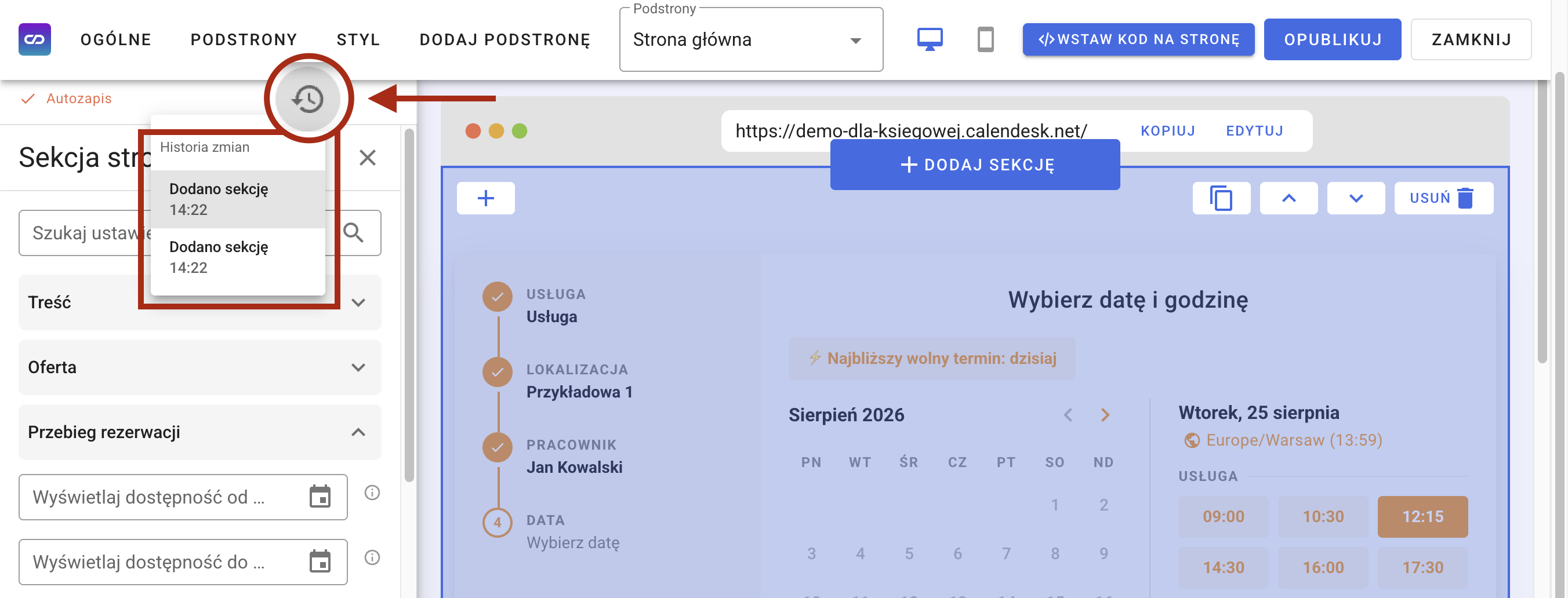
Zmiany w kreatorze zapisują się teraz automatycznie, a każda opublikowana wersja zostaje w historii. Kliknąłeś coś przypadkiem? Nowy układ sekcji wygląda gorzej niż poprzedni? Wracasz do wersji, która była wcześniej, bez odtwarzania jej ręcznie.
7. Kalendarz na Twojej stronie, nawet jeśli nie zbudowałeś jej u nas
Do tej pory kreowanie kodu do wklejenia na własną stronę było jednym oknem z gotowym kodem do wklejenia na stronę. Dostawałeś kod, wklejałeś go u siebie i dopiero wtedy widziałeś, co z tego wyszło. Zwykle wyszła ramka w ramce, z białym tłem kalendarza na wierzchu Twojego.
Kreator „Wstaw kod na stronę" napisaliśmy od nowa jako pełnoekranowy proces. Wybierasz jeden z trzech sposobów osadzenia:
Stały element, czyli kalendarz wpisany w treść strony. Klient widzi go od razu, bez klikania.
Okienko z przycisku, czyli pływający przycisk w rogu ekranu, który otwiera kalendarz w okienku. Ustawiasz treść przycisku, kolor tekstu, kolor tła i dolny róg, w którym ma siedzieć.
Okienko z linku, czyli zwykły link w tekście, po kliknięciu którego otwiera się to samo okienko.
Po lewej ustawiasz szczegóły, po prawej widzisz podgląd na makiecie okna przeglądarki. Podgląd jest klikalny, więc przejdziesz przez rezerwację dokładnie tak, jak zrobi to Twój klient, zanim cokolwiek wkleisz u siebie. Dla stałego elementu wybierasz, czy ramka ma dopasowywać wysokość do zawartości (wtedy podajesz tylko maksymalną szerokość), czy ma mieć sztywne wymiary w pikselach.
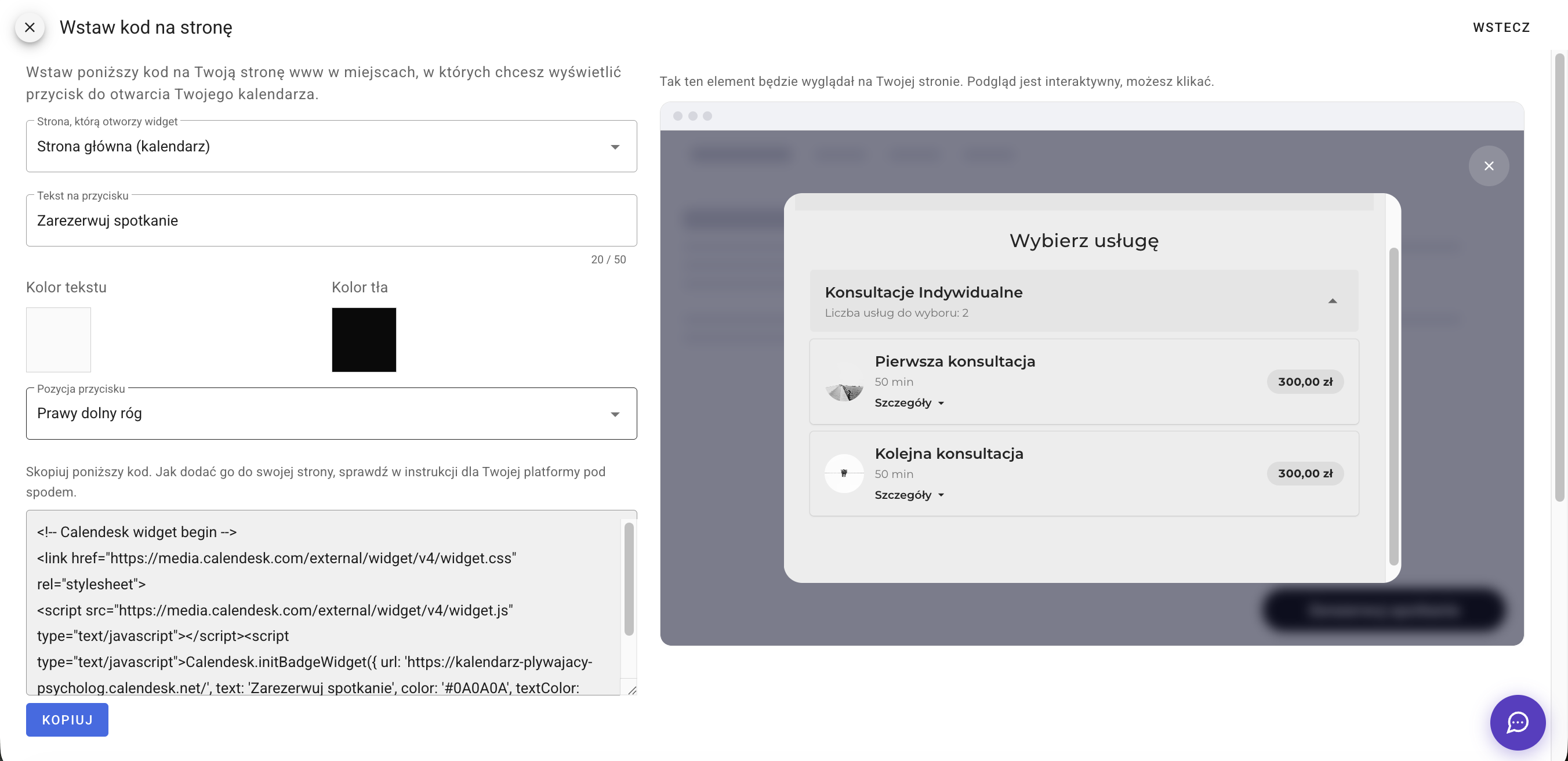
Doszedł też wybór strony, którą widget otworzy. Na liście pierwsze są strony, na których faktycznie stoi sekcja z kalendarzem, z dopiskiem „(kalendarz)". Jeśli wybierzesz stronę bez kalendarza, dostaniesz ostrzeżenie zamiast cichego wklejenia kodu, który u klienta nic nie zrobi.
8. Instrukcje pod konkretny kreator stron, z którego korzystasz
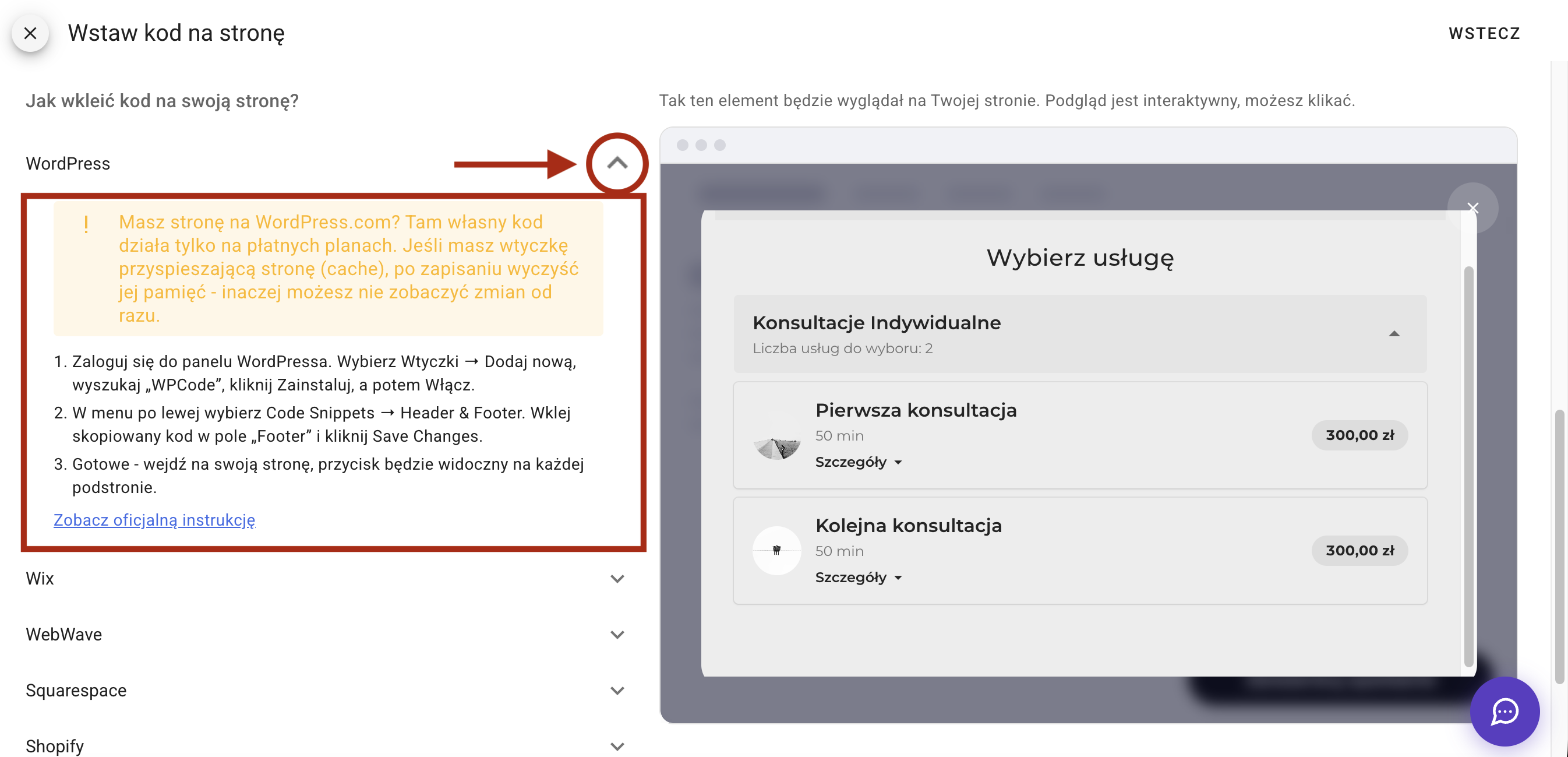
Pod kodem jest rozwijana lista instrukcji dla ośmiu sytuacji: WordPress, Wix, WebWave, Squarespace, Shopify, Google Sites, Jimdo i „Inna strona www". Każda to ponumerowane kroki napisane bez żargonu, plus link do oficjalnej dokumentacji danej platformy.
Grafiki dostępności
Planuj okresami, a nie „od dziś na zawsze"
Drugi duży obszar zmian. Grafiki dostępności znajdziesz w panelu w zakładce Grafiki dostępności, a także z poziomu Pracowników i Oferty – Usług.
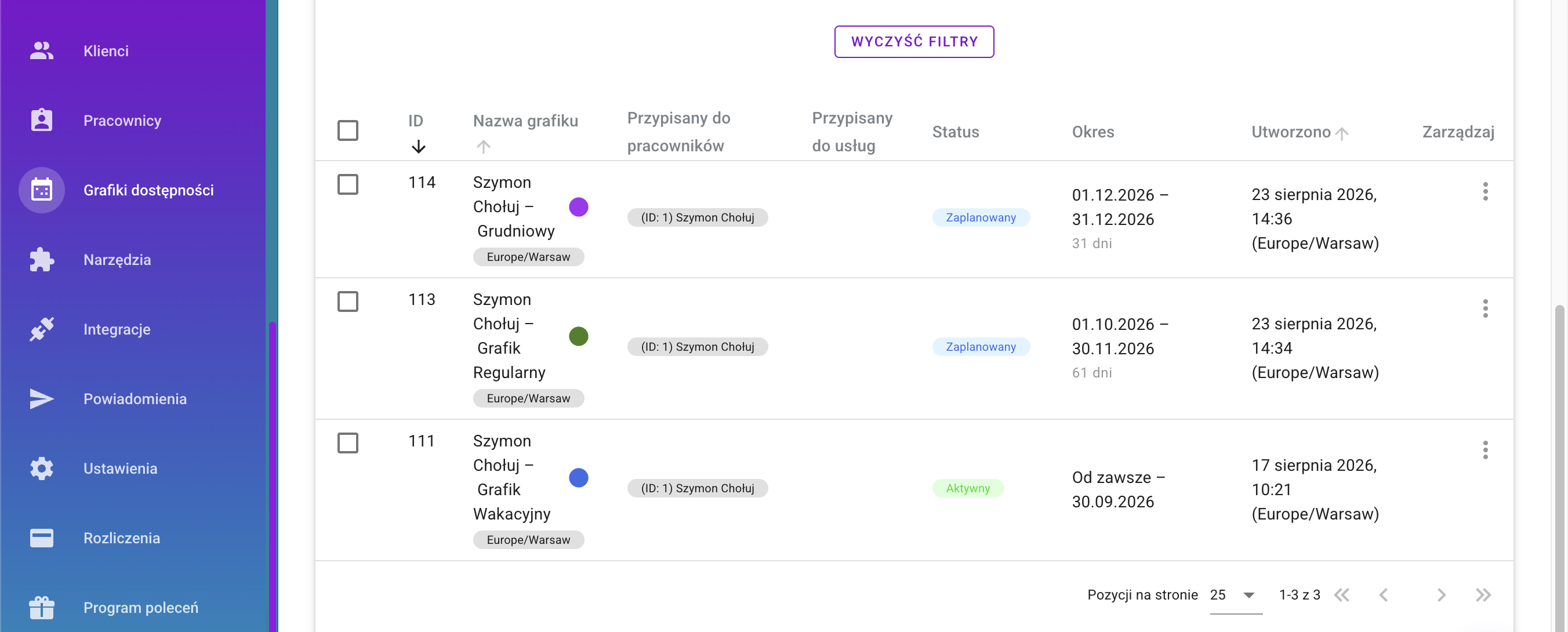
9. Wiele grafików na jednego pracownika i okresy ich obowiązywania
Dotąd zmiana godzin pracy na lipiec i sierpień oznaczała ręczne przestawianie grafiku pierwszego lipca i powrót do starych ustawień pierwszego września. Teraz przypisujesz do jednego pracownika lub jednej usługi kilka grafików naraz i każdemu z nich nadajesz okres aktywności.
Grafik wakacyjny na lipiec i sierpień, grafik podstawowy na resztę roku, grafik świąteczny na dwa tygodnie w grudniu. Ustawiasz raz w styczniu, system sam pilnuje aby klient zapisał się zgodnie z dostępnością na cały rok.
10. Wyjątki możesz ustawić dla całej kategorii usług
Przy dodawaniu wyjątku w grafiku dostępności wybierzesz teraz całą kategorię usług zamiast klikać usługi pojedynczo. Jeśli masz kategorię „Zabiegi na twarz" z dwunastoma pozycjami i chcesz wyłączyć je wszystkie w piątek, robisz to jednym kliknięciem, a nie dwunastoma.
Dokładanie nowej usługi do kategorii nie wymaga potem wracania do wyjątków.
11. Wyjątki zaciągają godziny ze standardowego tygodnia pracy
Sekcja „Wyjątki - daty nadpisujące dni tygodnia" nadpisuje ustawienia ze standardowego tygodnia pracy. W praktyce większość wyjątków to jednak zwykły dzień pracy z jedną małą różnicą: pracujesz normalnie, ale kończysz dwie godziny wcześniej.
Dlatego po wybraniu daty z kalendarzyka system podstawia teraz godziny z odpowiedniego dnia standardowego tygodnia. Zamiast budować dzień od zera, poprawiasz jedną godzinę i zapisujesz.
Calendesk w Claude AI,
12. Agent sztucznej inteligencji dla każdgo pracownika
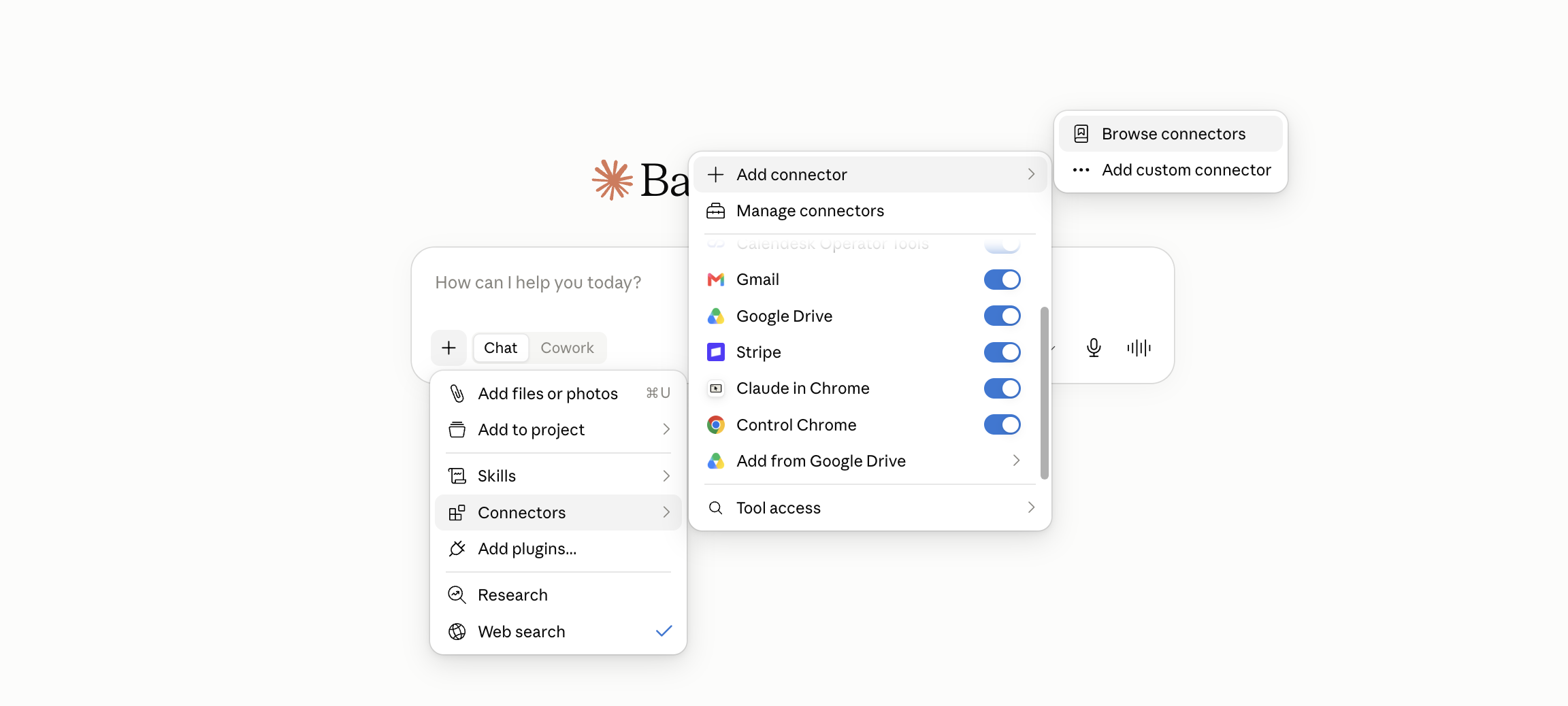
Connector Calendesk do Claude AI podłącza Twój panel do czatu. Nie jest to funkcja tylko dla administratora: podłączyć się może każdy pracownik, który ma dostęp do panelu Calendesk.
Jak to podłączyć
Pracownik dodaje connector Calendesk w ustawieniach swojego konta Claude i loguje się swoimi danymi do Calendesk. Tymi samymi, których używa na admin.calendesk.com. Nikt nie przekazuje nikomu hasła, każdy podłącza się sam.
Connector widzi dokładnie tyle, ile dany pracownik
To najważniejsza część. Po zalogowaniu connector rozpoznaje, kto pisze, i działa na uprawnieniach jego konta w Calendesk. Pracownik Ograniczony zobaczy w czacie własne rezerwacje i własne blokady. Pracownik Zaufany zobaczy rezerwacje całego zespołu i bazę klientów. Manager i Administrator zobaczą całą resztę.
Nie musisz więc nikomu podnosić uprawnień, żeby dać mu Claude. Podłączenie connectora niczego nie otwiera na oścież.
Co pracownik może po prostu napisać
Zamiast klikać po panelu, pracownik pisze na czacie:
„Co mam jutro w grafiku?"
„Znajdź wolny termin na strzyżenie w czwartek po 15:00"
„Zapisz Annę Kowalską na piątek na 10:00"
„Przesuń wizytę pana Marka z wtorku na środę rano"
„Zablokuj mi czwartek po południu, jadę na szkolenie"
„Podaj numer telefonu do klientki Nowak"
„Ile rezerwacji zrobiłem w zeszłym miesiącu?"
Claude wykona to na koncie Calendesk i pokaże wynik. Najwięcej zyskują na tym osoby, które przez większość dnia nie siedzą przy komputerze: fryzjer między jednym a drugim klientem, trener na sali, technik w trasie.
Panel na telefonie
Hamburger menu zszedł na dół
13. Dolny pasek zamiast hamburger menu
Przenieśliśmy nawigację na dół, jak w aplikacjach mobilnych. Górny pasek zrobił się przez to czysty, a dolny daje pięć rzeczy w zasięgu kciuka:
Menu, które wysuwa pełne menu panelu,
Kalendarz,
Plus na środku, wyróżniony kolorem, który otwiera okno nowej rezerwacji,
Sprzedaż,
Klienci.
To są cztery zakładki, najczęściej przeglądane w panelu Calendesk z telefonu, plus wejście do reszty. Nowa rezerwacja jest teraz jednym kliknięciem z dowolnego miejsca w panelu, a nie trzema.
Panel Calendesk
14. Nowe miejsca w panelu podświetlamy strzałką
Problem z aktualizacją opisaną w mailu, która zmienia piętnaście rzeczy naraz, jest taki, że nikt nie czyta o nich w newsletterze i połowa zostaje nieodkryta.
Dlatego przy nowych miejscach w panelu pojawia się teraz mała karta ze strzałką wycelowaną w to miejsce. Mówi, co się zmieniło, i ma jeden przycisk: „Rozumiem". Klikasz i znika na stałe.
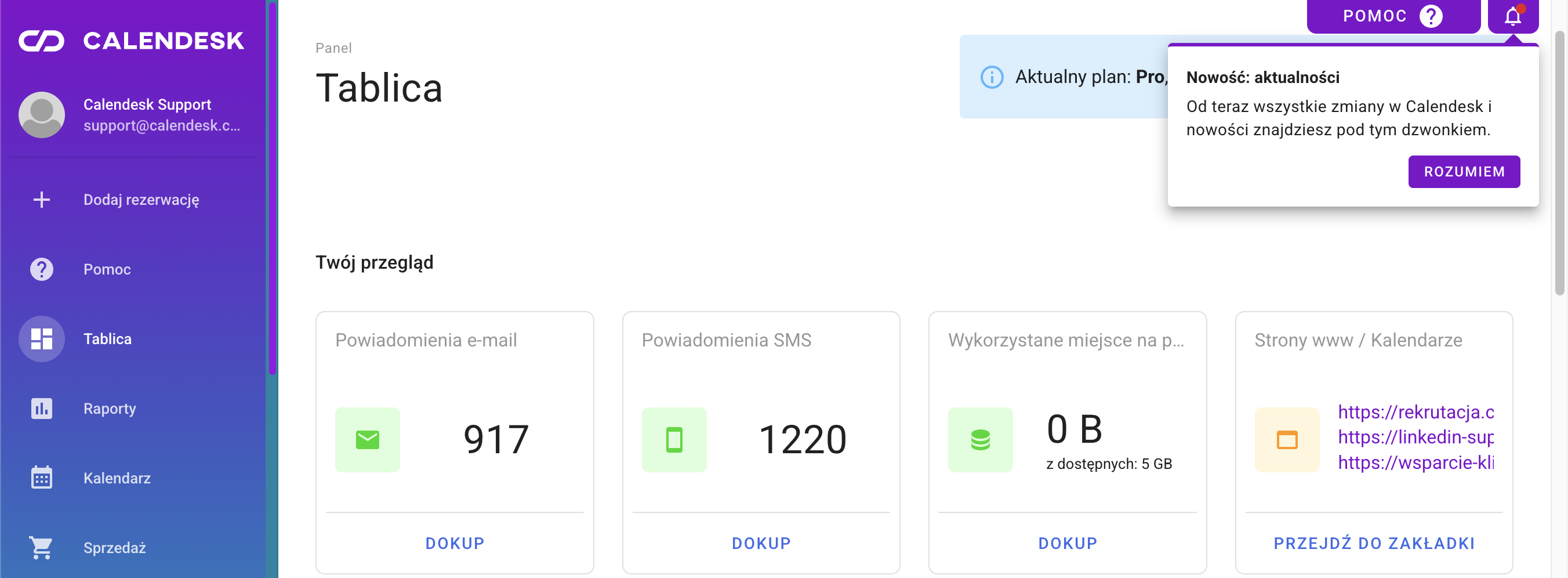
Trzy rzeczy, które celowo tak zrobiliśmy. Karty nie da się zamknąć krzyżykiem ani kliknięciem obok, więc nie zamkniesz jej przypadkiem, nie wiedząc, co w niej było. Informacja o zamknięciu leży na Twoim koncie, a nie w ciasteczkach przeglądarki, więc karta nie wraca po przesiadce na telefon ani po wyczyszczeniu historii. I każdy pracownik ma swoje: to, że Ty odkliknąłeś, nie zabiera podpowiedzi Twojemu zespołowi.
Karta czeka też, aż funkcja, którą pokazuje, będzie gotowa do użycia, więc nie mignie na pustym ekranie.
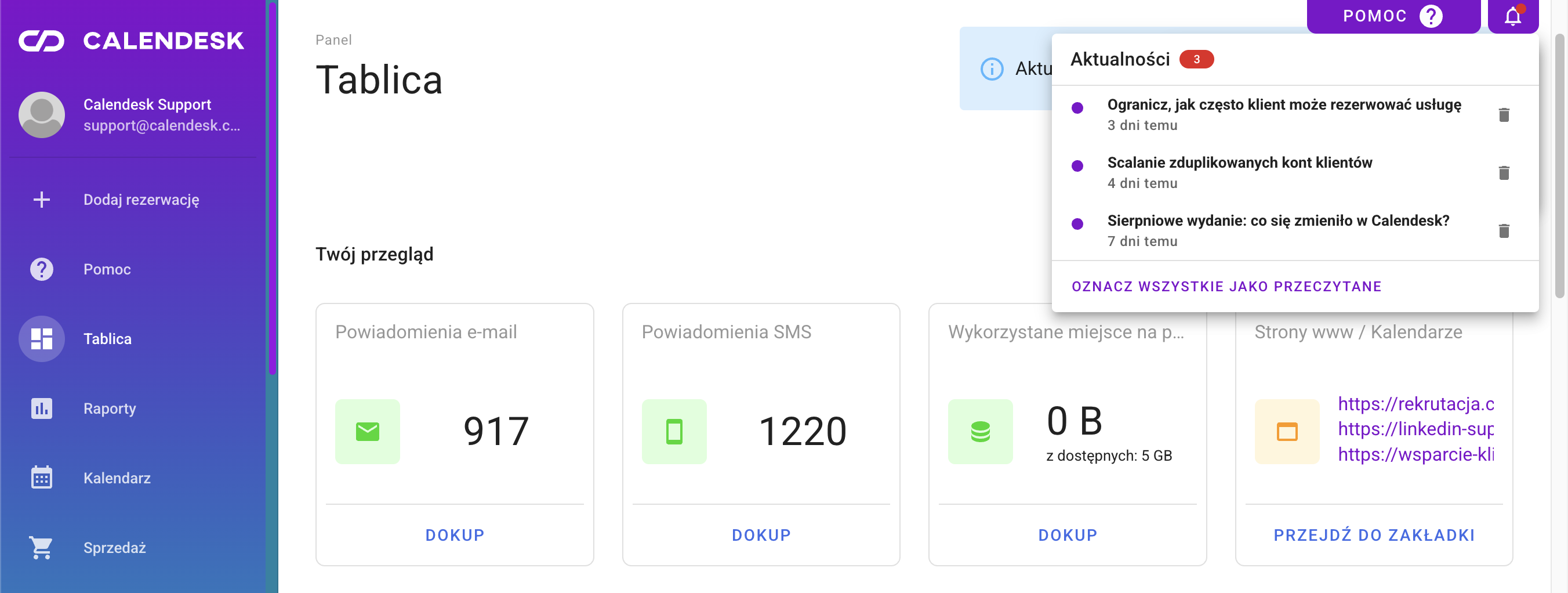
Teraz zobaczysz dwie: przy dzwonku z aktualnościami w prawym górnym rogu i przy nowym dolnym menu na telefonie.
System dostępny po francusku i kolory, na które da się patrzeć
15. Każdy pracownik ustawia sobie własny język panelu
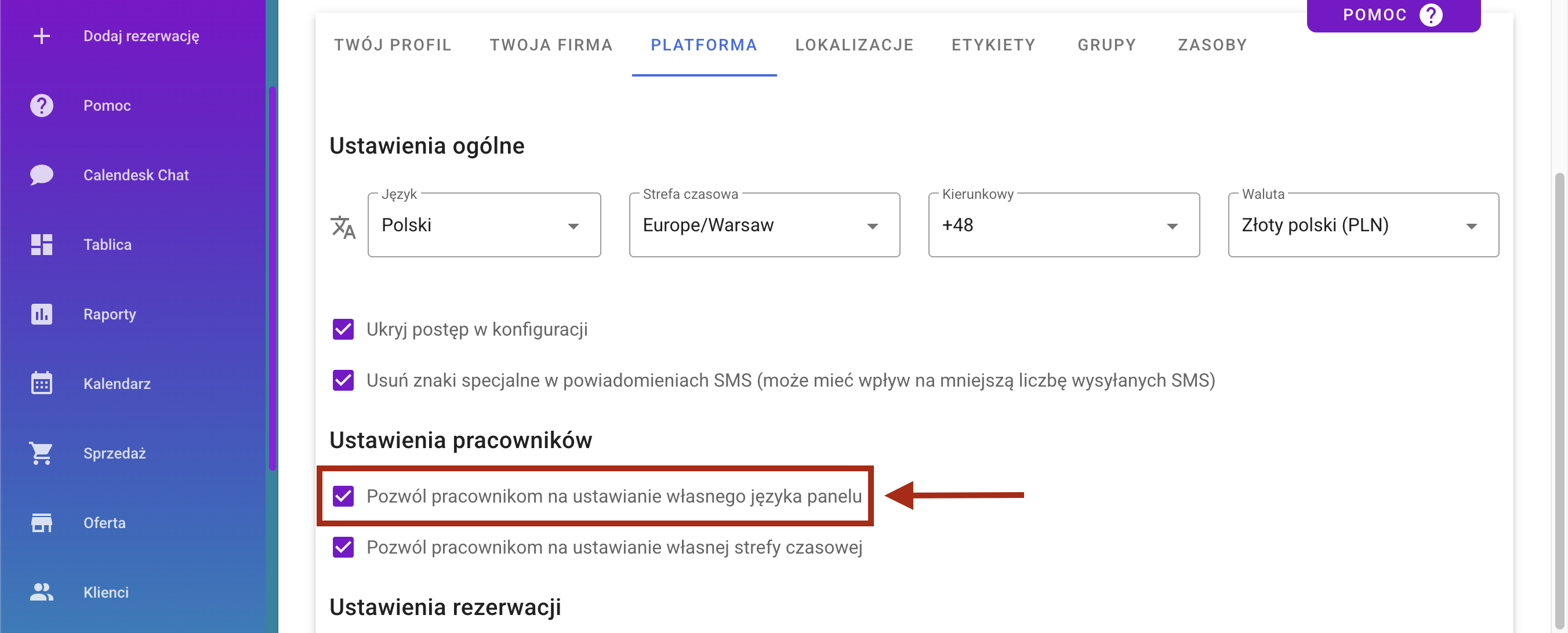
Cała platforma jest już dostępna po francusku. Pracownik ustawia ten język na swoim koncie niezależnie od języka konta administratora, więc francuskojęzyczna część zespołu pracuje po francusku, a Ty zostajesz przy polskim panelu.
Warunek jest jeden: administrator musi na to pozwolić. Zrobisz to w zakładce Pracownicy, w profilu konkretnej osoby, w tej samej sekcji, w której nadajesz jej dostęp do panelu i poziom uprawnień.
16. Nowa paleta kolorów dla kont pracowników
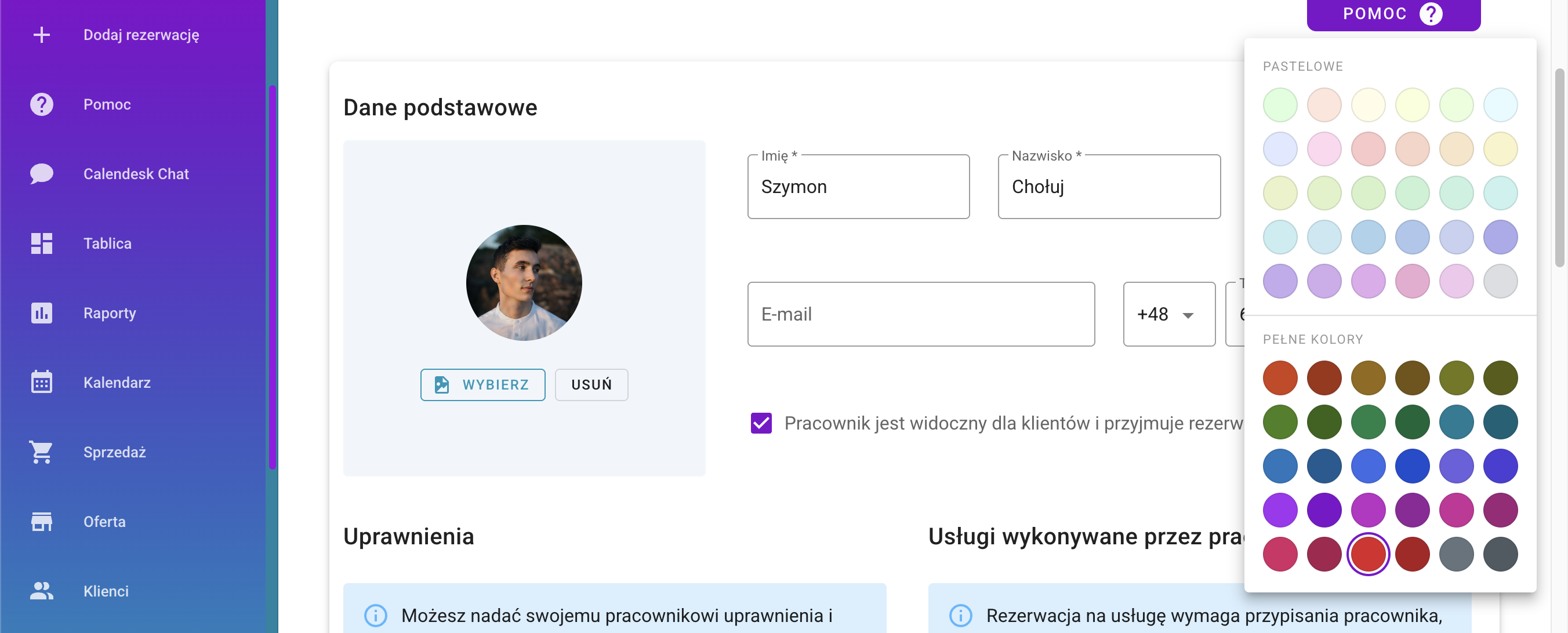
Kolory pracowników z zakładki Pracownicy oznaczają rezerwacje w kalendarzu. Przy pastelowej palecie i dziesięcioosobowym zespole odróżnienie ich od siebie bywało zgadywanką.
Dołożyliśmy więc pełne, nasycone kolory z białym tekstem, a dotychczasowym pastelom podnieśliśmy współczynnik kontrastu. Stare ustawienia działają dalej, nic nie musisz zmieniać. Jeśli jednak kalendarz o dziewiątej rano zlewał Ci się w jedną plamę, teraz masz z czego wybierać.
17. Dwa konta tego samego klienta scalisz w jedno
Duplikaty w bazie klientów robią się same. Ktoś zarezerwował raz jako „Anna Kowalska" z prywatnego adresu, drugi raz z firmowego. Ktoś przy drugiej wizycie wpisał nazwisko z literówką. Ktoś zmienił maila i po prostu założył nowe konto. Efekt jest zawsze ten sam: historia wizyt jednej osoby rozjeżdża się na dwie albo trzy karty i przestaje cokolwiek mówić.
Do tej pory dało się to posprzątać tylko przez zgłoszenie do nas. Teraz zrobisz to sam.
Jak to działa
Na liście klientów zaznaczasz od dwóch do pięciu kont i wybierasz z menu akcji „Scal klientów". Jeśli wolisz zacząć od jednej karty klienta, w jej menu znajdziesz „Scal z innym klientem" i dokładasz resztę wyszukiwarką.
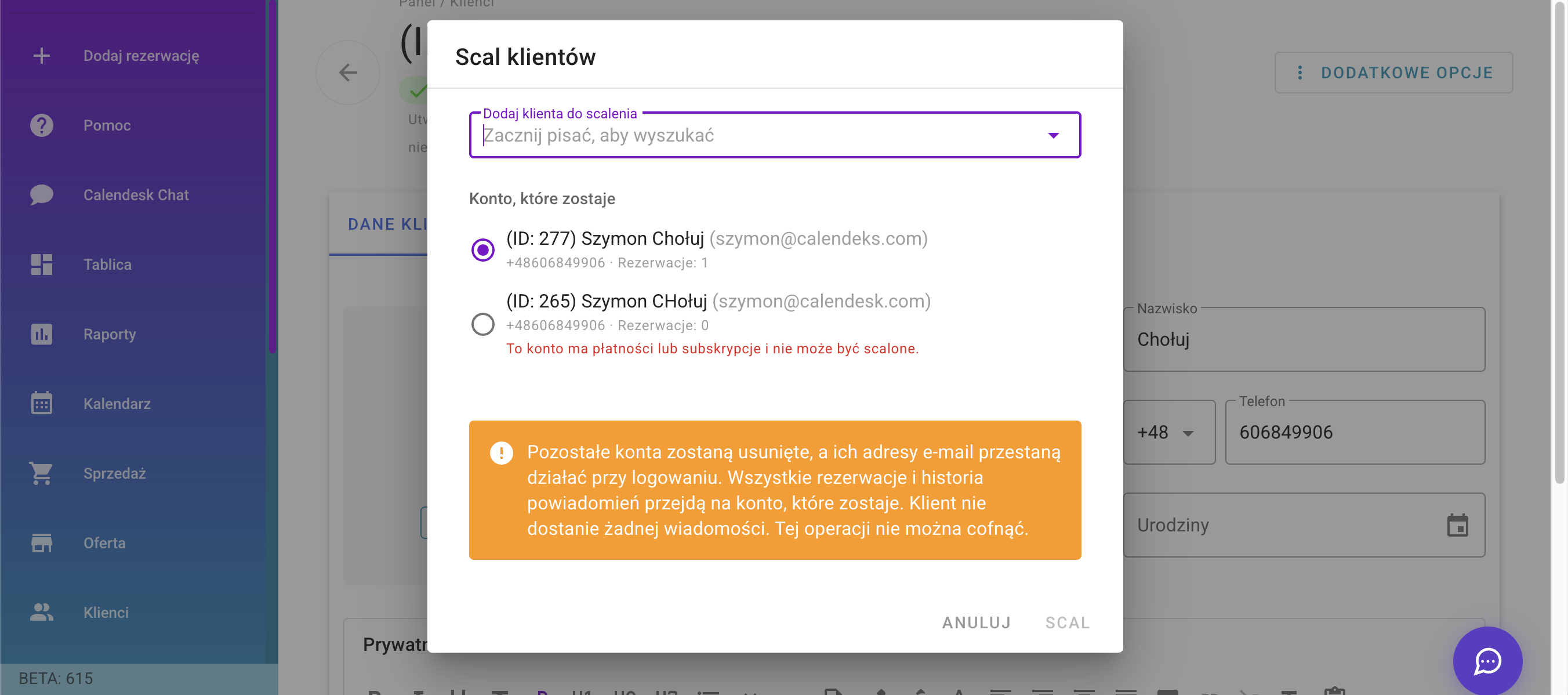
W oknie scalania wskazujesz konto, które zostaje. Przy każdym widzisz e-mail, telefon i liczbę rezerwacji, więc masz na czym oprzeć decyzję, a nie zgadujesz, która karta jest tą właściwą. Wszystkie rezerwacje i historia powiadomień z pozostałych kont przechodzą na to wybrane. Pozostałe konta znikają, a ich adresy przestają działać przy logowaniu.
Dwie rzeczy, o których dobrze wiedzieć, zanim klikniesz. Klient nie dostaje o tym żadnej wiadomości, więc scalanie jest dla niego niewidoczne. I operacji nie da się cofnąć.
Czego nie scalisz
Konta z płatnościami lub subskrypcjami system zablokuje i powie to wprost przy danej pozycji. Tam w grę wchodzą pieniądze, więc te przypadki celowo zostawiliśmy poza automatem. To samo dotyczy kont pracowników.
Sama akcja jest widoczna dla osób, które mogą edytować i usuwać klientów, czyli dla administratorów i managerów. Pracownik z węższymi uprawnieniami w ogóle jej nie zobaczy.
18. Zmiana adresu e-mail przechodzi teraz przez potwierdzenie i dwa nowe szablony
Zmiana adresu e-mail na koncie działała dotąd jak każde inne pole w profilu: wpisujesz nowy, zapisujesz, koniec. Problem w tym, że e-mail to nie jest zwykłe pole. To login. Literówka w nowym adresie zamykała drogę do konta.
Teraz zmiana ma dwa etapy. Po zapisaniu nowego adresu konto dalej pracuje na starym, a na nowy leci mail z linkiem. Adres zmienia się dopiero po kliknięciu w ten link. Do tego czasu w profilu wisi informacja, że zmiana czeka na potwierdzenie, z możliwością wysłania linku ponownie albo anulowania jej w całości.
Po potwierdzeniu na poprzedni adres idzie druga wiadomość: informacja, że e-mail konta został zmieniony, i na jaki. To jest ten moment, w którym prawdziwy właściciel konta orientuje się, że dzieje się coś, czego nie robił.
Oba maile znajdziesz w szablonach
W Powiadomieniach, w zakładce Szablony, doszła kategoria „Zmiana adresu e-mail", a w niej dwie pozycje:
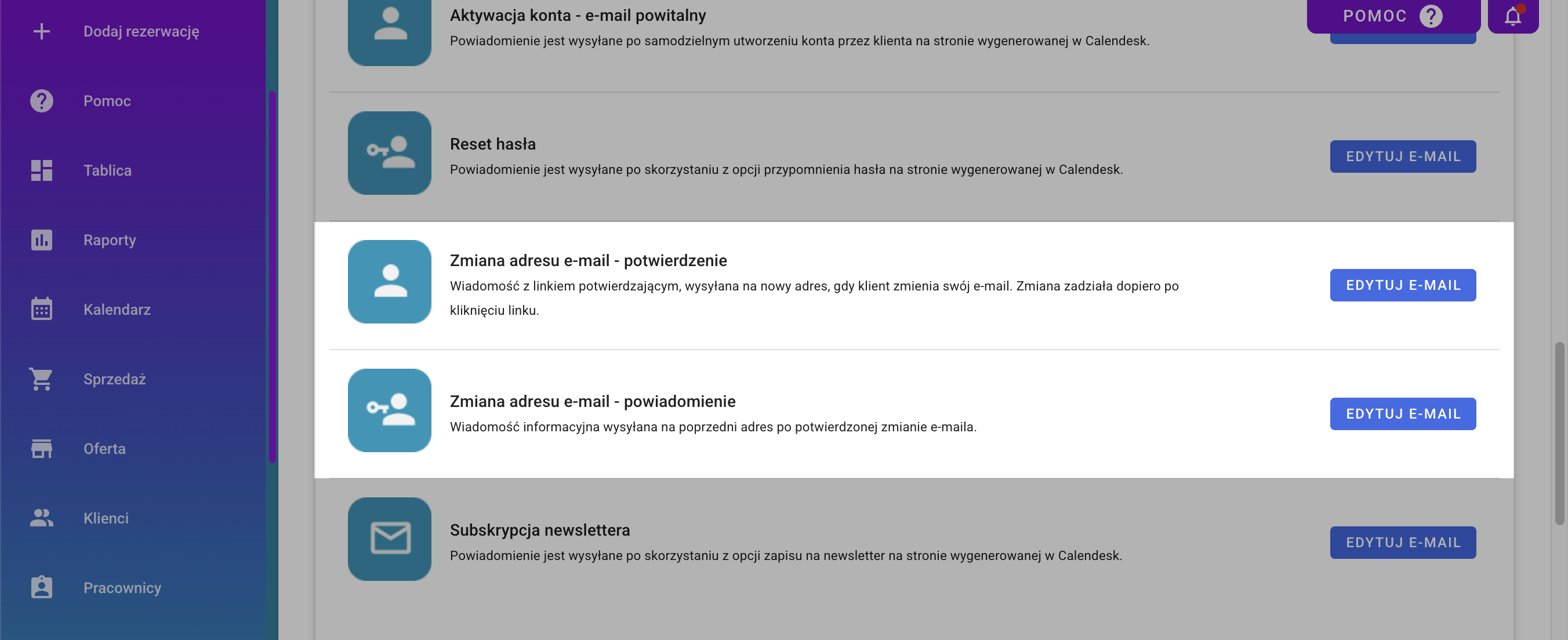
Zmiana adresu e-mail - potwierdzenie, czyli wiadomość z linkiem, wysyłana na nowy adres.
Zmiana adresu e-mail - powiadomienie, czyli wiadomość informacyjna wysyłana na poprzedni adres po potwierdzonej zmianie. Ta świadomie nie ma przycisku z linkiem. Nie chcemy uczyć Twoich klientów, że w mailu o zmianie danych logowania klika się w przyciski.
Oba edytujesz tak jak resztę szablonów: własny temat, własna treść, Twoje logo i kolory. Doszła też zmienna [NEW_EMAIL], czyli nowy adres, którą wstawisz w treść z listy zmiennych.
Jeśli sprzedajesz na kilku rynkach, przetłumaczysz oba szablony tak samo jak pozostałe. Domyślne wersje mamy w pięciu językach.
19. Jeden przełącznik ukrywa numery rezerwacji i transakcji przed klientami
Numer rezerwacji jest przydatny Tobie i naszemu wsparciu. Klientowi, który kupuje masaż, nie mówi nic, a na stronie płatności Stripe albo przy nazwie usługi na fakturze wygląda po prostu technicznie. Zgłaszaliście to.
Wchodzisz w Ustawienia → Platforma, przewijasz do sekcji „Ustawienia rezerwacji" i zaznaczasz pole „Ukryj numery ID rezerwacji i transakcji przed klientami". Przełącznik jest domyślnie wyłączony, więc jeśli nic nie zrobisz, u Ciebie nic się nie zmieni.
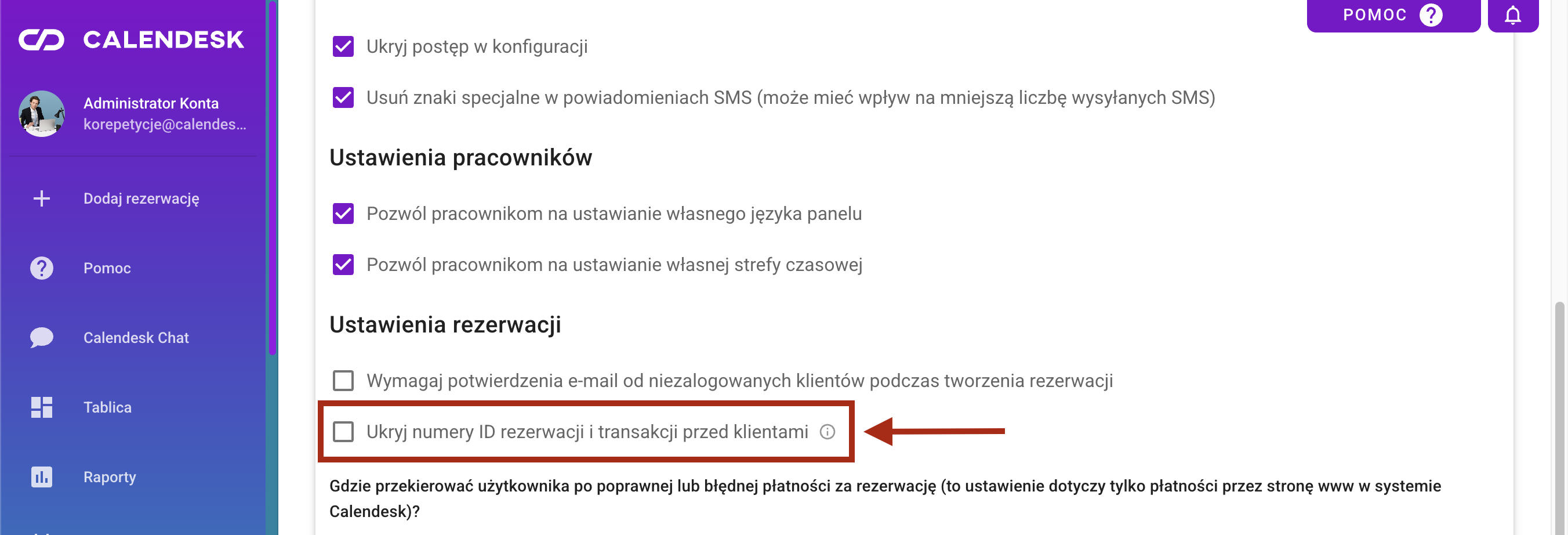
Po włączeniu numery znikają w pięciu miejscach naraz:
na stronie płatności Stripe,
w oknie potwierdzenia rezerwacji na stronie klienta,
w panelu klienta, w kolumnach z numerami przy rezerwacjach, płatnościach i subskrypcjach, także po zalogowaniu,
w domyślnych mailach do klienta końcowego: potwierdzeniu, zmianie terminu, przypomnieniu, odwołaniu i prośbie o płatność,
w nazwie pozycji na fakturze z Fakturowni. Numer faktury oczywiście zostaje, znika tylko nasz dopisek „Numer rezerwacji: X" przy nazwie usługi.
Poza numerami rezerwacji i transakcji przełącznik obejmuje też numery płatności, subskrypcji i zakupionych produktów, czyli wszystko, co klient końcowy widział jako techniczne ID.
Dwie rzeczy zostają bez zmian. W panelu administratora widzisz wszystkie numery tak jak dotąd, więc wyszukiwanie rezerwacji po numerze działa dalej. A jeśli sam wstawisz zmienną z numerem rezerwacji do własnego szablonu powiadomienia, nadal się wypełni. Przełącznik czyści tylko to, co dopisujemy domyślnie.
Ustawienia usług: limit rezerwacji w okresie i własne wartości w polach
Dwie zmiany w tej samej karcie, w Ofercie, w ustawieniach usługi.
20. Limit rezerwacji na klienta liczy się teraz w okresie
Limit rezerwacji jednej usługi na klienta był do tej pory bezwzględny. Trzy i koniec, na zawsze. Dla karnetów, konsultacji cyklicznych czy zabiegów z przerwą między seriami to za mało, bo tam nie chodzi o to, ile ktoś zarezerwuje w życiu, tylko ile w danym czasie.
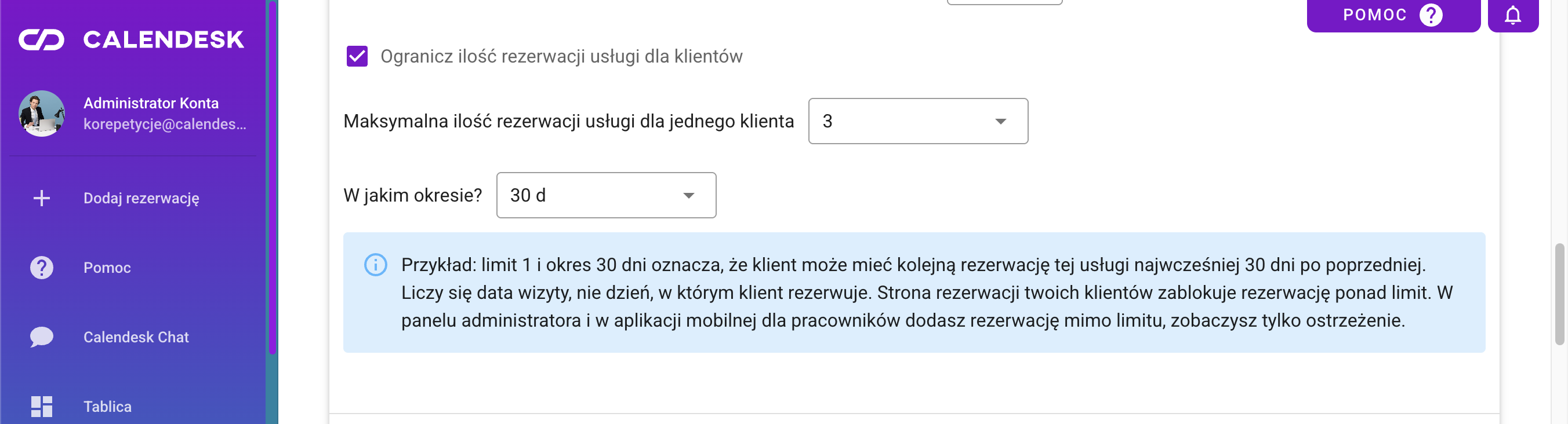
Pod polem z maksymalną liczbą rezerwacji doszło więc pytanie „W jakim okresie?". Wybierasz z listy godzinę, dzień, tydzień, dwa tygodnie, miesiąc, kwartał albo rok, a jeśli potrzebujesz czegoś innego, wpisujesz własną wartość. Trzy rezerwacje na trzydzieści dni znaczy dokładnie to, co brzmi: klient wykorzystuje pulę i wraca, kiedy okres się przesunie.
Liczy się data wizyty, a nie dzień, w którym klient klika rezerwację. To ważne, bo dzięki temu ktoś nie obejdzie limitu, umawiając trzy terminy naraz na przód.
Limit działa inaczej po dwóch stronach systemu i tak było zamierzone. Na stronie rezerwacji Twoich klientów jest twardy: system po prostu nie pozwoli przekroczyć puli. W panelu administratora i w aplikacji mobilnej dla pracowników zobaczysz ostrzeżenie i pytanie, czy mimo to utworzyć rezerwację. Klient przy ladzie albo przez telefon to często wyjątek, który chcesz obsłużyć, a nie błąd, który trzeba zablokować.
21. „Inna wartość" tam, gdzie wcześniej była tylko lista
Ostatnia zmiana jest drobna i prawdopodobnie najczęściej zgłaszana przez Was w zgłoszeniach do supportu.
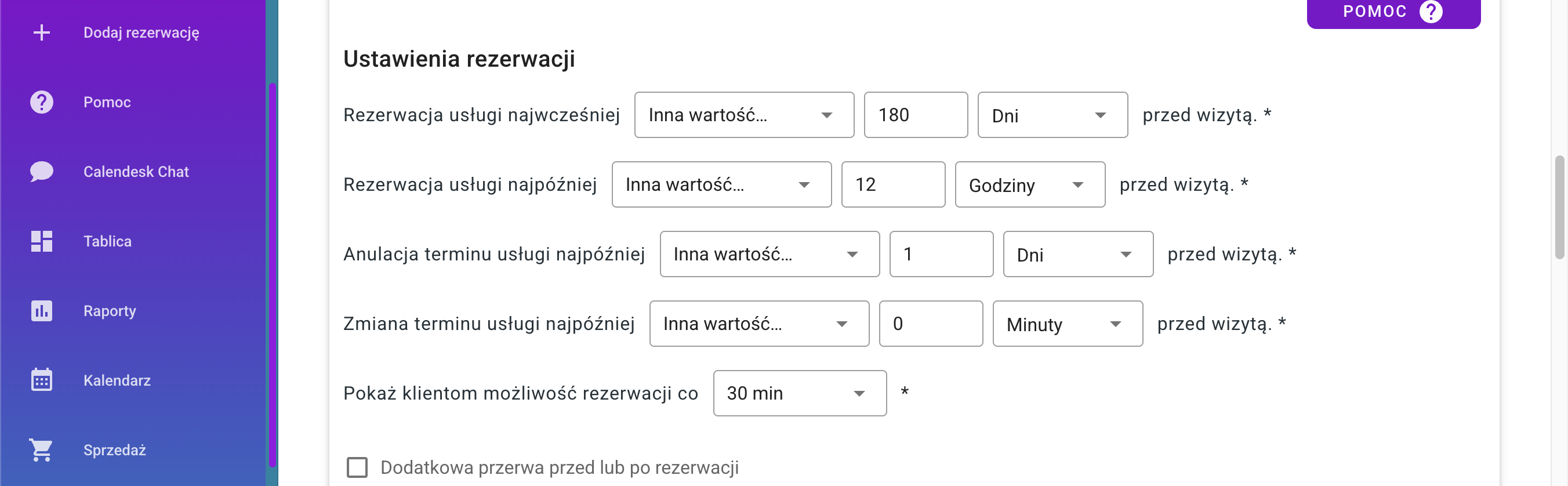
Ustawienia rezerwacji w formularzu konfiguracji usługi opierały się na gotowych listach. Jeśli Twoja polityka mówiła „anulacja najpóźniej 18 godzin przed wizytą", a lista dawała 12 albo 24, wybierałeś to, co bliżej, i przymykałeś oko.
Teraz w każdym z tych pól wybierasz „Inna wartość" i wpisujesz swoją. Dotyczy to czterech ustawień w karcie usługi:
rezerwacja usługi najwcześniej,
rezerwacja usługi najpóźniej,
anulacja terminu usługi najpóźniej,
zmiana terminu usługi najpóźniej.
Do każdego z nich dobierasz jednostkę: minuty, godziny albo dni.
To samo działa w ustawieniach przypomnień, w zakładce „Przypomnienia – Ustawienia", w polu czasu wysyłki przed rezerwacją. Chcesz wysyłać SMS na 90 minut przed wizytą, a nie na godzinę albo dwie? Wpisujesz 90.
To dopiero połowa drogi
Dwadzieścia jeden zmian w jednej aktualizacji to dużo jak na system, od którego większość z Was oczekuje przede wszystkim tego, żeby kalendarz działał i nie wchodził w drogę. Dlatego żadna z nich niczego Ci nie zabiera. Twoje dotychczasowe ustawienia zostają na miejscu, a nowe czekają w panelu na moment, w którym będą Ci potrzebne.
Zrób sobie jednak przy najbliższej okazji kwadrans z tym artykułem po jednej stronie ekranu i panelem po drugiej. Poustawiaj kolejność kroków w kalendarzu, wrzuć grafiki na cały rok do przodu, kliknij przez podgląd widgetu. To jest ten rodzaj kwadransa, który zwraca się w pierwszym tygodniu i potem pracuje na Ciebie co miesiąc.
A jeśli po drodze pomyślisz „szkoda, że nie da się jeszcze...", to napisz do nas. Sporo rzeczy z tej listy powstało dokładnie z takich zdań w zgłoszeniach do wsparcia. Kolejne wydanie aktualizacji jest już w produkcji i część z niego również ma swój początek w Waszych wiadomościach.
Żeby nie przegapić następnego, zaglądaj do dzwonka w prawym górnym rogu panelu. Zbieramy tam wszystko, co się zmienia, więc nowości znajdą Cię same, nawet jeśli akurat nie zajrzysz na bloga.
Do zobaczenia przy kolejnym wydaniu aktualizacji! Będzie co pokazywać :)