Jak edytować i usuwać rezerwacje cykliczne?
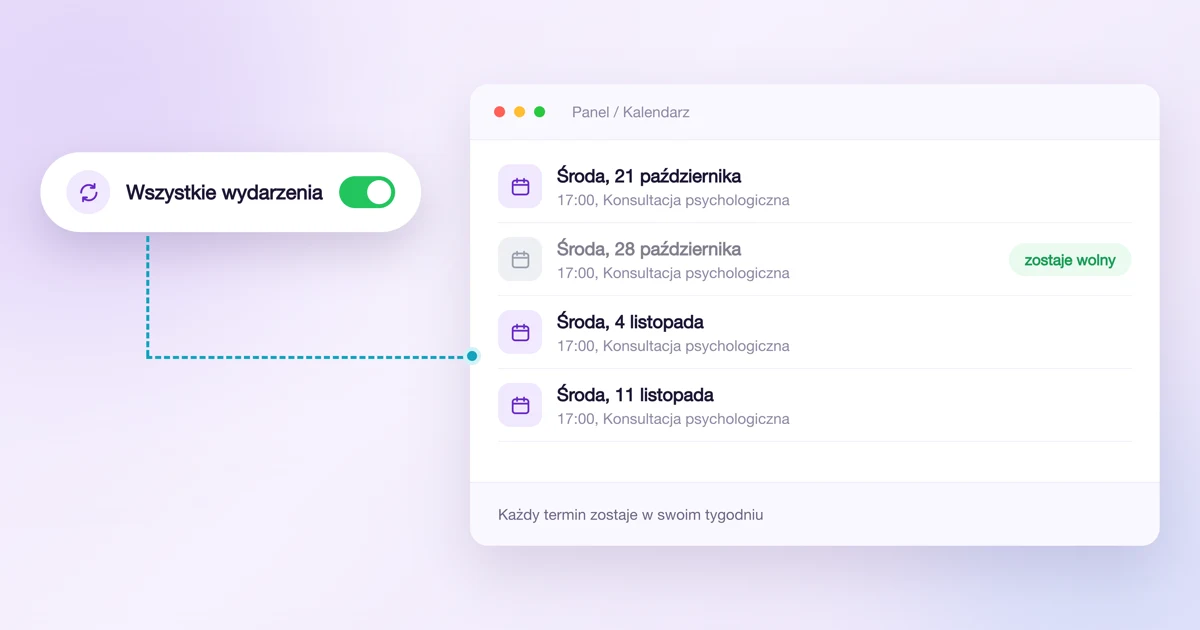
Cykl edytujesz i usuwasz z poziomu dowolnego terminu: Calendesk zapyta, czy zmiana ma objąć tylko ten termin, ten i wszystkie kolejne, czy cały cykl. Terminy, które wcześniej usunąłeś albo odwołałeś, zostają wolne, a każdy pozostały termin trzyma się swojego tygodnia.
Jakie masz opcje przy edycji i usuwaniu cyklu?
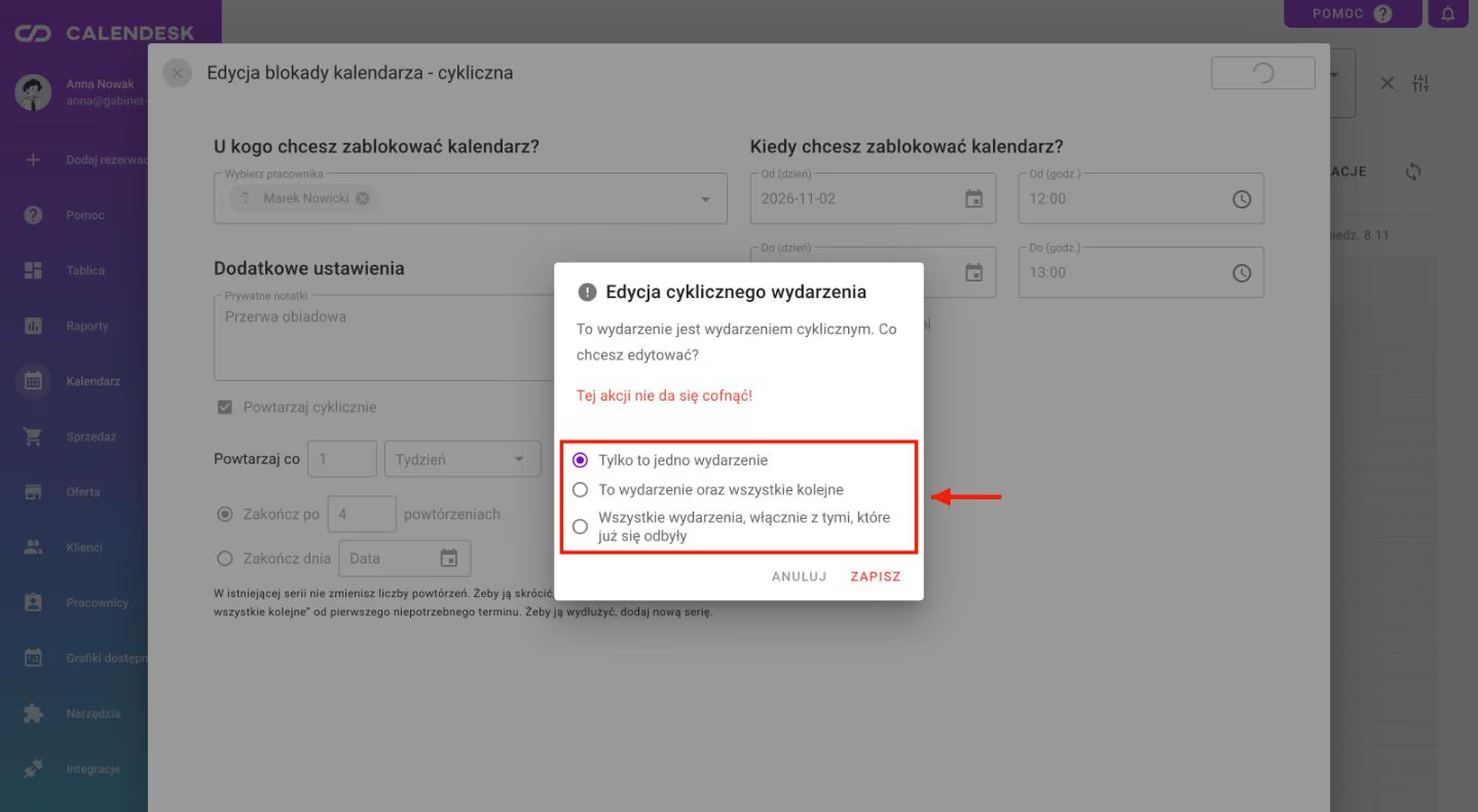
Otwórz rezerwację albo blokadę z cyklu w zakładce Kalendarz lub na liście Sprzedaż – Rezerwacje. Gdy zapiszesz zmianę albo klikniesz usuwanie, Calendesk zapyta, czego ma ona dotyczyć:
- Tylko to jedno wydarzenie. Zmieniasz albo usuwasz tylko otwarty termin. Od tej chwili jest on poza cyklem, więc późniejsza edycja cyklu go nie ruszy.
- To wydarzenie oraz wszystkie kolejne. Cykl dzieli się na otwartym terminie. Wcześniejsze terminy zostają bez zmian, a zmiana albo usunięcie obejmuje otwarty termin i wszystkie późniejsze.
- Wszystkie wydarzenia, włącznie z tymi, które już się odbyły. Zmiana obejmuje cały cykl, od pierwszego do ostatniego terminu.
Co się dzieje z terminami, które wcześniej usunąłeś albo odwołałeś?
Zostają wolne. Załóżmy, że masz cykl w środy o 17:00, a 28.10 klient odwołał wizytę z powodu urlopu. Jeśli później zmienisz usługę dla całego cyklu, 28.10 dalej będzie wolny, a pozostałe wizyty zostaną na swoich datach. Przypomnienia dla klienta też zostają przy właściwych terminach.
Jak przesunąć cały cykl na inną godzinę albo inny dzień?
Otwórz dowolny termin z cyklu, ustaw nową godzinę albo datę i zapisz z opcją Wszystkie wydarzenia. Nie musisz szukać pierwszego terminu. Przykład: cykl 4.06, 11.06, 18.06 i 25.06 o 10:00. Otwierasz termin 18.06 i zmieniasz godzinę na 12:00. Wszystkie cztery wizyty będą o 12:00, na tych samych datach.
Gdy przeniesiesz otwarty termin na inny dzień, o tyle samo dni przesuną się wszystkie terminy cyklu. Wyjątkiem jest cykl, którego rytm zależy od pozycji w miesiącu, na przykład „ostatni dzień roboczy miesiąca”: po przesunięciu przestałby się zgadzać. Calendesk nie zapisze wtedy zmiany i wyjaśni dlaczego. W takim przypadku usuń terminy od wybranego dnia opcją To wydarzenie oraz wszystkie kolejne i dodaj nowy cykl od tego dnia.
Jak skrócić albo wydłużyć cykl?
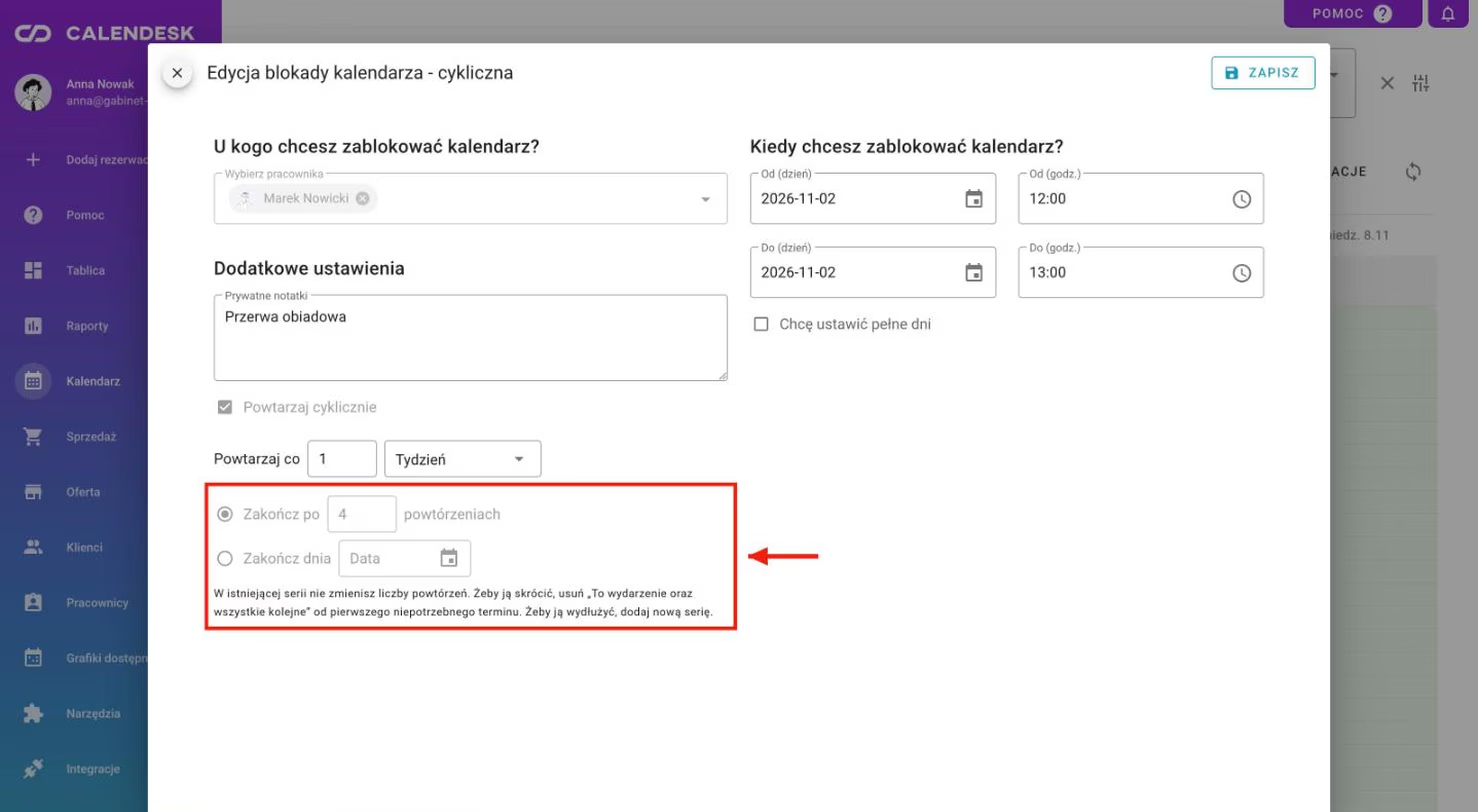
W edycji istniejącego cyklu pola Zakończ po i Zakończ dnia są zablokowane, bo liczby powtórzeń nie zmienisz. Zamiast tego:
- żeby skrócić cykl, otwórz pierwszy niepotrzebny termin i usuń go z opcją To wydarzenie oraz wszystkie kolejne,
- żeby wydłużyć cykl, dodaj nowy cykl od dnia, w którym kończy się obecny.
Czy zmiana statusu albo płatności obejmie cały cykl?
Tylko wtedy, gdy ją zmienisz. Każda wizyta z cyklu jest rozliczana osobno. Jeśli otworzysz wizytę, która już się odbyła i jest opłacona, i zapiszesz na przykład nową usługę dla wszystkich terminów, przyszłe wizyty nie zostaną oznaczone jako odbyte ani opłacone. Jeśli w tej samej edycji świadomie zmienisz status albo płatność, zmiana obejmie wszystkie terminy z wybranego zakresu.
Jak działa edycja cyklicznych zajęć grupowych?
Zmiana zajęć dla całego cyklu obejmuje każdego uczestnika otwartej sesji, także osobę, która opuściła akurat jeden tydzień. Jeśli zmieniasz tylko usługę, zajęcia aktualizują się w miejscu i nikt nie dostaje nowego linku do spotkania.
Osoba zapisana jednorazowo na jedną sesję zostaje przy swojej godzinie, gdy przeniesiesz zajęcia. Jej rezerwacja dostaje wtedy własne wydarzenie w kalendarzu pracownika. Przy spotkaniu online klient dostaje osobny link i jedną wiadomość o zmianie.
U pojedynczego uczestnika zajęć cyklicznych nie zmienisz usługi, godziny ani pracownika. Takie zmiany wprowadzasz w edycji całej grupy. Jeśli rezerwacja uczestnika jest nieaktualna, anuluj ją i dodaj ponownie.
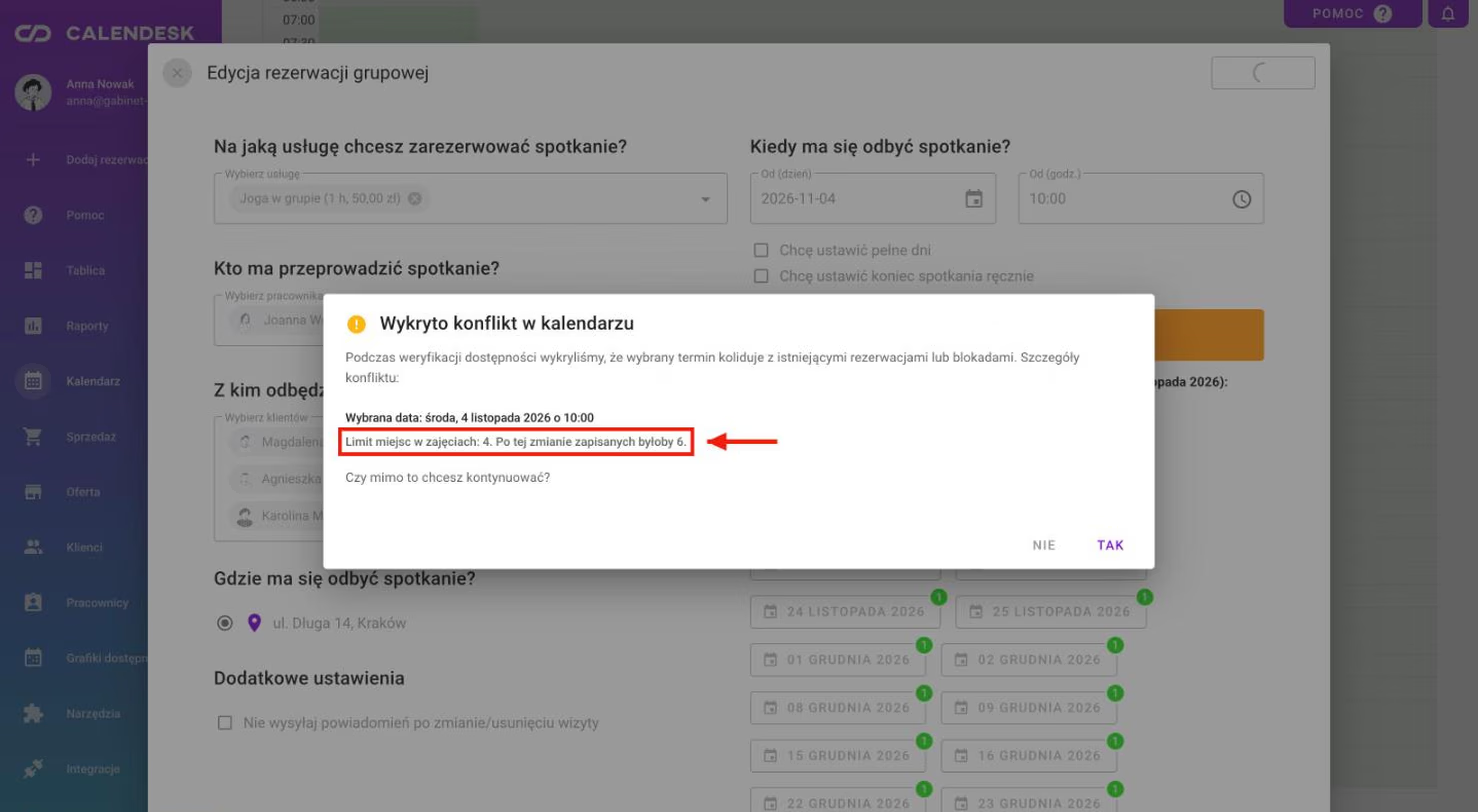
Gdy po zmianie na zajęcia byłoby zapisanych więcej osób niż limit, Calendesk pokaże ostrzeżenie, na przykład: „Limit miejsc w zajęciach: 4. Po tej zmianie zapisanych byłoby 6.” Możesz mimo to zapisać zmianę.
Najczęstsze pytania (FAQ)
Dlaczego nie mogę zmienić liczby powtórzeń w cyklu?
Istniejący cykl zachowuje wszystkie swoje terminy. Skrócisz go, usuwając terminy opcją „To wydarzenie oraz wszystkie kolejne”, a wydłużysz, dodając nowy cykl od dnia, w którym kończy się obecny.
Ile powtórzeń może mieć nowy cykl?
Najwyżej 100, a przy rezerwacji ze spotkaniem w Zoomie najwyżej 50. Gdy ustawisz więcej powtórzeń albo zbyt odległą datę zakończenia, Calendesk nie zapisze cyklu i pokaże komunikat „Ta seria ma za dużo powtórzeń. Ustaw wcześniejszą datę zakończenia albo mniej powtórzeń.” Jeśli potrzebujesz dłuższego cyklu, dodaj kolejny od dnia, w którym kończy się pierwszy.
Czy edycja cyklu przywróci termin, który wcześniej usunąłem?
Nie. Usunięty albo odwołany termin zostaje wolny, a pozostałe terminy zostają w swoich tygodniach.
Czy muszę otwierać pierwszy termin, żeby zmienić godzinę całego cyklu?
Nie. Otwórz dowolny termin i zapisz zmianę z opcją „Wszystkie wydarzenia”. Daty zostaną te same, zmieni się tylko godzina.
Dlaczego Calendesk nie pozwala przenieść cyklu na inny dzień?
Tak jest przy cyklach, których rytm zależy od pozycji w miesiącu, na przykład „ostatni dzień roboczy miesiąca”. Usuń terminy od wybranego dnia opcją „To wydarzenie oraz wszystkie kolejne” i dodaj nowy cykl od tego dnia.