Jak korzystać z Calendesk i Zapiera?
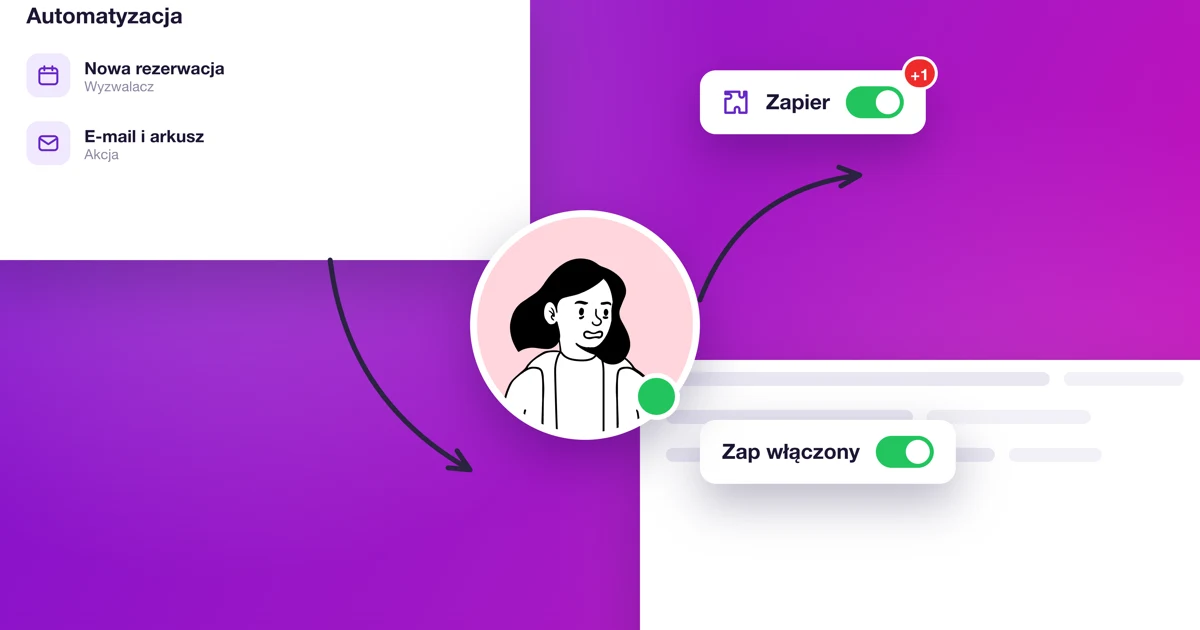
Połącz Calendesk z tysiącami aplikacji
Zapier przekazuje dane między aplikacjami, które same ze sobą nie rozmawiają. Dzięki integracji z Zapierem dane z Calendesk trafią do tysięcy innych narzędzi i uruchomią w nich działania, bez pisania kodu.
Kilka przykładów:
- dodatkowy e-mail albo SMS do klienta zaraz po rezerwacji,
- dopisanie klienta do listy w MailChimp, żeby trafił do Twoich kampanii,
- wiadomość na Slacku, gdy zmieni się grafik rezerwacji.
Nie znasz tych aplikacji? Nic nie szkodzi. Pomyśl po prostu, co chcesz zrobić z danymi z Calendesk. Całość działa tak:
- Klient rezerwuje wizytę w Calendesk.
- Calendesk przekazuje tę informację do Twojej integracji w Zapierze.
- Ty decydujesz, co ma się stać dalej: wybierasz w Zapierze aplikację, która przetworzy dane, na przykład Gmaila, żeby wysłać mail o rezerwacji komuś z zespołu, albo Kontakty Google, żeby dopisać adres klienta.
Jak zacząć?
Wygeneruj klucz API
Zapier łączy się z Calendesk przez API, więc najpierw potrzebujesz klucza. Krok po kroku opisujemy to w artykule o połączeniu z Calendesk przez REST API, a w skrócie:
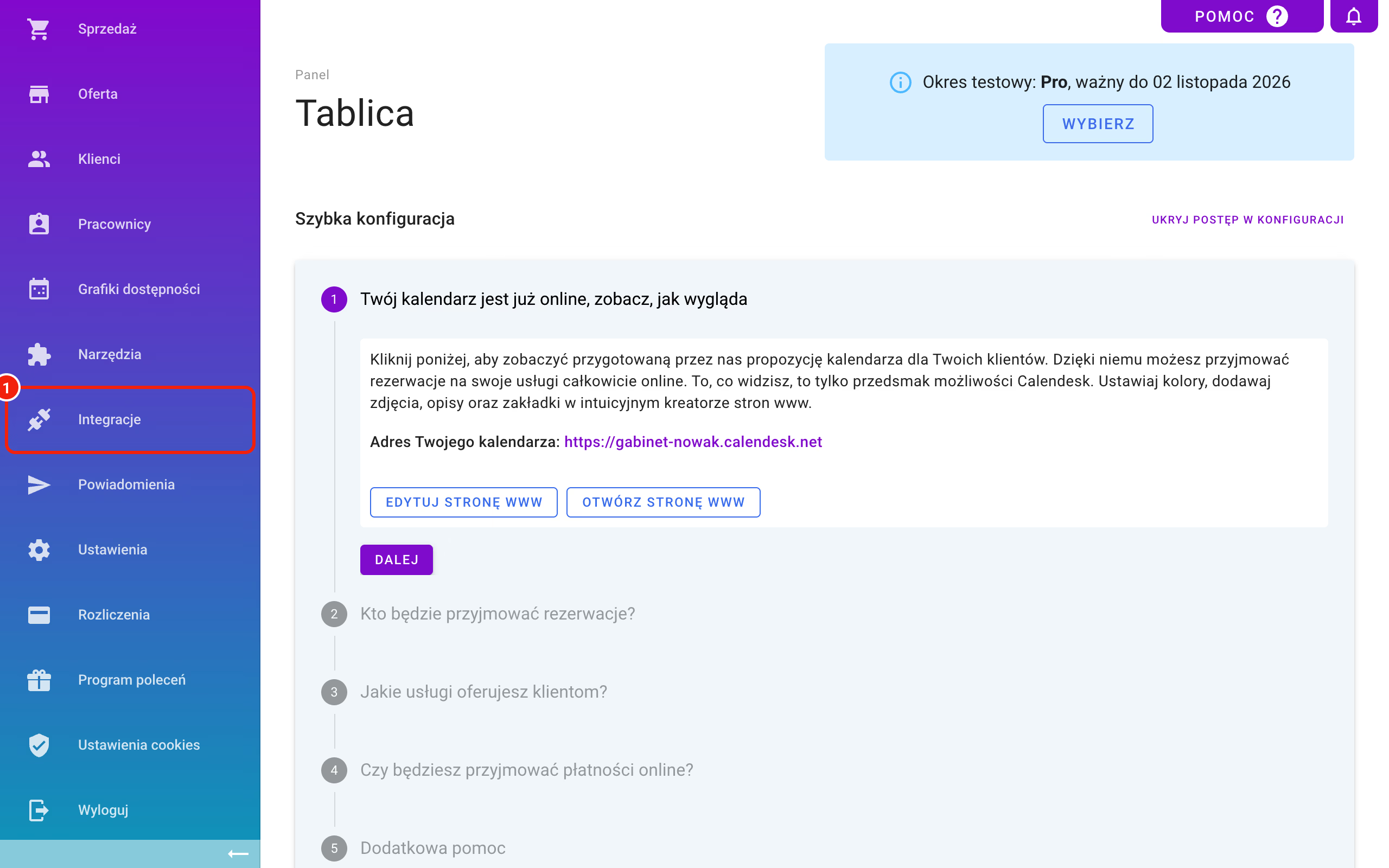
- Zaloguj się do panelu administratora Calendesk.
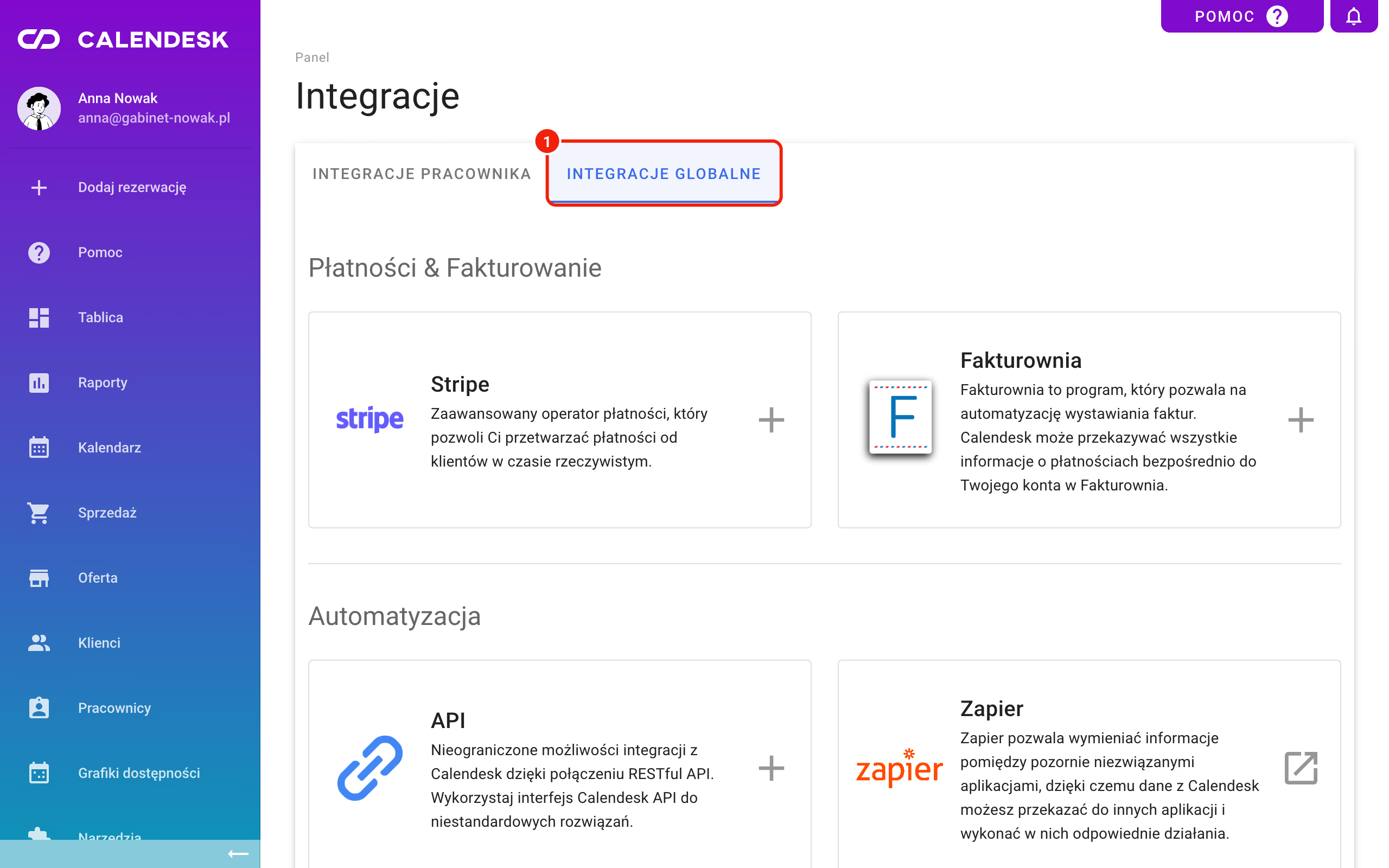
- W menu wybierz Integracje i przejdź do zakładki Integracje globalne.
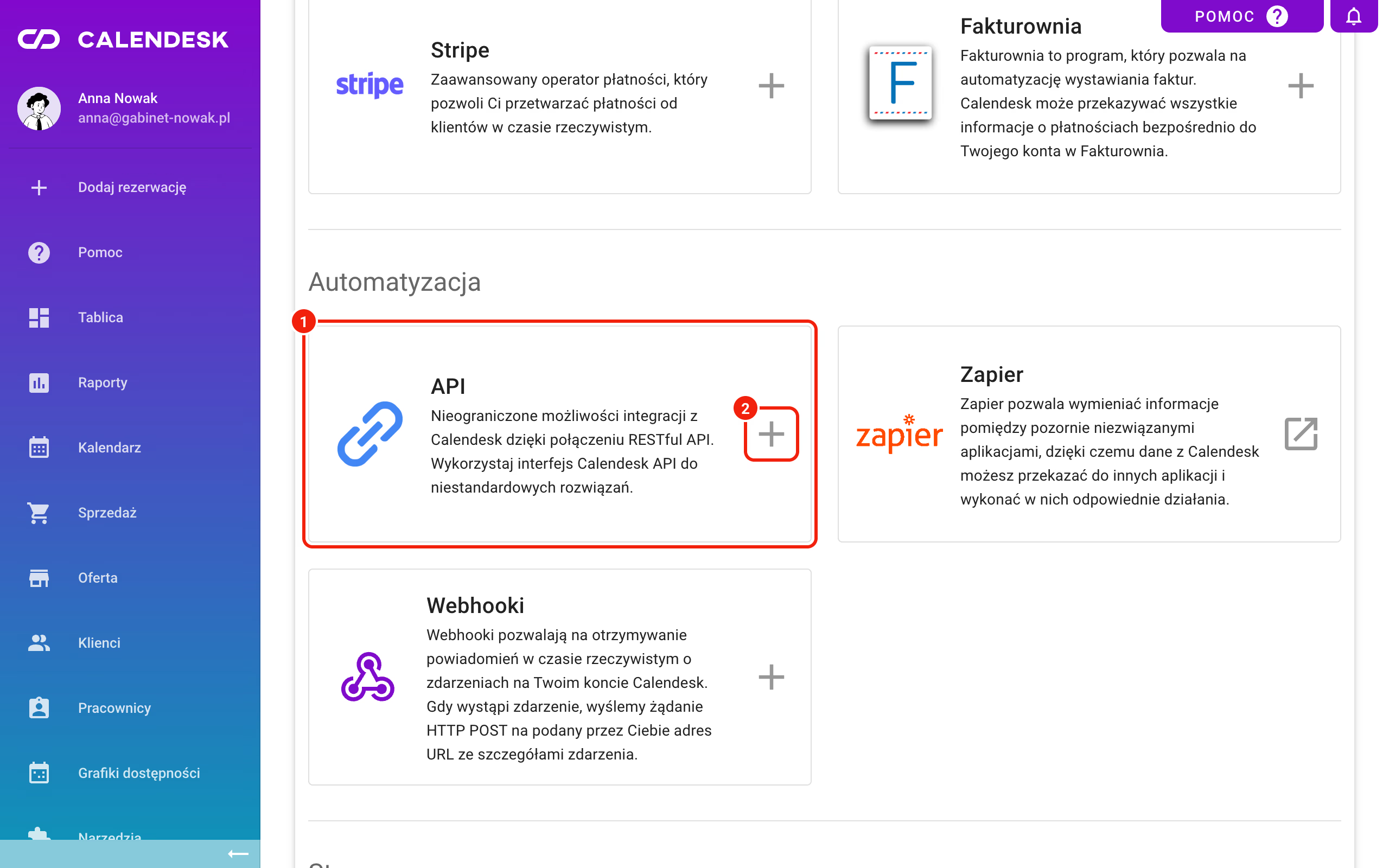
- W sekcji Automatyzacja kliknij + na kafelku API.
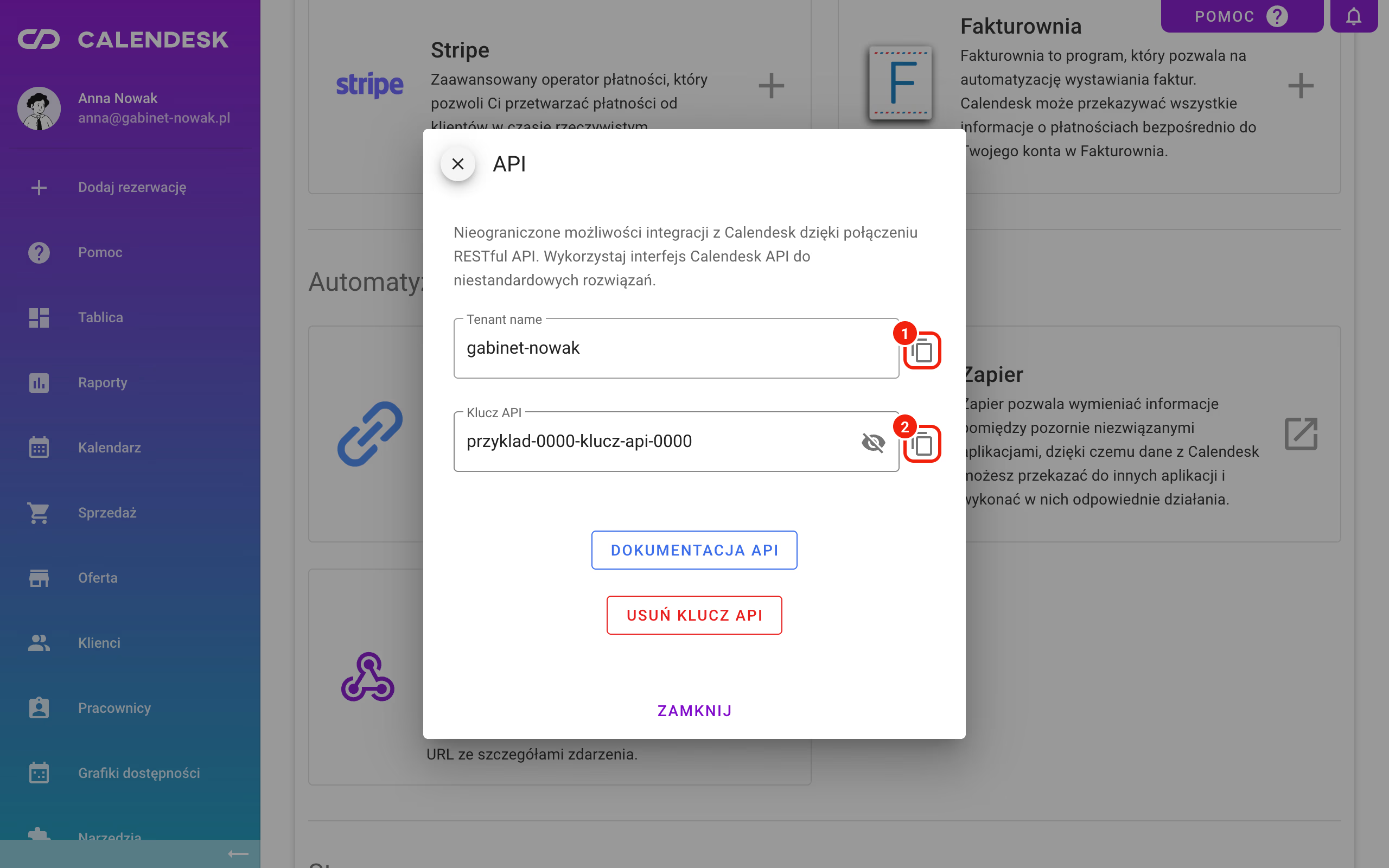
- Kliknij Wygeneruj klucz API.
- Skopiuj Tenant name i Klucz API.
Połącz konto w Zapierze
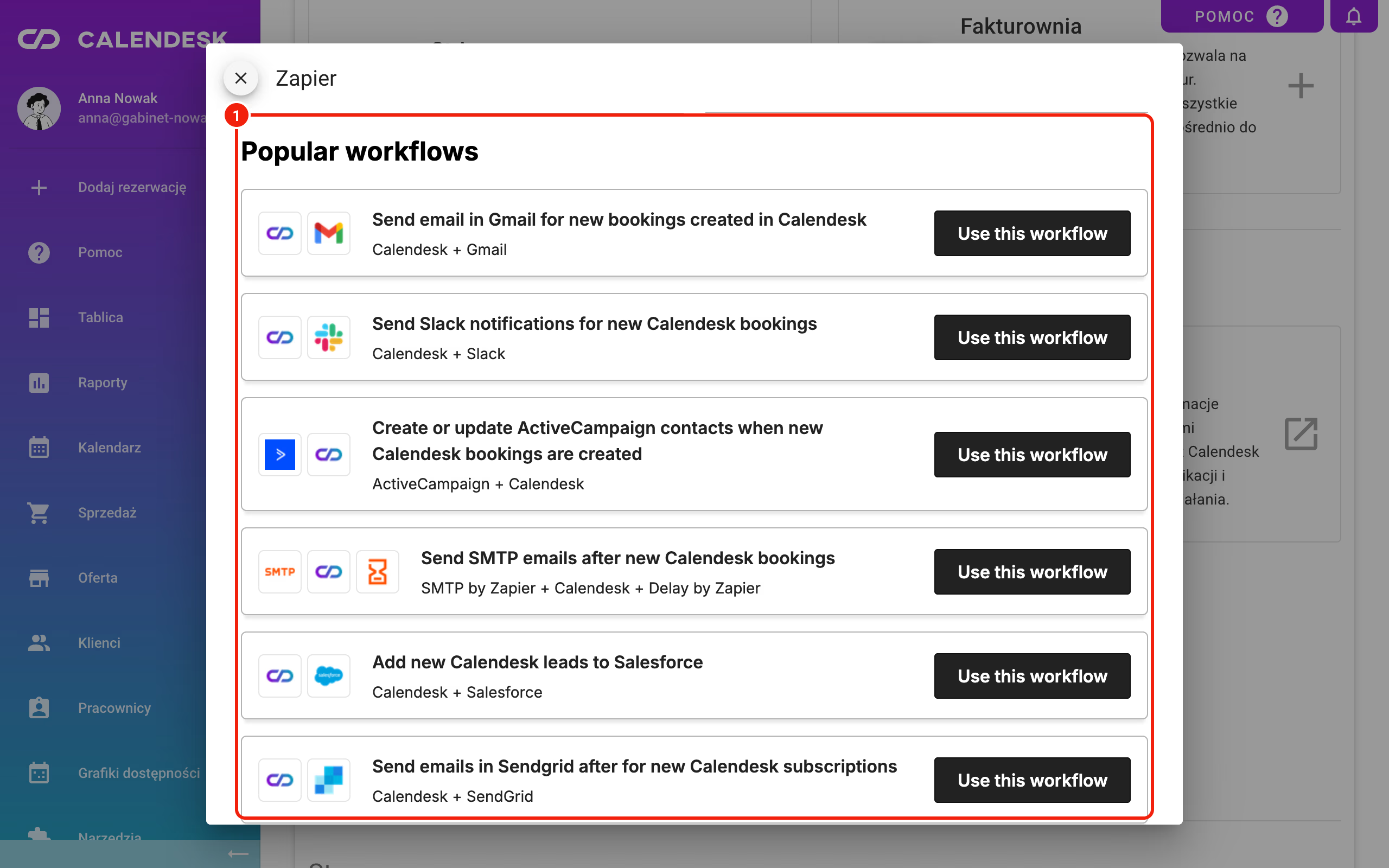
Na tym samym ekranie, w sekcji Automatyzacja, kliknij ikonę otwierania na kafelku Zapier. Zobaczysz listę Popular workflows, czyli gotowe szablony połączeń Calendesk z innymi aplikacjami. Okno pochodzi od Zapiera, dlatego jest po angielsku. Wybierz szablon przyciskiem Use this workflow i dokończ konfigurację w Zapierze. Gdy Zapier poprosi o dane konta Calendesk, wklej skopiowane Tenant name i Klucz API.
Zapier, tak jak API, działa w planach z dostępem do API.